
ติดตั้งเครื่องแม่
การติดตั้งเครื่องแม่ทำครั้งเดียว ตัวติดตั้งจะจัดการทุกอย่างที่ระบบต้องใช้ให้เองในการกดปุ่มเดียว ทั้งฐานข้อมูล ไฟล์โปรแกรม การเปิดให้เครื่องลูกเชื่อมต่อได้ และการสำรองข้อมูลอัตโนมัติ บทนี้อธิบายขั้นตอนและสิ่งที่เกิดขึ้นในแต่ละขั้น เพื่อให้คุณรู้ว่าต้องรอนานเท่าใดและควรทำอย่างไรหากมีปัญหา
ก่อนเริ่ม ขอแนะนำให้ตรวจ 3 ข้อ คือ เครื่องต่ออินเทอร์เน็ตอยู่ เข้าระบบ Windows ด้วยบัญชีที่มีสิทธิ์ผู้ดูแลเครื่อง และเครื่องนี้คือเครื่องที่ตั้งใจใช้เป็นเครื่องแม่จริง เนื่องจาก license จะผูกกับเครื่องที่ติดตั้ง
3.1 สิ่งที่ตัวติดตั้งจัดการให้
หัวข้อที่มีชื่อว่า “3.1 สิ่งที่ตัวติดตั้งจัดการให้”ตัวติดตั้งทำงาน 5 ขั้นตามลำดับ และตรวจก่อนทุกขั้นว่าเครื่องมีสิ่งนั้นอยู่แล้วหรือไม่ ขั้นที่มีอยู่แล้วจะถูกข้าม
| ลำดับ | ชื่อขั้นบนหน้าจอ | สิ่งที่ทำ |
|---|---|---|
| 1 | .NET 9 Runtime | ติดตั้งส่วนประกอบของ Windows ที่โปรแกรมต้องใช้ |
| 2 | SQL Server 2022 | ติดตั้งระบบฐานข้อมูล ขั้นนี้ใช้เวลาหลายนาที |
| 3 | ไฟล์โปรแกรม Senfos | ดาวน์โหลดและแตกไฟล์โปรแกรมรุ่นล่าสุดลงโฟลเดอร์ที่เลือก |
| 4 | สร้างฐานข้อมูล | สร้างฐานข้อมูลของร้าน เปิดให้เครื่องลูกเชื่อมต่อได้ ตั้งไฟร์วอลล์ และตั้งการสำรองข้อมูลอัตโนมัติ |
| 5 | สร้าง Shortcut | สร้างไอคอน 5 ไอคอนบนหน้าจอและในเมนู Start |
3.2 ดาวน์โหลดตัวติดตั้ง
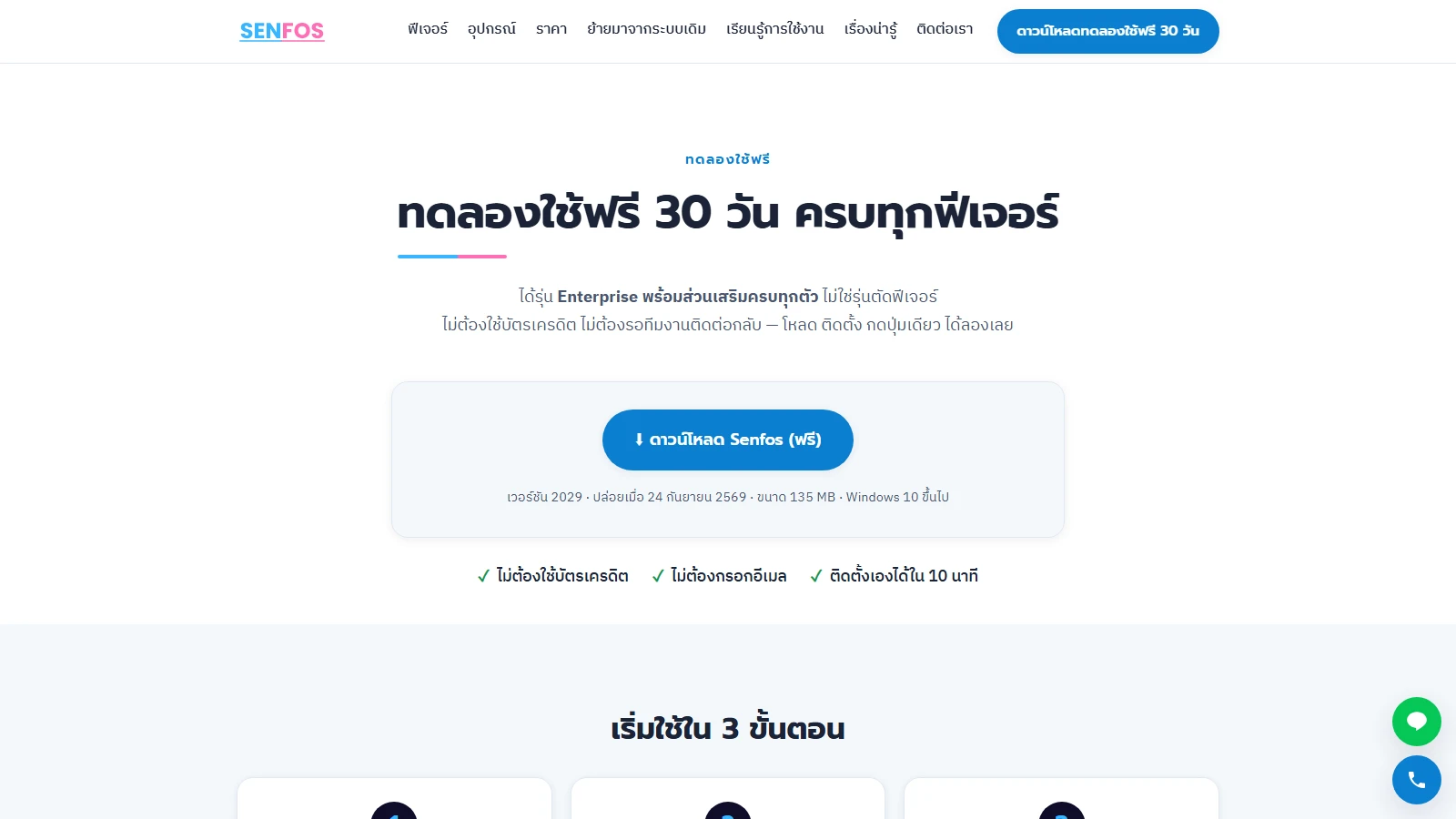
หัวข้อที่มีชื่อว่า “3.2 ดาวน์โหลดตัวติดตั้ง”ดาวน์โหลดไฟล์ Senfos.Setup.exe จากหน้าดาวน์โหลดบนเว็บไซต์ Senfos ไฟล์นี้มีขนาดประมาณ 135 MB และเป็นไฟล์เดียวที่ต้องดาวน์โหลดเอง ส่วนประกอบอื่นตัวติดตั้งจะดาวน์โหลดให้ระหว่างติดตั้ง
3.3 เมื่อ Windows แจ้งเตือน
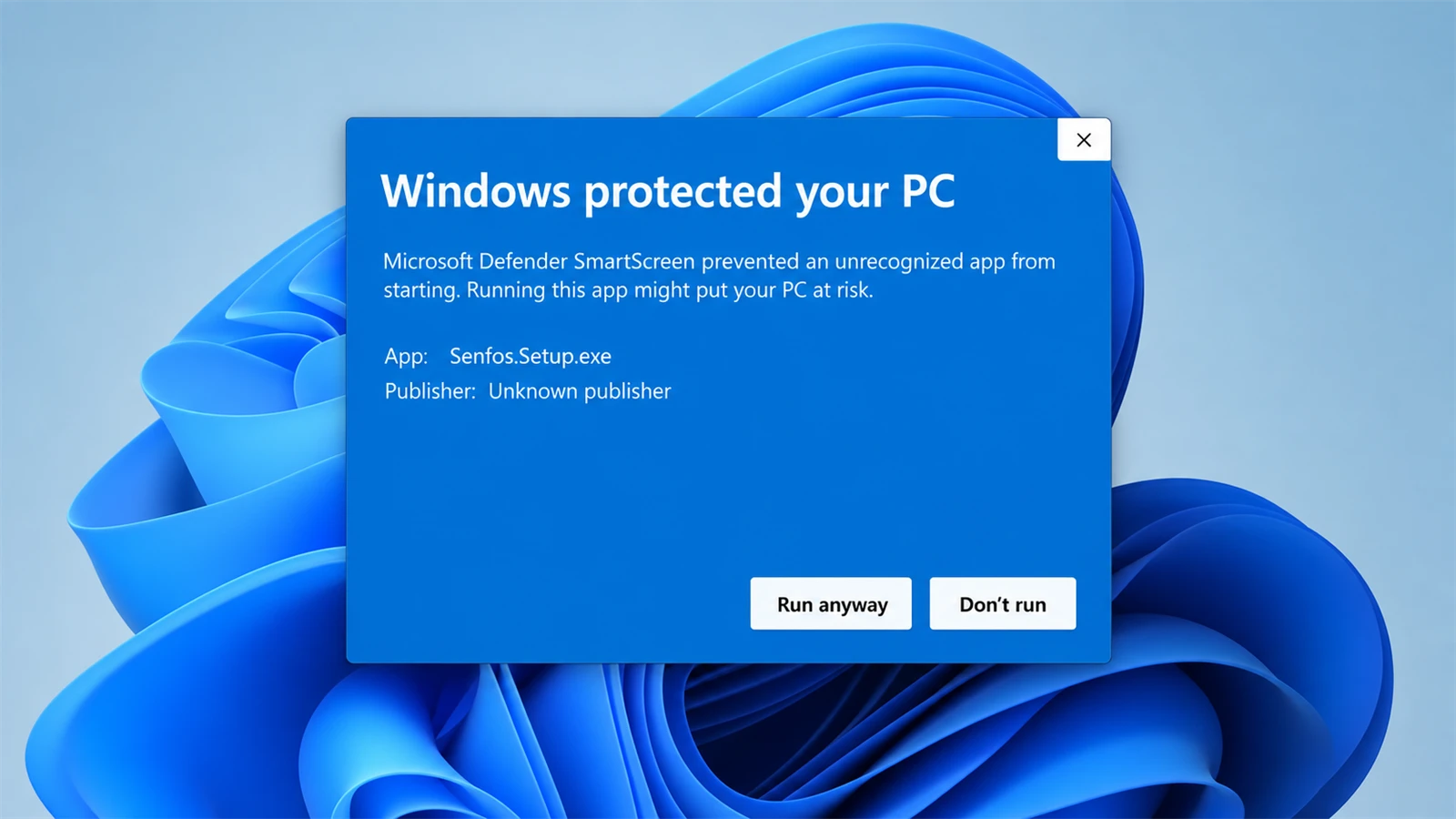
หัวข้อที่มีชื่อว่า “3.3 เมื่อ Windows แจ้งเตือน”เมื่อเปิดไฟล์ Windows อาจแสดงหน้าต่างแจ้งว่าได้ป้องกันเครื่องไว้ ข้อความนี้เกิดกับโปรแกรมที่เพิ่งออกใหม่และยังมีผู้ดาวน์โหลดไม่มาก ให้กด More info แล้วกด Run anyway จากนั้น Windows จะถามว่าอนุญาตให้โปรแกรมแก้ไขเครื่องหรือไม่ ให้กด Yes เนื่องจากตัวติดตั้งต้องใช้สิทธิ์ผู้ดูแลเครื่องในการติดตั้งฐานข้อมูลและตั้งไฟร์วอลล์
3.4 หน้าจอตัวติดตั้ง
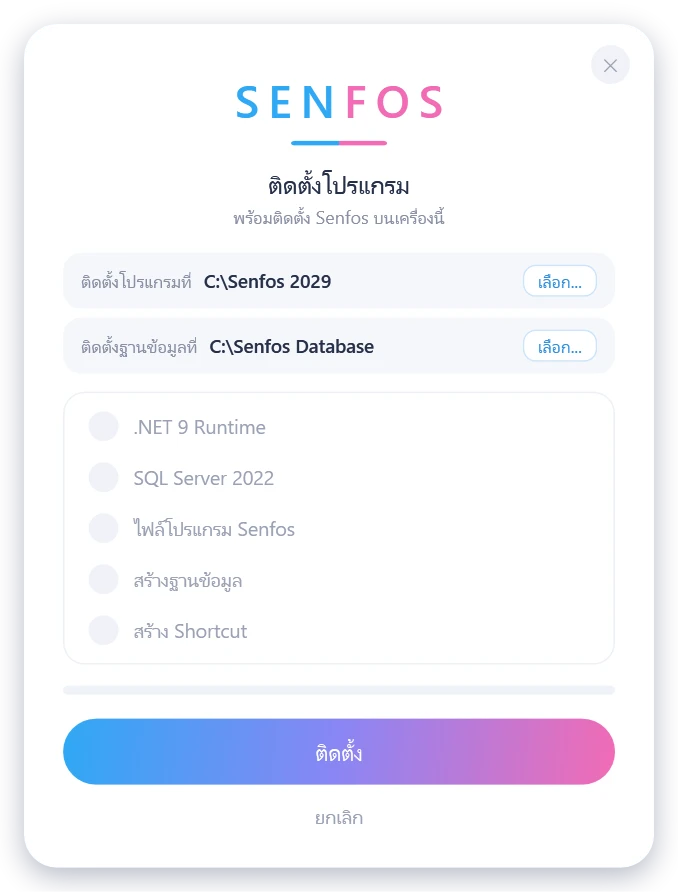
หัวข้อที่มีชื่อว่า “3.4 หน้าจอตัวติดตั้ง”หน้าจอตัวติดตั้งมีช่องให้เลือกเพียง 2 ช่อง ส่วนใหญ่ใช้ค่าตั้งต้นได้เลย
| ช่อง | ค่าตั้งต้น | ความหมาย |
|---|---|---|
| ติดตั้งโปรแกรมที่ | C:\Senfos 2029 | โฟลเดอร์เก็บไฟล์โปรแกรม โฟลเดอร์นี้จะถูกแชร์ให้เครื่องลูกในบทที่ 4 |
| ติดตั้งฐานข้อมูลที่ | C:\Senfos Database | โฟลเดอร์เก็บไฟล์ฐานข้อมูลของร้าน ช่องนี้จะซ่อนไปเมื่อเครื่องมีฐานข้อมูลของ Senfos อยู่แล้ว |
ตัวติดตั้งตั้งใจไม่ใช้โฟลเดอร์ Program Files เพื่อให้โปรแกรมอัพเดทเขียนทับไฟล์ได้โดยไม่ต้องถามสิทธิ์ทุกครั้ง ขอแนะนำให้ใช้ค่าตั้งต้น เว้นแต่ไดรฟ์ C มีพื้นที่ไม่พอ
กด ติดตั้ง เพื่อเริ่ม
3.5 ระหว่างติดตั้ง
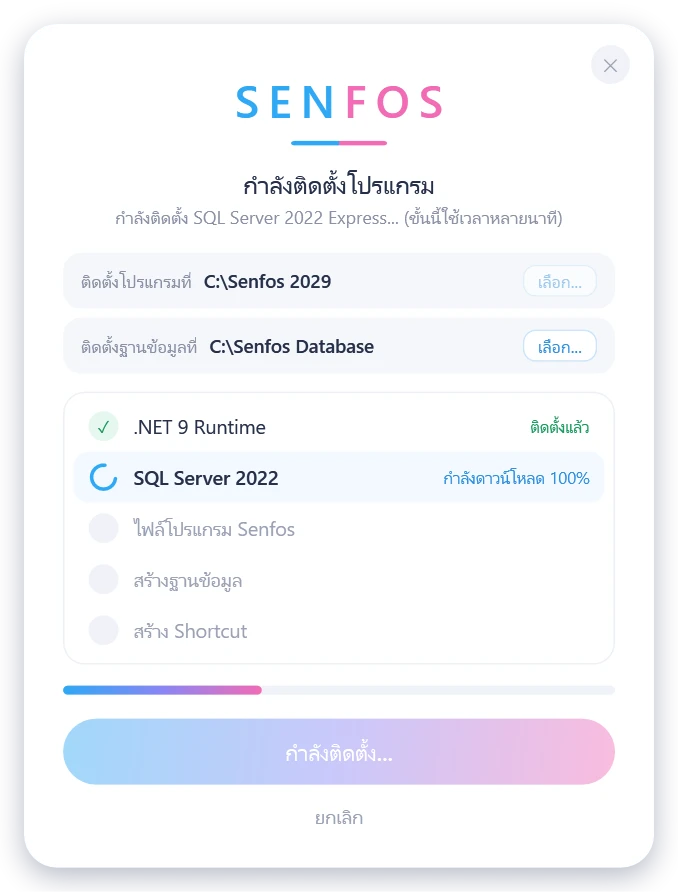
หัวข้อที่มีชื่อว่า “3.5 ระหว่างติดตั้ง”หน้าจอจะแสดงรายการ 5 ขั้นพร้อมสถานะของแต่ละขั้น และแถบความคืบหน้ารวม ขั้นที่ดาวน์โหลดจะแสดงเปอร์เซ็นต์การดาวน์โหลดด้วย
| สัญลักษณ์ | ความหมาย |
|---|---|
| วงกลมสีเทา | รอดำเนินการ |
| วงหมุนสีฟ้า | กำลังทำ |
| เครื่องหมายถูกสีเขียว | เสร็จแล้ว หรือมีอยู่แล้ว |
| เครื่องหมายกากบาทสีแดง | ไม่สำเร็จ |
ไม่สามารถปิดหน้าต่างระหว่างติดตั้งได้ หากกดปิด โปรแกรมจะแจ้งเตือนและไม่ปิด เพื่อป้องกันไม่ให้ระบบฐานข้อมูลติดตั้งค้างครึ่งทาง
ขั้นที่ใช้เวลานานที่สุดคือ SQL Server 2022 หน้าจอจะแจ้งว่าขั้นนี้ใช้เวลาหลายนาที ระยะเวลาขึ้นกับความเร็วอินเทอร์เน็ตและความเร็วของเครื่อง ขอแนะนำให้รอจนขั้นนี้ขึ้นเครื่องหมายถูกโดยไม่ปิดเครื่อง
3.6 กรณีเครื่องมี SQL Server อยู่แล้ว
หัวข้อที่มีชื่อว่า “3.6 กรณีเครื่องมี SQL Server อยู่แล้ว”ตัวติดตั้งจะตรวจ SQL Server ที่มีอยู่ในเครื่องก่อน และเลือกทางที่ปลอดภัยต่อข้อมูลเดิมเสมอ
| สภาพของเครื่อง | สิ่งที่ตัวติดตั้งทำ |
|---|---|
| ไม่มี SQL Server 2022 | ติดตั้ง SQL Server 2022 Express ชุดใหม่สำหรับ Senfos |
| มี SQL Server 2022 ที่ตั้งภาษาไทยไว้ถูกต้องอยู่แล้ว | ใช้ SQL Server ชุดเดิม ไม่ติดตั้งซ้ำ |
| มี SQL Server รุ่นอื่น หรือตั้งภาษาไม่ตรง | ติดตั้ง SQL Server 2022 Express ชุดใหม่แยกต่างหาก โดยไม่แตะชุดเดิม |
| มี SQL Server ชุดของ Senfos อยู่แล้วแต่รหัสผ่านไม่ตรงมาตรฐาน | ถามก่อนว่าจะให้รีเซ็ตรหัสผ่านหรือไม่ ต้องตอบตกลงจึงติดตั้งต่อได้ |
ฐานข้อมูลของร้านเดิมจะไม่ถูกแตะ หากเครื่องมีฐานข้อมูลของ Senfos อยู่แล้ว เช่น ติดตั้งซ้ำเพื่อซ่อมโปรแกรม ตัวติดตั้งจะใช้ฐานข้อมูลเดิมต่อทันที โดยไม่สร้างใหม่และไม่ทับข้อมูล
3.7 เมื่อติดตั้งเสร็จ
หัวข้อที่มีชื่อว่า “3.7 เมื่อติดตั้งเสร็จ”หน้าจอจะแสดงข้อความ ติดตั้งเสร็จสมบูรณ์ และบนหน้าจอ Windows จะมีไอคอน 5 ไอคอนตามที่อธิบายไว้ในบทที่ 1 หัวข้อ 1.2 ในเมนู Start จะมีโฟลเดอร์ชื่อ Senfos ที่รวมไอคอนชุดเดียวกัน
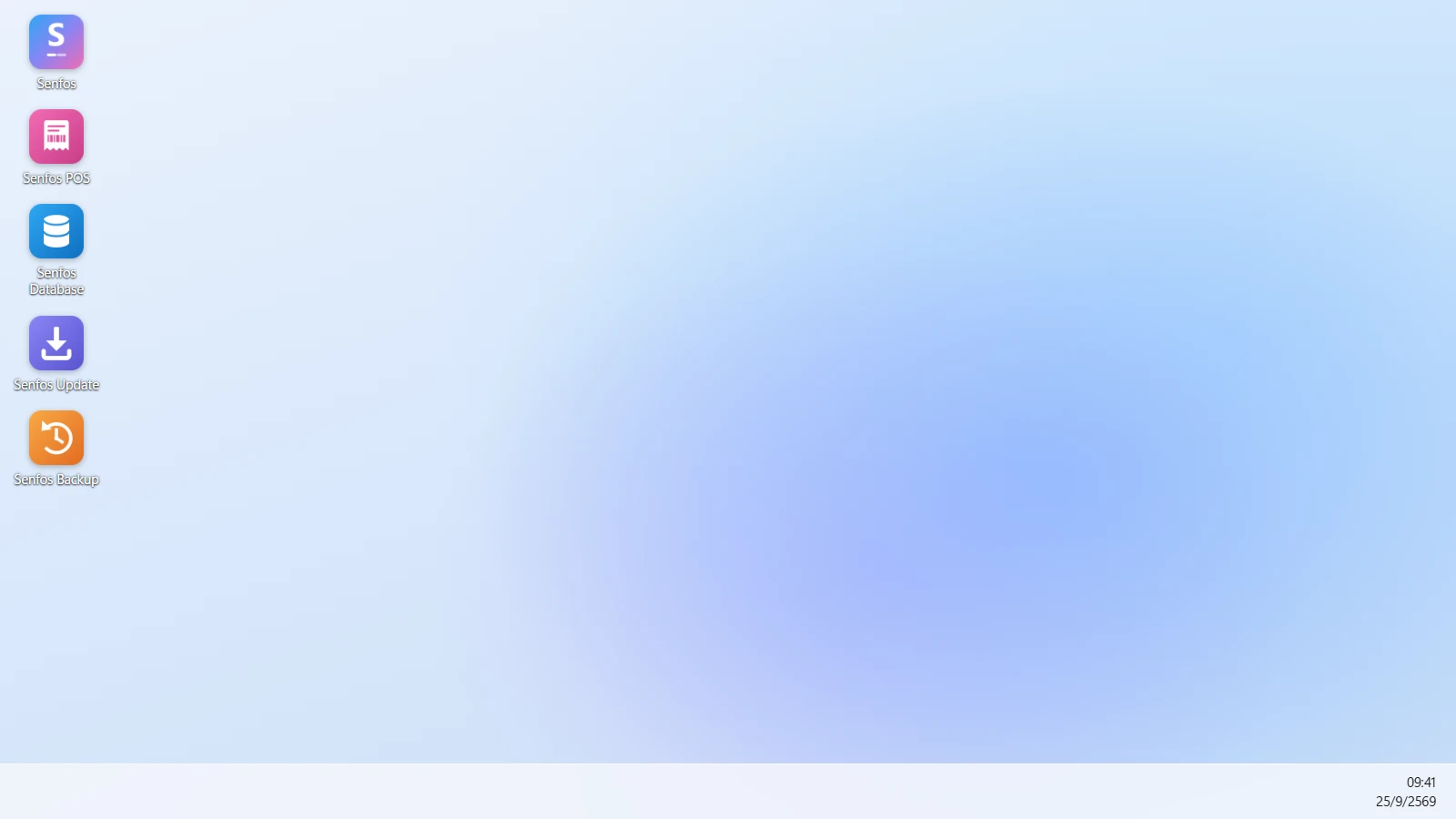
หากระหว่างติดตั้งมีโปรแกรมรุ่นใหม่ออกมาพอดี ตัวติดตั้งจะเปิดโปรแกรมอัพเดทให้ต่อทันที ให้อัพเดทให้เสร็จก่อนเปิดใช้งาน
การสำรองข้อมูลอัตโนมัติถูกตั้งไว้ให้แล้วในขั้นที่ 4 ด้วยค่าตั้งต้น ขอแนะนำให้ตรวจเวลาและโฟลเดอร์ที่เก็บไฟล์สำรองอีกครั้งตามบทที่ 13
ขั้นต่อไปคือเปิดโปรแกรม Senfos เพื่อเข้าใช้งานครั้งแรกและเปิดใช้ license ตามบทที่ 5 และบทที่ 6 หากร้านมีเครื่องลูก ให้ติดตั้งเครื่องลูกตามบทที่ 4
3.8 ปัญหาระหว่างติดตั้ง
หัวข้อที่มีชื่อว่า “3.8 ปัญหาระหว่างติดตั้ง”ทุกขั้นติดตั้งซ้ำได้อย่างปลอดภัย เมื่อขั้นใดไม่สำเร็จ ปุ่มติดตั้งจะเปลี่ยนเป็น ลองอีกครั้ง เมื่อกด ตัวติดตั้งจะข้ามขั้นที่เสร็จแล้วและเริ่มจากขั้นที่ค้างอยู่
| ข้อความที่เห็น | สาเหตุและวิธีแก้ |
|---|---|
| .NET Runtime ติดตั้งไม่สำเร็จ หรือ SQL Server ติดตั้งไม่สำเร็จ | มักเกิดจากอินเทอร์เน็ตหลุดระหว่างดาวน์โหลด หรือ Windows กำลังอัพเดทอยู่ ขอแนะนำให้รอให้ Windows อัพเดทเสร็จ รีสตาร์ทเครื่อง แล้วกดลองอีกครั้ง |
| มี SQL Server ชุดของ Senfos อยู่แล้ว แต่ตั้งภาษาไม่ตรง | ติดตั้งต่อเองไม่ได้ กรุณาติดต่อทีมงาน |
| เชื่อมต่อ SQL Server ไม่ได้ทั้ง sa และ Windows Authentication | ตัวติดตั้งรีเซ็ตรหัสผ่านฐานข้อมูลเดิมไม่ได้ กรุณาติดต่อทีมงาน |
| ติดตั้งฐานข้อมูลใหม่ไม่ได้ มีฐานข้อมูลอื่นใช้ไฟล์ชื่อ Senfos อยู่ | เครื่องนี้เคยมีฐานข้อมูลของ Senfos ที่ถูกเปลี่ยนชื่อไว้ ตัวติดตั้งจะไม่ลบให้เนื่องจากอาจเป็นข้อมูลจริง กรุณาติดต่อทีมงาน |
| ติดตั้งฐานข้อมูลใหม่ไม่ได้ พบไฟล์ค้างในโฟลเดอร์ฐานข้อมูล | มีไฟล์ฐานข้อมูลเก่าอยู่ในโฟลเดอร์ที่เลือก ให้ย้ายไฟล์เหล่านั้นไปเก็บที่อื่น หรือเลือกโฟลเดอร์ฐานข้อมูลใหม่ แล้วกดลองอีกครั้ง |
| ตั้ง firewall ไม่สำเร็จ หรือเปิด TCP ไม่สำเร็จ | การติดตั้งยังเสร็จได้ แต่เครื่องลูกอาจเชื่อมต่อไม่ได้ ดูวิธีแก้ในบทที่ 19 |
| ตั้งสำรองข้อมูลอัตโนมัติไม่สำเร็จ | การติดตั้งยังเสร็จได้ ให้ตั้งการสำรองข้อมูลเองตามบทที่ 13 |
3.9 อ้างอิงหน้าจอ ตัวติดตั้ง Senfos
หัวข้อที่มีชื่อว่า “3.9 อ้างอิงหน้าจอ ตัวติดตั้ง Senfos”ภาพหน้าจออยู่ในหัวข้อ 3.4
ใช้ทำอะไร ติดตั้ง Senfos ที่เครื่องแม่ รวมทั้งติดตั้งซ้ำเพื่อซ่อมไฟล์โปรแกรมโดยไม่กระทบฐานข้อมูลเดิม ตัวติดตั้งนี้ใช้กับเครื่องแม่เท่านั้น เครื่องลูกติดตั้งตามบทที่ 4
| ส่วนของหน้าจอ | ความหมาย |
|---|---|
| ติดตั้งโปรแกรมที่ และปุ่มเลือก | โฟลเดอร์ไฟล์โปรแกรม ค่าตั้งต้น C:\Senfos 2029 |
| ติดตั้งฐานข้อมูลที่ และปุ่มเลือก | โฟลเดอร์ไฟล์ฐานข้อมูล ค่าตั้งต้น C:\Senfos Database มีผลเฉพาะตอนสร้างฐานข้อมูลใหม่ |
| รายการขั้นตอน | 5 ขั้นตามหัวข้อ 3.1 พร้อมสถานะ |
| แถบความคืบหน้า | ความคืบหน้ารวมทั้ง 5 ขั้น |
| ปุ่มติดตั้ง | เริ่มติดตั้ง เปลี่ยนเป็นลองอีกครั้งเมื่อมีขั้นที่ไม่สำเร็จ |
| ปุ่มยกเลิก | ปิดตัวติดตั้ง ใช้ได้เมื่อยังไม่ได้เริ่มติดตั้ง |
อ่านต่อ: ติดตั้งเครื่องลูก อธิบายการแชร์โฟลเดอร์ที่เครื่องแม่และการตั้งเครื่องลูกให้ใช้งานได้