
สินค้าและบาร์โค้ด
ข้อมูลสินค้าเป็นหัวใจของทุกงานในร้าน ทั้งขายหน้าร้าน สั่งซื้อ รับสินค้า และนับสต็อก บทนี้อธิบายวิธีจัดหมวด เพิ่มสินค้า ตั้งบาร์โค้ดและราคา ไปจนถึงการพิมพ์ป้ายบาร์โค้ดและป้ายราคาชั้นวาง
2.1 แนวคิด หมวด สินค้า และบาร์โค้ด
หัวข้อที่มีชื่อว่า “2.1 แนวคิด หมวด สินค้า และบาร์โค้ด”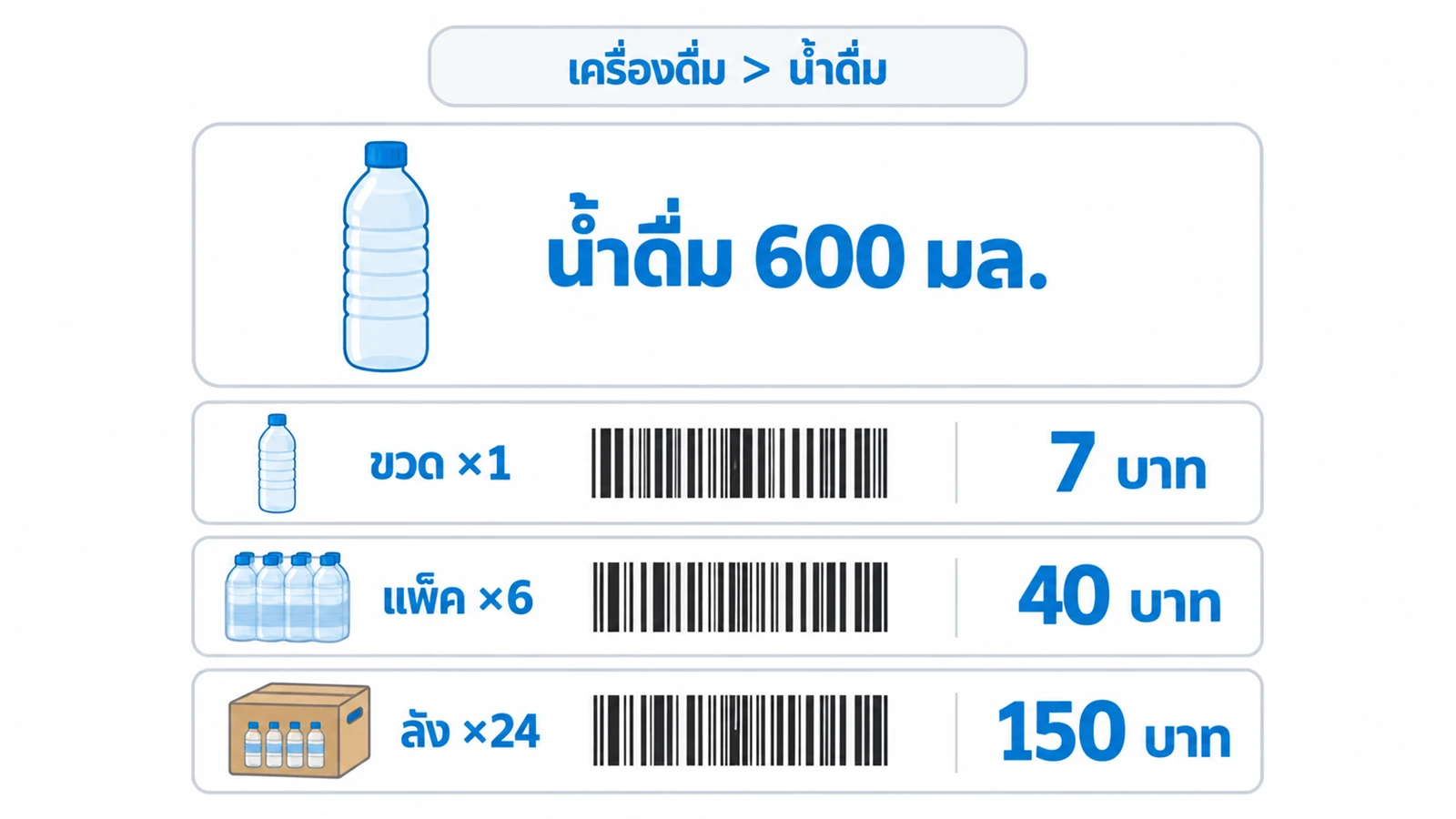
| ระดับ | คืออะไร | ตัวอย่าง |
|---|---|---|
| หมวดสินค้า | กลุ่มสำหรับจัดระเบียบและดูรายงาน ซ้อนเป็นหมวดย่อยได้หลายชั้น | เครื่องดื่ม > น้ำดื่ม |
| สินค้า | ของหนึ่งชนิด มีรหัสสินค้า ชื่อ หน่วยฐาน และต้นทุน สต็อกนับเป็นหน่วยฐานเสมอ | น้ำดื่ม 600 มล. หน่วยฐาน ขวด |
| บาร์โค้ด | หน่วยขายหนึ่งหน่วยของสินค้า มีจำนวนหน่วยฐานและราคาขายของตัวเอง สินค้าหนึ่งรายการมีได้หลายบาร์โค้ด | แพ็ค = 6 ขวด ราคา 40 บาท |
เมื่อขายหรือซื้อด้วยบาร์โค้ดแพ็ค สต็อกจะถูกตัดหรือเพิ่มเป็น 6 ขวดให้เอง จึงไม่ต้องแยกสินค้าตามหน่วย
ราคาขาย 5 ระดับ
หัวข้อที่มีชื่อว่า “ราคาขาย 5 ระดับ”บาร์โค้ดแต่ละตัวมีราคาขายได้สูงสุด 5 ระดับ ชื่อในโปรแกรมคือ ราคาที่ 1 ถึง ราคาที่ 5 จำนวนระดับที่แสดงตั้งได้ที่ จำนวนราคาขายที่ใช้ ในหน้าตั้งค่าระบบ ตามเล่มติดตั้ง บทที่ 9
- หน้าร้านใช้ราคาระดับใด ขึ้นกับ ระดับราคาขาย ของสาขา ค่าตั้งต้นคือราคาที่ 1 ตามเล่มติดตั้ง บทที่ 8
- ลูกค้าที่ตั้งระดับราคาขายไว้ จะได้ราคาระดับนั้นแทนระดับของสาขา เมื่อเลือกลูกค้าเข้าบิล ใช้ทำราคาสมาชิกหรือราคาขายส่งได้ ตามบทที่ 3
| ช่อง | ความหมาย |
|---|---|
| ราคาทุนมาตรฐาน | ต้นทุนที่ร้านกรอกเอง ใช้คำนวณส่วนต่างกำไร และใช้เป็นต้นทุนของใบตรวจนับเมื่อยังไม่มีประวัติการซื้อ |
| ราคาทุนปัจจุบัน | ต้นทุนจริงจากสต็อกของคลังตั้งต้นของสำนักงานใหญ่ คำนวณโดยโปรแกรม แก้ไม่ได้ กดปุ่มข้างช่องเพื่ออ่านค่าล่าสุด |
| การคำนวณต้นทุน | วิธีคิดต้นทุน เลือกได้ระหว่างถัวเฉลี่ยถ่วงน้ำหนัก (Weight Average) และเข้าก่อนออกก่อน (FIFO) |
ค่าในช่องต้นทุนทั้งหมดแสดงเฉพาะผู้ใช้ที่ได้รับตัวเลือก เห็นต้นทุน ผู้ใช้อื่นจะเห็นช่องว่างที่แก้ไม่ได้ กติกาการคำนวณต้นทุนอยู่ในเล่มกติกา บทที่ 4
2.2 สร้างหมวดสินค้า
หัวข้อที่มีชื่อว่า “2.2 สร้างหมวดสินค้า”หมวดสินค้าอยู่ด้านซ้ายของหน้า สินค้า เป็นต้นไม้ของหมวดและหมวดย่อย
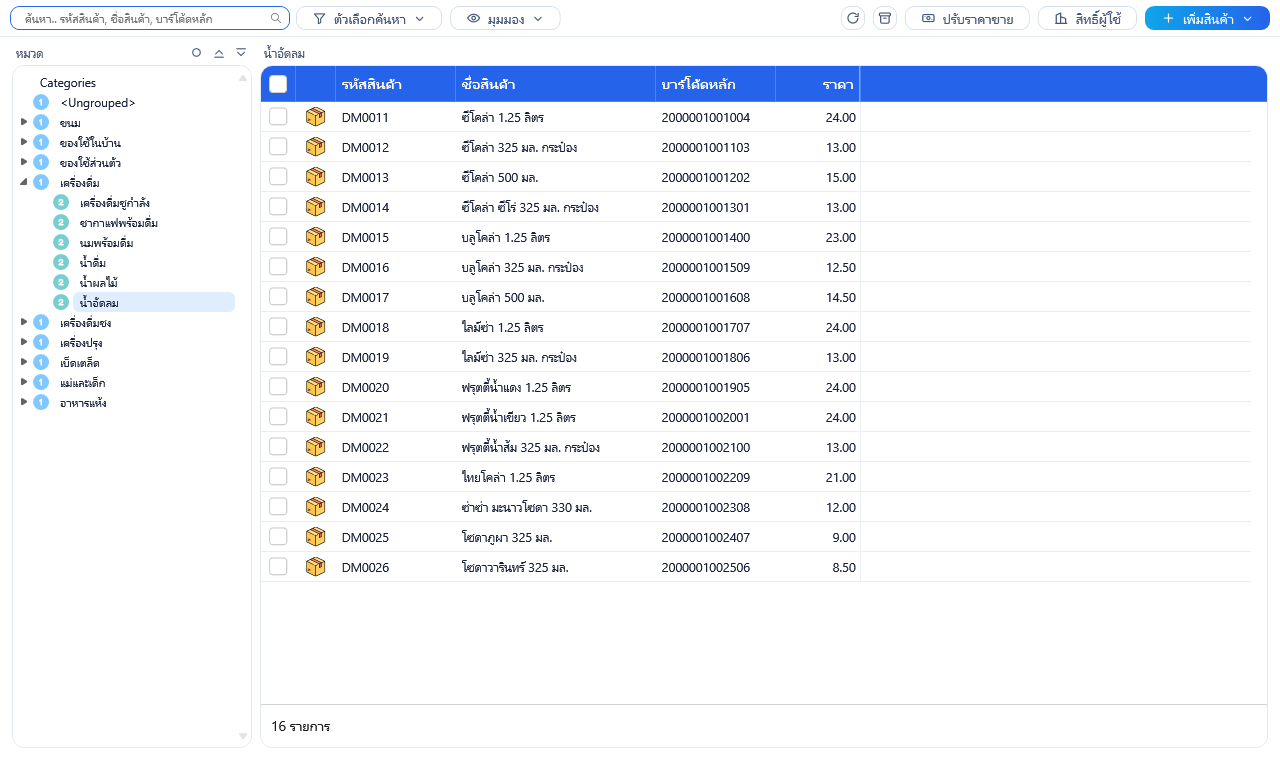
- วางเมาส์บนหมวดที่ต้องการเพิ่มหมวดย่อย กดปุ่มรูปดินสอที่ปรากฏท้ายชื่อหมวด แล้วเลือก เพิ่มหมวดหมู่ย่อย ผู้ใช้ต้องมีสิทธิ์จัดการกลุ่มของสินค้า
- พิมพ์ชื่อหมวด ถ้าต้องการเพิ่มหลายหมวดพร้อมกัน ให้พิมพ์บรรทัดละหนึ่งชื่อ
- กด ตกลง
เปลี่ยนชื่อหมวด กดปุ่มรูปดินสอของหมวด แก้ชื่อในช่องด้านบนของเมนู แล้วกดปุ่ม ✓ ลบหมวด กดปุ่มรูปดินสอแล้วเลือก ลบ การลบจะรวมหมวดย่อยทั้งหมดด้วย สินค้าที่อยู่ในหมวดที่ถูกลบจะไม่ถูกลบ แต่จะย้ายไปอยู่ในหมวด <Ungrouped> หมวดบนสุดเปลี่ยนชื่อหรือลบไม่ได้
ย้ายสินค้าไปหมวดอื่น ทำได้ 2 วิธี คือ ลากสินค้าไปวางบนหมวดในต้นไม้ ซึ่งใช้ได้ในมุมมอง รหัสสินค้า และบาร์โค้ดหลัก และผู้ใช้ต้องมีสิทธิ์แก้ไขสินค้า หรือเปิดหน้ารายละเอียดสินค้าแล้วคลิกที่เส้นทางหมวดด้านบน จะเปิดหน้าต่างย้ายกลุ่มสินค้า
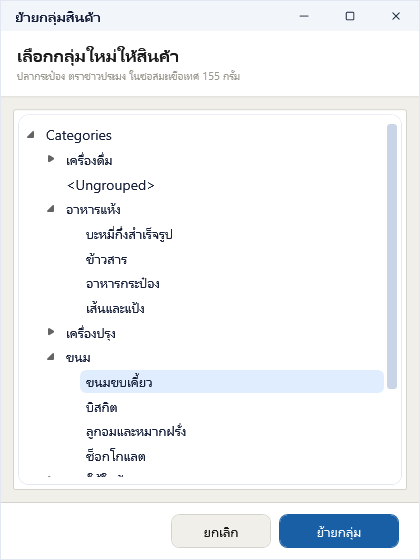
หมวด <Ungrouped> แสดงสินค้าที่ยังไม่มีหมวด หรือหมวดเดิมถูกลบไปแล้ว หมวดนี้เปลี่ยนชื่อหรือลบไม่ได้ ถ้าเลือกหมวดนี้ในหน้าต่างเลือกหมวด สินค้าจะไม่มีหมวด
2.3 เพิ่มสินค้าทีละรายการ
หัวข้อที่มีชื่อว่า “2.3 เพิ่มสินค้าทีละรายการ”- ที่หน้า สินค้า เลือกหมวดที่ต้องการก่อน แล้วกด เพิ่มสินค้า หรือ Ctrl+N
- เลือกประเภทสินค้าจากเมนู ตามตารางในหัวข้อ 2.5 สินค้าส่วนใหญ่ใช้ สินค้าทั่วไป
- กรอกข้อมูลหลัก แล้วกด บันทึก หรือ Ctrl+S ถ้าจะเพิ่มสินค้าประเภทเดียวกันในหมวดเดิมต่อเลย ให้กด บันทึกแล้วเพิ่ม ปุ่มนี้ไม่มีในสินค้าตัวเลือก
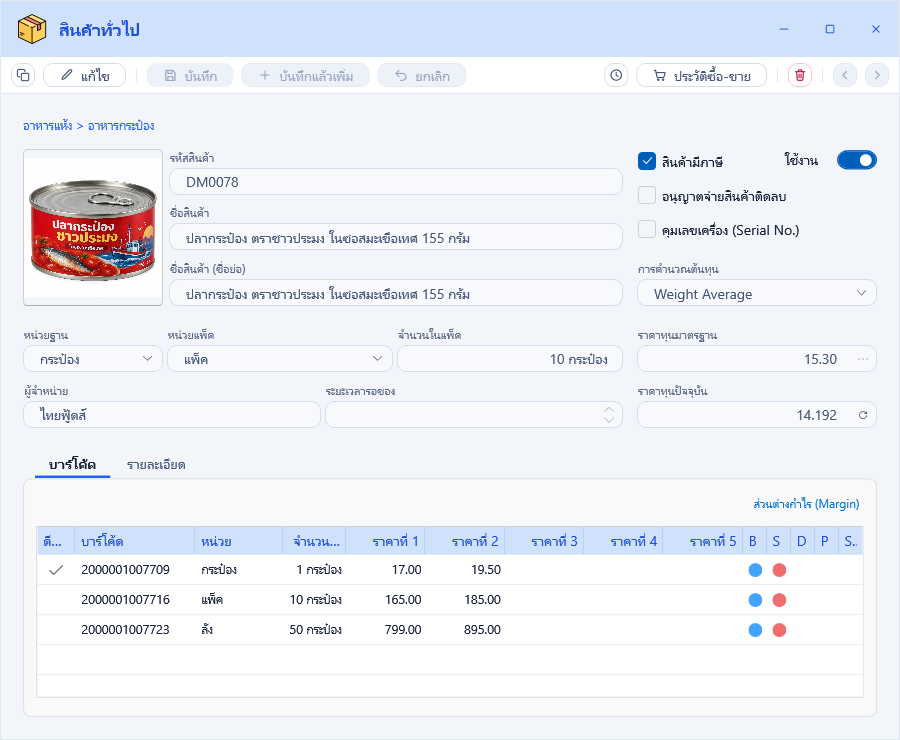
ข้อมูลหลัก
หัวข้อที่มีชื่อว่า “ข้อมูลหลัก”| ช่อง | ความหมาย |
|---|---|
| รหัสสินค้า | รหัสภายในร้าน บังคับกรอก และต้องไม่ซ้ำกับสินค้าอื่น ตัวอักษรภาษาอังกฤษจะเป็นตัวพิมพ์ใหญ่เสมอ โปรแกรมเสนอรหัสถัดไปให้เองจากรหัสล่าสุดที่เป็นตัวเลขต่อท้าย |
| ชื่อสินค้า และชื่อสินค้า (ชื่อย่อ) | ชื่อเต็มใช้ในเอกสารและรายงาน ชื่อย่อใช้บนใบเสร็จหน้าร้านที่มีพื้นที่จำกัด บังคับกรอกทั้งสองช่อง |
| สินค้ามีภาษี | ติ๊กเมื่อสินค้านี้คิดภาษีมูลค่าเพิ่ม สินค้าที่ได้รับยกเว้นภาษี เช่น ผักสด ให้เอาติ๊กออก |
| ใช้งาน | สินค้าที่ไม่ใช้งานจะสแกนหรือค้นไม่เจอที่หน้าร้าน แต่ประวัติยังอยู่ครบ |
| อนุญาตจ่ายสินค้าติดลบ | แสดงในสินค้าทั่วไป สินค้าตัวเลือก และวัตถุดิบ เมื่อไม่ติ๊ก เอกสารจ่ายสินค้าออกจะยืนยันไม่ได้ถ้าสต็อกไม่พอ ตามบทที่ 7 |
| คุมเลขเครื่อง (Serial No.) | แสดงในสินค้าทั่วไปและสินค้าตัวเลือก ติ๊กเมื่อต้องบันทึกเลขซีเรียลทุกครั้งที่ซื้อขาย ตามหัวข้อ 2.5 |
| หน่วยฐาน | หน่วยที่เล็กที่สุดที่นับสต็อก บังคับกรอก เลือกจากรายการหน่วยนับ หรือกดปุ่มจัดการหน่วยนับท้ายรายการเพื่อเพิ่มหน่วยใหม่ สินค้าบริการ สินค้าสูตรผลิต สินค้าชุด และสินค้าตัวเลือก มีช่อง หน่วย ช่องเดียว และไม่มีช่องผู้จำหน่ายและต้นทุน |
| หน่วยแพ็ค และจำนวนในแพ็ค | หน่วยสำหรับสั่งซื้อ ใช้ในงานจุดสั่งสินค้า |
| ผู้จำหน่าย และระยะเวลารอของ | ผู้จำหน่ายหลัก และจำนวนวันตั้งแต่สั่งจนได้ของ ใช้ในงานจุดสั่งสินค้า |
| ราคาทุนมาตรฐาน ราคาทุนปัจจุบัน การคำนวณต้นทุน | ตามหัวข้อ 2.1 |
แท็บบาร์โค้ด
หัวข้อที่มีชื่อว่า “แท็บบาร์โค้ด”สินค้าใหม่จะได้บาร์โค้ดแรกให้อัตโนมัติ คือรหัสสินค้า หน่วยฐาน จำนวน 1 ถ้าสินค้ามีบาร์โค้ดจากผู้ผลิต ให้แก้ช่องบาร์โค้ดเป็นเลขบนสินค้า
| ช่อง | ความหมาย |
|---|---|
| บาร์โค้ด | รับตัวอักษรภาษาอังกฤษพิมพ์ใหญ่ ตัวเลข และเครื่องหมาย - ไม่เกิน 13 ตัว และต้องไม่ซ้ำกับบาร์โค้ดอื่นทั้งร้าน |
| หน่วย และจำนวนหน่วย | ชื่อหน่วยขาย และจำนวนหน่วยฐานในหน่วยนี้ ต้องมากกว่า 0 |
| ราคาที่ 1 ถึงราคาที่ 5 | ราคาขายของหน่วยนี้ |
| ดีฟอลด์ | บาร์โค้ดหลักของสินค้า มีได้ 1 บาร์โค้ดต่อสินค้า |
| B · S | อนุญาตซื้อ และอนุญาตขาย ด้วยบาร์โค้ดนี้ |
| D | สินค้าราคาพิเศษ บาร์โค้ดนี้จะไม่ถูกนับในฐานของส่วนลดท้ายบิลที่หน้าร้าน ตามเล่มกติกา บทที่ 1 |
| P | ให้แคชเชียร์ป้อนราคาเองเมื่อขาย |
| SC | คิดค่าบริการ |
ส่วนต่างกำไร (Margin) คลิกลิงก์ ส่วนต่างกำไร (Margin) เหนือตารางบาร์โค้ด จะเปิดแผงที่แสดงเปอร์เซ็นต์กำไรของแต่ละราคาของบาร์โค้ดที่เลือก เทียบกับราคาทุนมาตรฐานและราคาทุนปัจจุบัน โดยคูณทุนด้วยจำนวนหน่วยของบาร์โค้ดนั้นแล้ว ถ้ากรอกเปอร์เซ็นต์ที่ต้องการ โปรแกรมคำนวณราคาขายกลับให้เป็นบาทเต็ม ลิงก์นี้แสดงเฉพาะผู้ที่เห็นต้นทุน
ลบบาร์โค้ด บาร์โค้ดที่เคยใช้ในบิลหรือเอกสารแล้วลบไม่ได้ ให้เอาติ๊ก S ออกถ้าไม่ต้องการขายด้วยหน่วยนั้นอีก
แท็บอื่น
หัวข้อที่มีชื่อว่า “แท็บอื่น”| แท็บ | แสดงเมื่อ | ใช้ทำอะไร |
|---|---|---|
| รายละเอียด | ทุกประเภท | ข้อความอธิบายสินค้าเพิ่มเติม |
| รายการในชุด | สินค้าชุด | สินค้าที่อยู่ในชุด ตามหัวข้อ 2.5 |
| รายการวัตถุดิบ | สินค้าสูตรผลิต | สูตรวัตถุดิบ ตามหัวข้อ 2.5 |
| ตัวเลือกสินค้า | สินค้าตัวเลือก | รหัสลูกทั้งหมดของสินค้า ตามหัวข้อ 2.5 |
| คุณสมบัติ | วัตถุดิบ | ขณะนี้ยังไม่มีช่องให้กรอก |
ปุ่มในหน้ารายละเอียดสินค้า
หัวข้อที่มีชื่อว่า “ปุ่มในหน้ารายละเอียดสินค้า”| ปุ่ม | การทำงาน |
|---|---|
| คัดลอก (ไอคอน) | สร้างสินค้าใหม่จากสินค้านี้ แล้วแก้เฉพาะส่วนที่ต่าง |
| แก้ไข · บันทึก · ยกเลิก | แก้ไขข้อมูล (Ctrl+E) บันทึก (Ctrl+S) หรือยกเลิกการแก้ไขแล้วปิดหน้าต่าง ถ้าบันทึกไม่สำเร็จ หน้าต่างยังเปิดอยู่พร้อมข้อมูลที่กรอกไว้ |
| บันทึกแล้วเพิ่ม | บันทึกแล้วเปิดหน้าเพิ่มสินค้าถัดไปทันที |
| ประวัติการแก้ไข (รูปนาฬิกา) | ประวัติว่าใครแก้ช่องใดเมื่อใด |
| ประวัติซื้อ-ขาย | เอกสารซื้อขายทั้งหมดของสินค้านี้ |
| ลบ (ไอคอน) | ลบสินค้า (Ctrl+D) ถ้าสินค้าเคยถูกใช้ในบิลหรือเอกสารแล้ว โปรแกรมจะเสนอให้ตั้งเป็นไม่ใช้งานแทน |
| ลูกศรซ้ายขวา | ไปสินค้าก่อนหน้าหรือถัดไปในรายการ (Alt+ลูกศรซ้ายหรือขวา) |
2.4 ราคาขายและการปรับราคา
หัวข้อที่มีชื่อว่า “2.4 ราคาขายและการปรับราคา”แก้ราคาทีละสินค้าได้ที่แท็บบาร์โค้ด ถ้าต้องปรับราคาหลายรายการพร้อมกัน เช่น ผู้จำหน่ายขึ้นราคาทั้งกลุ่ม ให้ใช้หน้า ปรับราคาขาย จากเมนู สินค้า → ปรับราคาขาย หรือปุ่ม ปรับราคาขาย ในหน้าสินค้า ผู้ใช้ต้องมีสิทธิ์ เปลี่ยนราคา ของสินค้า
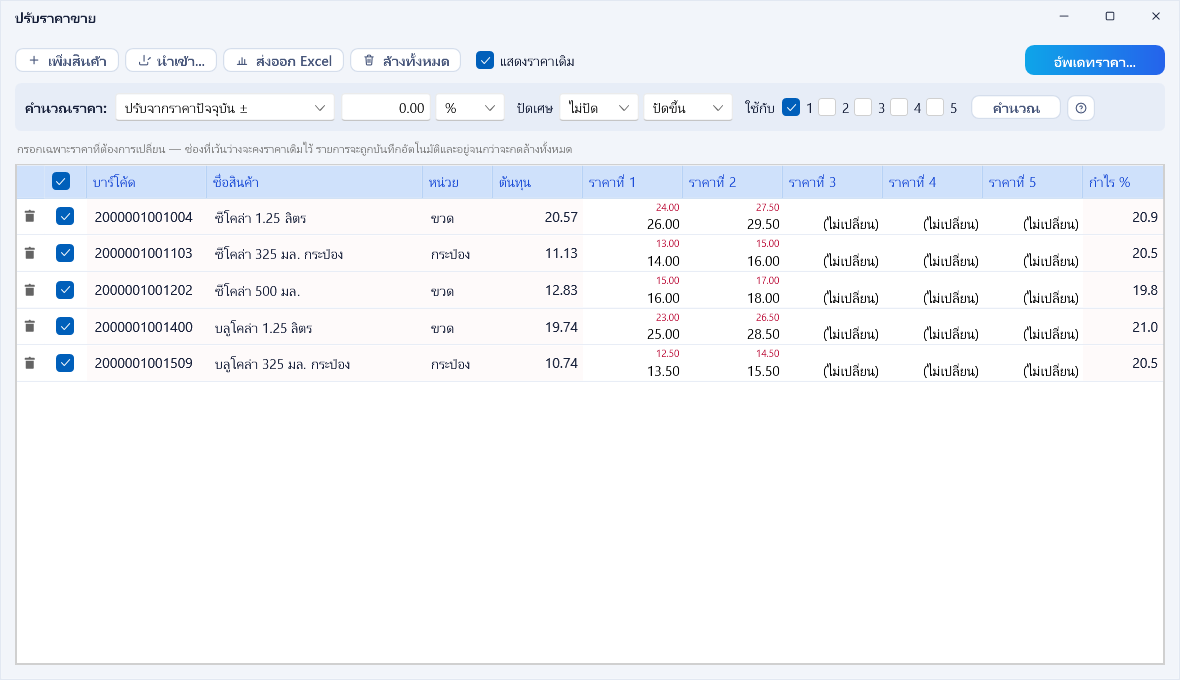
- กด เพิ่มสินค้า เพื่อเลือกบาร์โค้ด หรือกด นำเข้า… จากไฟล์ Excel ที่มีคอลัมน์บาร์โค้ด และราคาที่ 1 ถึงราคาที่ 5 (หัวคอลัมน์ภาษาไทยหรือภาษาอังกฤษก็ได้)
- บาร์โค้ดที่เพิ่มเข้ามาจะมีราคาปัจจุบันเติมไว้ทุกช่อง ให้แก้เฉพาะช่องที่ต้องการเปลี่ยน ถ้าลบค่าในช่องออก ช่องจะแสดง (ไม่เปลี่ยน) และราคานั้นจะไม่ถูกแตะ
- ถ้าต้องการคำนวณทีละหลายรายการ ให้ติ๊กรายการ แล้วใช้เครื่องคำนวณด้านบน เลือกได้ 3 แบบ คือ ปรับจากราคาปัจจุบันเป็นเปอร์เซ็นต์หรือเป็นบาท บวกกำไรจากทุนเป็นเปอร์เซ็นต์ และมาร์จิ้นเป็นเปอร์เซ็นต์ของราคาขาย (สองแบบหลังแสดงเฉพาะผู้ที่เห็นต้นทุน) เลือกการปัดเศษเป็นไม่ปัด หรือขั้น 0.25 0.50 1 5 10 บาท แบบปัดขึ้นหรือปัดใกล้สุด เลือกราคาที่จะคำนวณในช่อง ใช้กับ แล้วกด คำนวณ ผลลัพธ์จะลงในตารางก่อน ยังแก้ด้วยมือได้
- กด อัพเดทราคา… เพื่อเปลี่ยนราคาจริง
ข้อควรทราบ
- ราคาใหม่มีผลทันทีที่กด อัพเดทราคา… ไม่มีการตั้งวันที่มีผลล่วงหน้า และไม่มีขั้นตอนอนุมัติ ขอแนะนำให้ปรับราคาหลังปิดร้าน
- รายการในหน้านี้แยกตามผู้ใช้ บันทึกให้อัตโนมัติ และค้างไว้จนกว่าจะกด ล้างทั้งหมด แม้ปิดหน้าต่างหรือกดอัพเดทราคาแล้ว การอัพเดทราคาจะเปลี่ยนทุกรายการของคุณ ไม่ว่าจะติ๊กไว้หรือไม่ จึงควรตรวจรายการก่อนกดทุกครั้ง
- ทุกการเปลี่ยนราคาถูกบันทึกลงประวัติการแก้ไขของสินค้า
- กด ส่งออก Excel เพื่อเก็บรายการราคาไว้ตรวจสอบ หรือติ๊ก แสดงราคาเดิม เพื่อดูราคาปัจจุบันเป็นตัวเลขสีแดงขนาดเล็กในแต่ละช่องก่อนอัพเดท
2.5 สินค้าแบบพิเศษ
หัวข้อที่มีชื่อว่า “2.5 สินค้าแบบพิเศษ”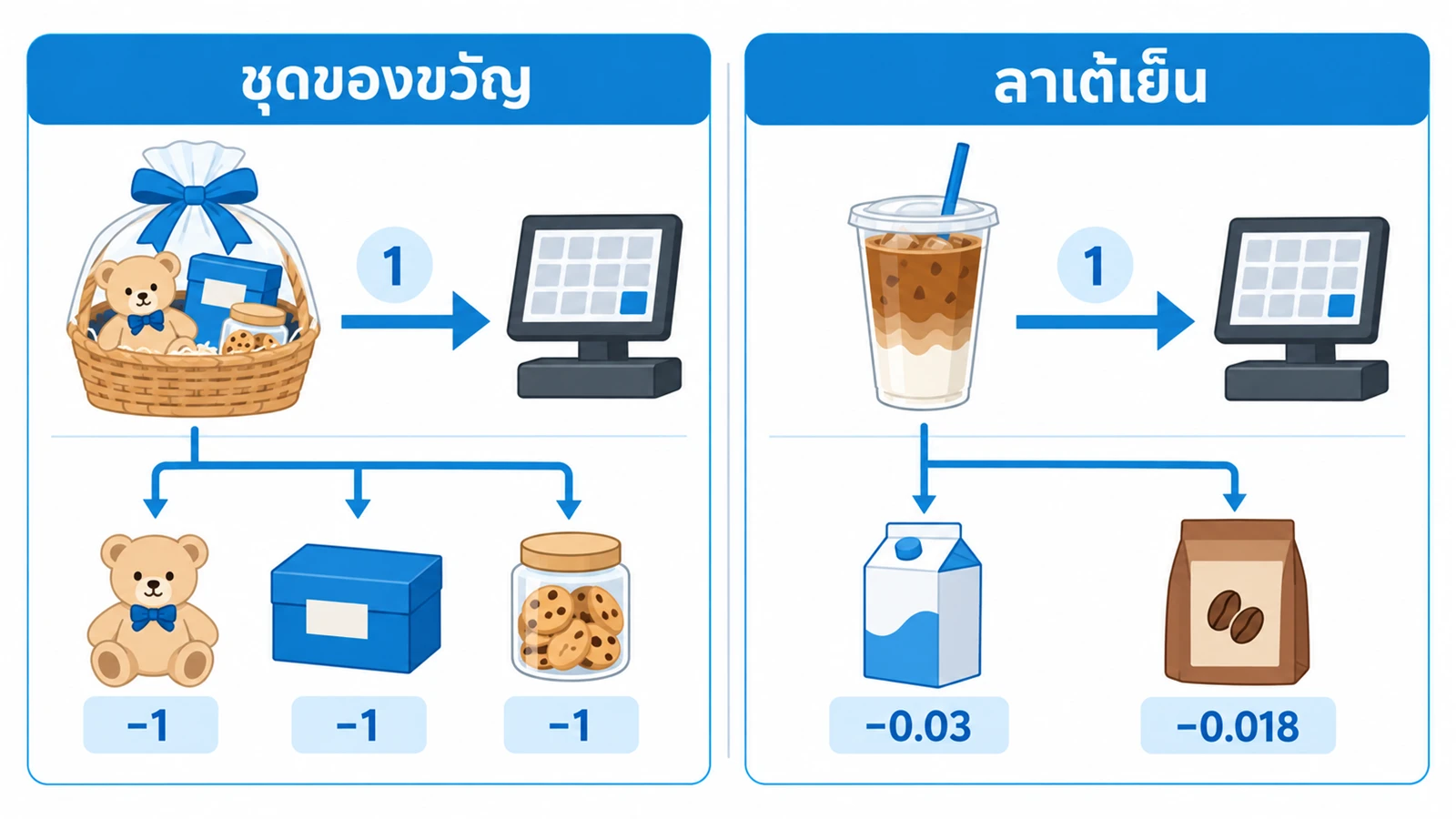
ที่หน้าสินค้า กด เพิ่มสินค้า จะเห็นประเภทสินค้าทั้งหมด ประเภทที่ต้องใช้ฟังก์ชันเสริมซึ่งร้านยังไม่มีจะมีรูปมงกุฎกำกับ
| ประเภท | ใช้กับ | ปุ่มลัด |
|---|---|---|
| สินค้าทั่วไป | สินค้าที่นับสต็อกตามปกติ | Ctrl+Shift+G |
| สินค้าไม่คุมสต็อก | สินค้าที่ขายได้โดยไม่ตัดสต็อก เช่น ถุงพลาสติก | Ctrl+Shift+N |
| สินค้าบริการ | ค่าบริการ ค่าส่ง ค่าติดตั้ง | Ctrl+Shift+S |
| สินค้าตัวเลือก | สินค้าที่มีหลายสีหรือหลายขนาด | Ctrl+Shift+V |
| สินค้าชั่งน้ำหนัก [ฟังก์ชันเสริม] | สินค้าที่ขายตามน้ำหนักด้วยบาร์โค้ดจากเครื่องชั่ง | Ctrl+Shift+L |
| สินค้าสูตรผลิต [ฟังก์ชันเสริม] | สินค้าที่ทำจากวัตถุดิบตามสูตร เช่น เครื่องดื่ม | Ctrl+Shift+B |
| วัตถุดิบ [ฟังก์ชันเสริม] | วัตถุดิบที่ใช้ในสูตร | Ctrl+Shift+R |
| สินค้าชุดคงที่ และสินค้าชุดปรับ | สินค้าหลายรายการขายเป็นชุดเดียว | เลือกจากเมนู |
สินค้าชุด
หัวข้อที่มีชื่อว่า “สินค้าชุด”- ใส่ได้เฉพาะสินค้าทั่วไปที่ไม่ได้คุมเลขซีเรียล ในแท็บ รายการในชุด
- สินค้าชุดคงที่ ตั้งราคาชุดเองที่ราคาที่ 1 ซึ่งต้องมากกว่า 0
- สินค้าชุดปรับ กำหนดราคาของแต่ละรายการในชุด ราคาที่ 1 ของชุดเท่ากับผลรวมของราคาแต่ละรายการคูณจำนวน และแก้ที่ช่องราคาไม่ได้
- เมื่อขายสินค้าชุดคงที่ที่หน้าร้าน โปรแกรมแตกชุดออกเป็นรายการสินค้าในชุด เพื่อตัดสต็อกของแต่ละรายการ
- หน้าร้านยังไม่รองรับการขายสินค้าชุดปรับ ถ้าสแกนสินค้าชุดปรับ โปรแกรมจะแจ้งเตือนและไม่รับรายการนั้น
สินค้าสูตรผลิตและวัตถุดิบ [ฟังก์ชันเสริม]
หัวข้อที่มีชื่อว่า “สินค้าสูตรผลิตและวัตถุดิบ [ฟังก์ชันเสริม]”- สร้างวัตถุดิบแต่ละรายการเป็นประเภท วัตถุดิบ หน่วยฐานคือหน่วยที่ซื้อมา เช่น กล่อง ถ้าสูตรใช้หน่วยย่อย ให้ตั้ง หน่วยวัตถุดิบ และ ปริมาณวัตถุดิบ เช่น นม 1 กล่อง = 1,000 ml
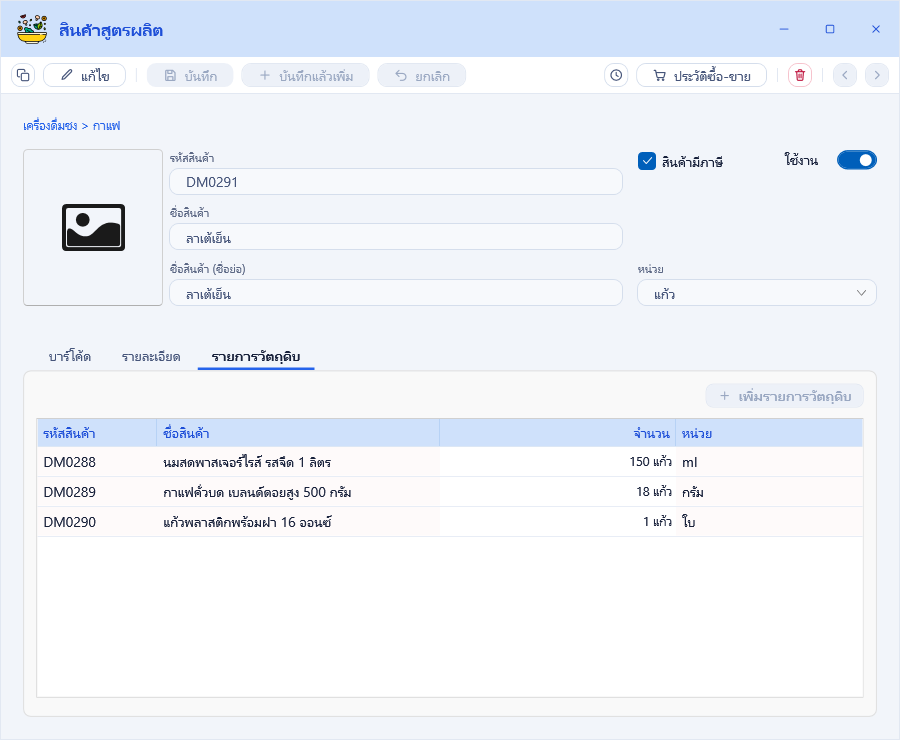
- สร้างสินค้าประเภท สินค้าสูตรผลิต แล้วเพิ่มวัตถุดิบในแท็บ รายการวัตถุดิบ ใส่ได้เฉพาะวัตถุดิบ
- จำนวนในสูตรเป็นหน่วยวัตถุดิบ เช่น นม 30 ml ต่อแก้ว
เมื่อขาย 1 แก้วที่หน้าร้าน สต็อกนมจะลดลง 30 ÷ 1,000 = 0.03 กล่อง การตัดวัตถุดิบตามสูตรเกิดกับบิลหน้าร้านเท่านั้น ถ้าแก้หน่วยหรือปริมาณของวัตถุดิบที่มีสูตรใช้อยู่ โปรแกรมจะถามยืนยันก่อน บิลเก่าไม่ได้รับผลกระทบ
สินค้าตัวเลือก
หัวข้อที่มีชื่อว่า “สินค้าตัวเลือก”ใช้กับสินค้าที่มีหลายสีหรือหลายขนาด เช่น เสื้อ 3 สี 4 ขนาด ระบบจะสร้างรหัสลูกให้ครบทุกแบบ
- กดเพิ่ม สินค้าตัวเลือก จะเปิดหน้าต่างสร้างรหัสสินค้าใหม่
- ขั้นที่ 1 กรอกรหัสแม่ ไม่เกิน 10 ตัวอักษร ชื่อ หน่วยฐาน ชื่อตัวเลือกที่ 1 เช่น สี และค่าของตัวเลือก คั่นด้วยเครื่องหมายจุลภาคหรือเว้นวรรค ตัวเลือกที่ 2 เช่น ขนาด กรอกเมื่อต้องการ
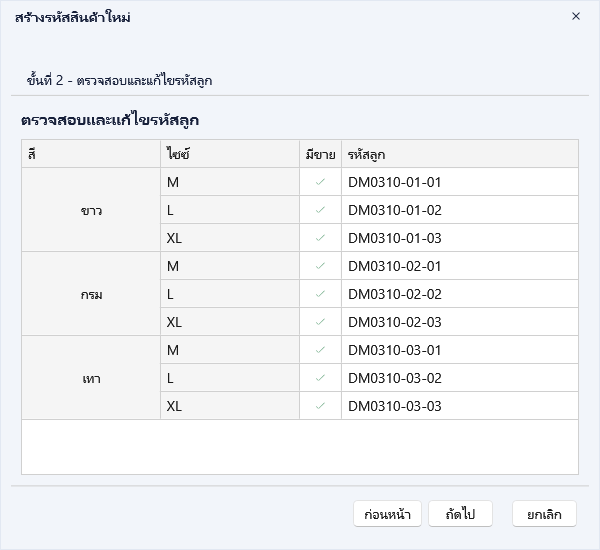
- ขั้นที่ 2 ตรวจรหัสลูก ซึ่งสร้างเป็น รหัสแม่-01 หรือ รหัสแม่-01-02 แก้ได้ถ้าต้องการ เมื่อมี 2 ตัวเลือก ให้เอาติ๊ก มีขาย ออกสำหรับแบบที่ไม่มีขาย รหัสลูกนั้นจะถูกสร้างเป็นไม่ใช้งาน
- ขั้นที่ 3 กำหนดราคา กรอกราคาในแถวใดแถวหนึ่งแล้วโปรแกรมเติมค่าเดียวกันให้แถวที่ยังว่าง ช่องที่ว่างจะเป็น 0 แล้วกด เสร็จ โปรแกรมจะเปิดหน้ารายละเอียดของสินค้าแม่ให้
บาร์โค้ดของรหัสลูกเริ่มต้นเป็นรหัสลูก แก้เป็นบาร์โค้ดจริงได้ภายหลัง ในหน้ารหัสลูก แก้ได้เฉพาะรูปภาพ ราคาทุนมาตรฐาน และบาร์โค้ดกับราคา ข้อมูลอื่นแก้ที่สินค้าแม่
สินค้าที่คุมเลขซีเรียล
หัวข้อที่มีชื่อว่า “สินค้าที่คุมเลขซีเรียล”ติ๊ก คุมเลขเครื่อง (Serial No.) ที่สินค้า เมื่อซื้อหรือขายต้องระบุเลขซีเรียลของแต่ละชิ้น ในหน้าเอกสาร กด Shift+Enter ในช่องจำนวนเพื่อระบุเลขซีเรียล
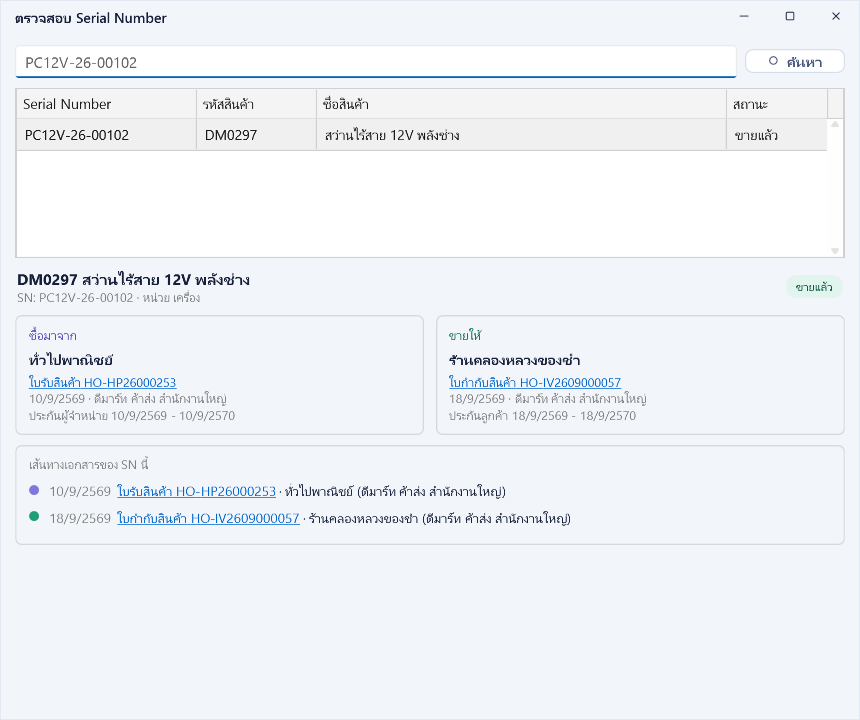
ติดตามเลขซีเรียลได้ที่เมนู สินค้า → เลขซีเรียล พิมพ์เลขทั้งหมดหรือบางส่วนแล้วกด Enter เลือกเลขจากผลการค้นหา จะเห็นว่าซื้อมาจากใคร ขายให้ใคร วันเริ่มและวันสิ้นสุดการรับประกัน สถานะคงคลังหรือขายแล้ว และเส้นทางเอกสารซื้อขายและบิลหน้าร้านของเลขนั้น เอกสารคลังไม่แสดงในเส้นทางนี้
สินค้าชั่งน้ำหนัก [ฟังก์ชันเสริม]
หัวข้อที่มีชื่อว่า “สินค้าชั่งน้ำหนัก [ฟังก์ชันเสริม]”ใช้กับเครื่องชั่งที่พิมพ์บาร์โค้ดราคาได้ เช่น ผัก ผลไม้ เนื้อสัตว์
- สร้างสินค้าประเภท สินค้าชั่งน้ำหนัก หน่วยฐานตั้งต้นคือ กก.
- บาร์โค้ดของสินค้านี้คือ รหัส PLU 3 หลัก ตั้งแต่ 001 ถึง 999 ให้ตรงกับรหัสที่ตั้งไว้ในเครื่องชั่ง
- ราคาขายในแต่ละระดับคือราคาต่อกิโลกรัม
เครื่องชั่งพิมพ์บาร์โค้ด 13 หลักขึ้นต้นด้วย 021 ตามด้วยรหัส PLU 3 หลัก และยอดเงิน 6 หลักเป็นสตางค์ เมื่อสแกนที่หน้าร้าน โปรแกรมคำนวณน้ำหนักจากยอดเงินหารด้วยราคาต่อกิโลกรัมของระดับราคาที่บิลนั้นใช้ ยอดเงินบนบาร์โค้ดสูงสุด 9,999.99 บาท
2.6 นำเข้าสินค้าจาก Excel
หัวข้อที่มีชื่อว่า “2.6 นำเข้าสินค้าจาก Excel”เหมาะกับการเพิ่มสินค้าจำนวนมาก หรือแก้ข้อมูลหลายรายการพร้อมกัน เปิดจากเมนู เครื่องมือ → นำเข้าข้อมูล → สินค้า ผู้ใช้ต้องมีสิทธิ์นำเข้า
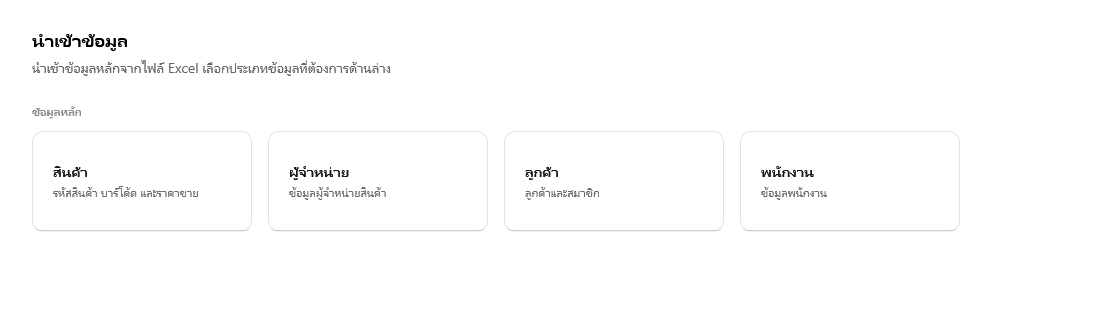
- เลือกแบบการนำเข้า นำเข้าสินค้า บาร์โค้ดหลัก ราคา สำหรับเพิ่มหรือแก้สินค้าพร้อมบาร์โค้ดหลัก หรือ นำเข้าเฉพาะบาร์โค้ด ราคา สำหรับเพิ่มบาร์โค้ดหน่วยอื่นหรือแก้ราคา
- กด ตัวอย่างไฟล์ แล้วเลือก สร้างไฟล์ว่าง หรือ มีข้อมูลตัวอย่าง กรอกข้อมูลลงในไฟล์นี้โดยไม่แทรก ลบ หรือสลับคอลัมน์ ข้อมูลตัวอย่างเป็นข้อมูลสมมติสำหรับดูวิธีกรอก ให้แทนที่ด้วยข้อมูลจริงก่อนนำเข้า
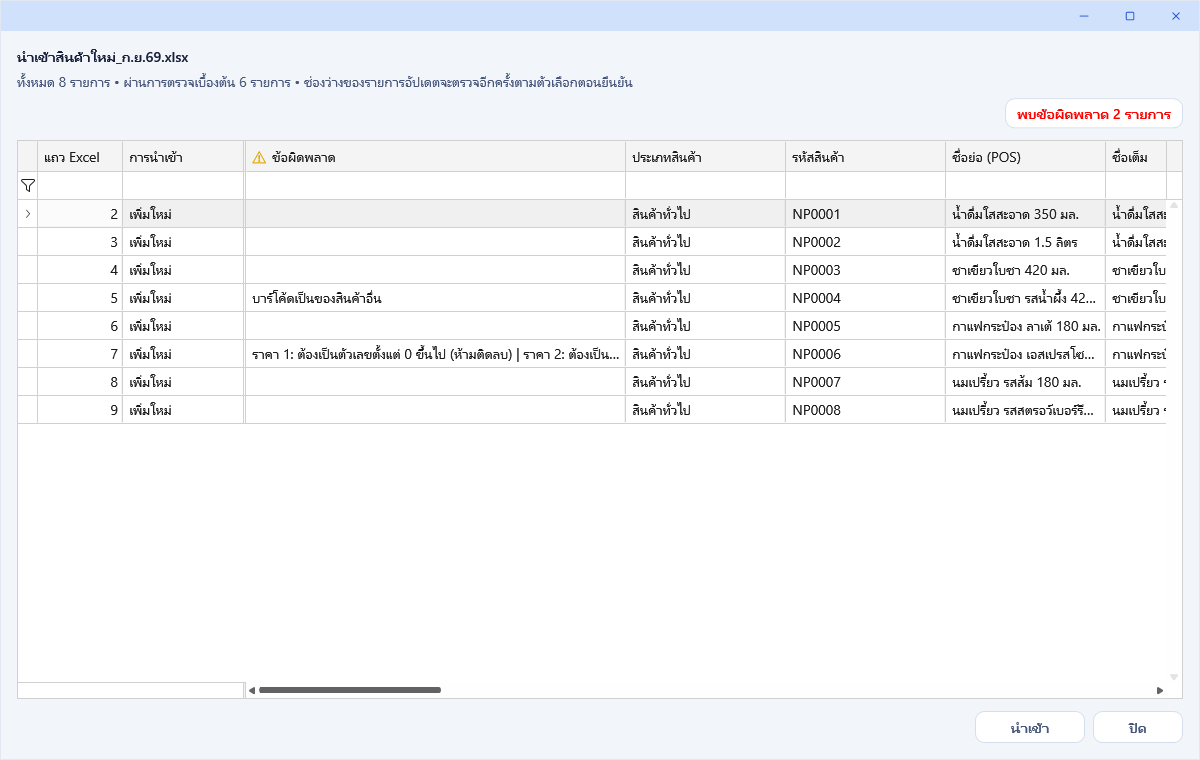
- กด เลือกไฟล์… แล้วกด โหลด โปรแกรมตรวจทุกแถว เซลล์ที่ผิดแสดงเป็นสีชมพูพร้อมเหตุผล ถ้าไฟล์มีหน่วยนับที่ยังไม่มีในโปรแกรม โปรแกรมจะถามว่าจะเพิ่มหน่วยนั้นให้หรือไม่
- แก้ไฟล์แล้วโหลดใหม่ หรือกด นำเข้า เพื่อนำเข้าเฉพาะแถวที่ถูกต้อง
- เลือกว่าช่องที่ว่างในไฟล์ของสินค้าที่มีอยู่แล้วให้ คงค่าเดิม หรือ ล้างค่า แล้วกด ยืนยันนำเข้า
ข้อควรทราบ
- รหัสสินค้าที่มีอยู่แล้ว = แก้ไข รหัสใหม่ = เพิ่มสินค้าใหม่ ในแบบนำเข้าสินค้า บาร์โค้ดหลัก ราคา ถ้าใส่บาร์โค้ดใหม่ให้สินค้าที่มีอยู่แล้ว บาร์โค้ดหลักเดิมจะถูกเปลี่ยนเป็นบาร์โค้ดใหม่
- นำเข้าได้ 4 ประเภท คือ สินค้าทั่วไป สินค้าไม่คุมสต็อก สินค้าบริการ และสินค้าชั่งน้ำหนัก
- ไฟล์นำเข้าไม่มีช่องหมวดสินค้า สินค้าที่นำเข้าใหม่จะอยู่ในหมวด <Ungrouped> ให้ย้ายเข้าหมวดภายหลังตามหัวข้อ 2.2
- ถ้าไฟล์มีชื่อผู้จำหน่าย ผู้จำหน่ายต้องมีอยู่ในโปรแกรมแล้ว จึงควรนำเข้าผู้จำหน่ายก่อน
- หน่วยนับในไฟล์ที่ยังไม่มีในโปรแกรม โปรแกรมจะถามก่อนเพิ่มให้ ควรตรวจคำสะกดก่อนตอบ เพราะหน่วยที่เพิ่มแล้วจะคงอยู่แม้ยกเลิกการนำเข้า
- จำนวนคอลัมน์ราคาในไฟล์ต้องเท่ากับจำนวนราคาขายที่ใช้ในหน้าตั้งค่าระบบ ถ้าเปลี่ยนจำนวนราคาขายแล้ว ให้สร้างไฟล์ตัวอย่างใหม่
- การนำเข้าทั้งไฟล์ทำครั้งเดียว ถ้าบันทึกไม่สำเร็จ จะไม่มีแถวใดถูกบันทึก
- สินค้าที่นำเข้ามีป้าย จากนำเข้า ในหน้ารายละเอียด และการนำเข้าไม่ถูกบันทึกในประวัติการแก้ไขสินค้า
รายชื่อคอลัมน์ทั้งหมดของไฟล์นำเข้าอยู่ในเล่มกติกา ภาคผนวก
2.7 พิมพ์ป้ายบาร์โค้ดและป้ายราคาชั้นวาง
หัวข้อที่มีชื่อว่า “2.7 พิมพ์ป้ายบาร์โค้ดและป้ายราคาชั้นวาง”พิมพ์บาร์โค้ด (สติ๊กเกอร์)
หัวข้อที่มีชื่อว่า “พิมพ์บาร์โค้ด (สติ๊กเกอร์)”เมนู สินค้า → พิมพ์บาร์โค้ด ใช้พิมพ์สติ๊กเกอร์บาร์โค้ดติดสินค้า รองรับเครื่องพิมพ์สติ๊กเกอร์ยี่ห้อ TSC
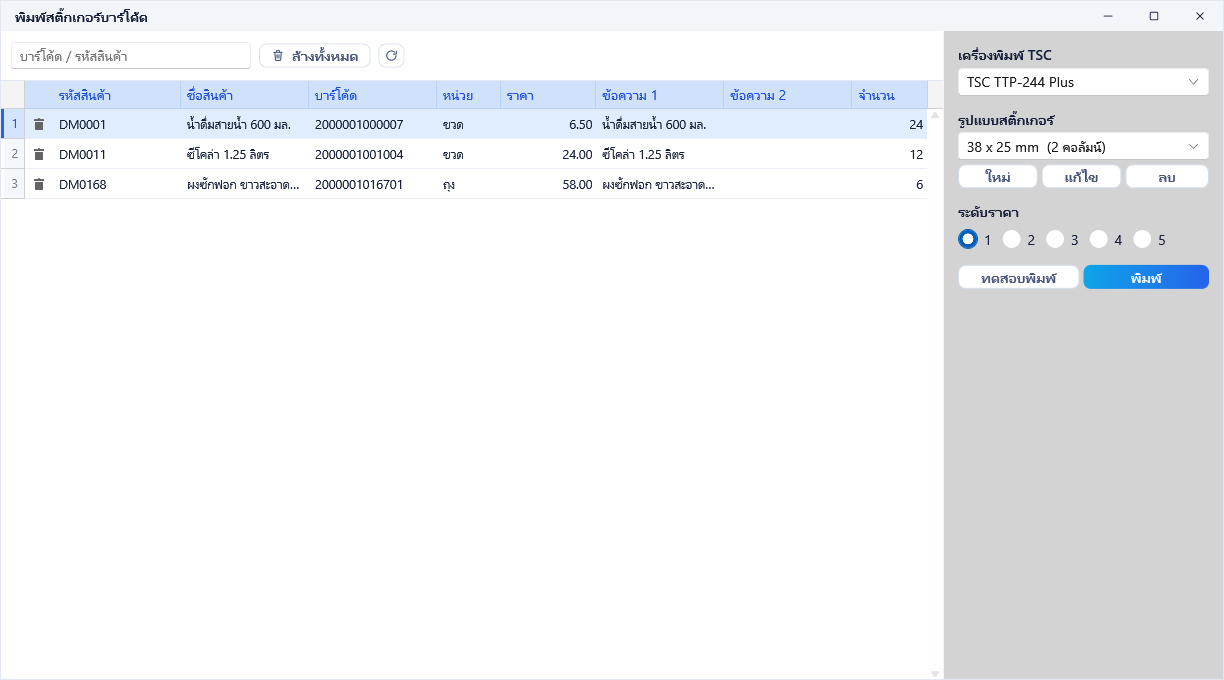
- สแกนหรือพิมพ์บาร์โค้ดหรือรหัสสินค้าในช่องด้านบน แล้วกด Enter ถ้าตรงกันพอดีจะเพิ่มรายการทันที ถ้าไม่ตรงจะเปิดหน้าต่างเลือกสินค้า สแกนสินค้าเดิมซ้ำจะเพิ่มจำนวนทีละ 1
- แก้ จำนวน ของแต่ละรายการ และเติม ข้อความ 1 และ ข้อความ 2 ได้ถ้าต้องการ
- เลือก ระดับราคา ที่จะพิมพ์ และ รูปแบบสติ๊กเกอร์
- เลือก เครื่องพิมพ์ TSC กด ทดสอบพิมพ์ เพื่อลองพิมพ์ 1 แถวด้วยข้อมูลตัวอย่าง แล้วกด พิมพ์
รายการที่ค้างไว้จะจำไว้แยกตามผู้ใช้ เปิดหน้านี้ครั้งถัดไปจะเห็นรายการเดิม ระดับราคาที่เลือกจะเปลี่ยนราคาของทุกรายการในตาราง กด Delete ในตารางเพื่อลบบรรทัด เครื่องที่ตั้งภาษาสำหรับโปรแกรมที่ไม่ใช่ Unicode ของ Windows เป็นภาษาอื่นที่ไม่ใช่ภาษาไทย อาจพิมพ์ภาษาไทยออกมาเป็นเครื่องหมายคำถาม ให้ตั้งเป็นภาษาไทยที่ Control Panel → Region → Administrative → Change system locale
ป้ายราคาชั้นวาง
หัวข้อที่มีชื่อว่า “ป้ายราคาชั้นวาง”เมนู สินค้า → ป้ายราคาชั้นวาง ใช้พิมพ์ป้ายราคาติดชั้นวางด้วยเครื่องพิมพ์ทั่วไป
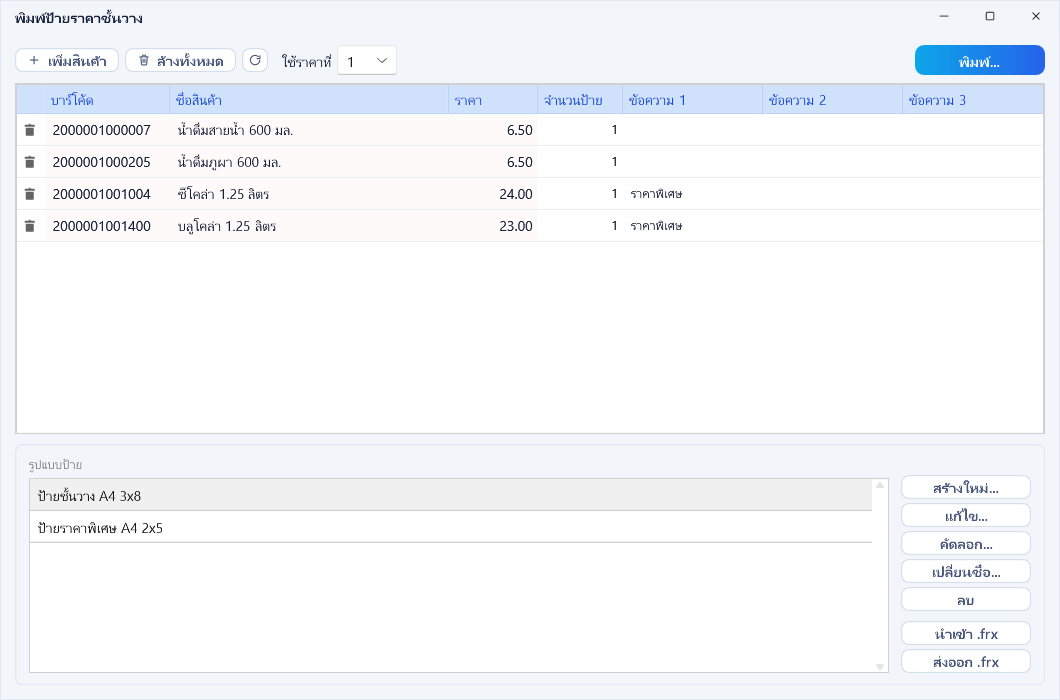
- กด เพิ่มสินค้า เลือกสินค้าที่ต้องการ
- เลือก ใช้ราคาที่ 1 ถึง 5 และกำหนด จำนวนป้าย ของแต่ละรายการ เติม ข้อความ 1 ถึง ข้อความ 3 ได้ถ้าต้องการ
- เลือกรูปแบบป้าย แล้วกด พิมพ์… โปรแกรมเปิดหน้าตัวอย่างก่อนพิมพ์ให้ตรวจ แล้วสั่งพิมพ์จากหน้านั้น
รูปแบบป้ายสร้าง แก้ไข คัดลอก เปลี่ยนชื่อ ลบ นำเข้า และส่งออกเป็นไฟล์ .frx ได้จากปุ่มในหน้านี้ รายการสินค้าของหน้านี้จำไว้แยกตามผู้ใช้
2.8 ปัญหาที่พบบ่อย
หัวข้อที่มีชื่อว่า “2.8 ปัญหาที่พบบ่อย”| อาการ | สาเหตุและวิธีแก้ |
|---|---|
| หน้าร้านสแกนแล้วแจ้งว่าไม่พบสินค้าบาร์โค้ด | บาร์โค้ดไม่ตรงกับที่บันทึกไว้ หรือสินค้าถูกตั้งเป็นไม่ใช้งาน ตรวจที่แท็บบาร์โค้ด และตรวจสวิตช์ใช้งานของสินค้า |
| สแกนบาร์โค้ดจากเครื่องชั่งแล้วไม่พบสินค้า | รหัส PLU ในเครื่องชั่งไม่ตรงกับบาร์โค้ด 3 หลักของสินค้า หรือราคาของระดับราคาที่ใช้เป็น 0 หรือร้านยังไม่มีฟังก์ชันเสริมสินค้าชั่งน้ำหนัก |
| บันทึกแล้วแจ้งว่าบาร์โค้ดซ้ำกับที่มีอยู่แล้ว | บาร์โค้ดนี้เป็นของสินค้าอื่นอยู่ ค้นบาร์โค้ดนั้นในหน้าสินค้าเพื่อดูว่าเป็นของสินค้าใด |
| บันทึกแล้วแจ้งว่ามีรหัสซ้ำในระบบ | รหัสสินค้าซ้ำกับสินค้าอื่น ให้ใช้รหัสอื่น |
| ลบสินค้าไม่ได้ | สินค้าเคยถูกใช้ในบิลหรือเอกสารแล้ว ให้ตั้งเป็นไม่ใช้งานตามที่โปรแกรมเสนอ |
| นำเข้าไม่ผ่าน แจ้งว่าไม่พบผู้จำหน่าย | ชื่อผู้จำหน่ายในไฟล์ไม่ตรงกับในโปรแกรม หรือยังไม่ได้นำเข้าผู้จำหน่าย |
| นำเข้าไม่ผ่าน แจ้งว่าจำนวนคอลัมน์ราคาไม่ตรง | ไฟล์มีคอลัมน์ราคาไม่เท่ากับจำนวนราคาขายที่ใช้ในหน้าตั้งค่าระบบ |
| ไม่เห็นช่องราคาทุน | ผู้ใช้ไม่ได้รับตัวเลือกเห็นต้นทุน ตามเล่มติดตั้ง บทที่ 11 |
2.9 อ้างอิงหน้าจอ
หัวข้อที่มีชื่อว่า “2.9 อ้างอิงหน้าจอ”ภาพอยู่ในหัวข้อ 2.2
ใช้ทำอะไร แสดงหมวดสินค้าเป็นต้นไม้ด้านซ้าย และรายการสินค้าของหมวดที่เลือกด้านขวา สำหรับค้นหา เพิ่มสินค้า และเปิดหน้ารายละเอียด เปิดจากเมนูสินค้า → สินค้า
| ช่องหรือปุ่ม | ความหมาย |
|---|---|
| ส่วนหมวดด้านซ้าย | |
| หัวข้อ หมวด พร้อมปุ่มกางทั้งหมดและยุบทั้งหมด | กางหรือยุบหมวดย่อยทุกชั้นในครั้งเดียว |
| ต้นไม้หมวด | คลิกหมวดเพื่อแสดงสินค้าในหมวดนั้น กด Enter ที่หมวดเพื่อกางหรือยุบ |
| หมวด <Ungrouped> | แสดงสินค้าที่ยังไม่มีหมวด หัวตารางด้านขวาจะแสดงว่า ไม่จัดหมวด |
| ปุ่มดินสอท้ายชื่อหมวด | ปรากฏเมื่อวางเมาส์บนหมวด ใช้ได้เมื่อมีสิทธิ์จัดการกลุ่ม กดแล้วเปิดเมนูของหมวดนั้น ตามแถวถัดไป |
| เมนูหมวด → ช่องชื่อและปุ่ม ✓ (เปลี่ยนชื่อ) | แก้ชื่อหมวดแล้วกด ✓ หมวดบนสุดเปลี่ยนชื่อไม่ได้ |
| เมนูหมวด → เพิ่มหมวดหมู่ย่อย | เปิดกล่องชื่อหมวด พิมพ์บรรทัดละหนึ่งหมวดเพื่อเพิ่มหลายหมวดพร้อมกัน แล้วกดตกลง |
| เมนูหมวด → ลบ | ลบหมวดพร้อมหมวดย่อยทั้งหมด สินค้าในหมวดที่ถูกลบจะย้ายไปอยู่ในหมวด <Ungrouped> หมวดบนสุดลบไม่ได้ |
| ส่วนรายการด้านขวา | |
| ช่องค้นหา | พิมพ์คำแล้วกด Enter หรือกดปุ่มแว่นขยาย เพื่อค้นสินค้า |
| ตัวเลือกค้นหา | เลือกช่องที่จะค้น ได้แก่ รหัสสินค้า ชื่อสินค้า และบาร์โค้ดหลัก (ในมุมมองบาร์โค้ดทั้งหมดจะเป็นบาร์โค้ด) และเลือกวิธีการค้นหา |
| มุมมอง | เลือก คอลัมน์ที่แสดง เป็น รหัสสินค้า และบาร์โค้ดหลัก หรือ บาร์โค้ดทั้งหมด หน่วย และราคา และกำหนด จำนวนรายการที่แสดง ค่าตั้งต้นคือ 300 รายการ โปรแกรมจำค่านี้ไว้ให้ผู้ใช้แต่ละคน |
| รีเฟรช (ไอคอน) | โหลดรายการใหม่ |
| แสดงรายการที่ไม่ใช้งาน (ไอคอน) | สลับไปแสดงสินค้าที่ตั้งเป็นไม่ใช้งาน กดอีกครั้งเพื่อกลับมาแสดงสินค้าที่ใช้งาน |
| ปรับราคาขาย | เปิดหน้าปรับราคาขาย ต้องมีสิทธิ์เปลี่ยนราคา |
| สิทธิ์ผู้ใช้ | เปิดหน้ากำหนดสิทธิ์ของสินค้า กดได้เฉพาะผู้ดูแลระบบ |
| เพิ่มสินค้า | เปิดเมนูประเภทสินค้า ตามตารางในหัวข้อ 2.5 ประเภทที่ต้องใช้ฟังก์ชันเสริมซึ่งร้านยังไม่มี จะมีรูปมงกุฎ กดแล้วโปรแกรมแสดงรายละเอียดฟังก์ชันเสริมนั้น สินค้าใหม่จะอยู่ในหมวดที่เลือกไว้ |
| คอลัมน์ในมุมมองรหัสสินค้า | รูปประเภทสินค้า รหัสสินค้า ชื่อสินค้า บาร์โค้ดหลัก และราคา |
| คอลัมน์ในมุมมองบาร์โค้ดทั้งหมด | รูปประเภทสินค้า รหัสสินค้า ชื่อสินค้า บาร์โค้ด หน่วย และราคาที่ 1 ถึงราคาที่ 5 ตามจำนวนราคาขายที่ใช้ |
| หัวตาราง | ชื่อรายการที่แสดงอยู่พร้อมจำนวน เช่น รายการสินค้า 300 รายการ |
| ลากแถวไปวางบนหมวด | ย้ายสินค้าไปหมวดนั้นทันที ใช้ได้ในมุมมองรหัสสินค้า และบาร์โค้ดหลัก และต้องมีสิทธิ์แก้ไขสินค้า |
| เมนูคลิกขวา → ประวัติซื้อ-ขาย | เปิดหน้าต่างประวัติการซื้อ-ขายของสินค้า |
| เมนูคลิกขวา → ประวัติการแก้ไข | เปิดหน้าต่างประวัติการแก้ไขของสินค้า |
| เมนูคลิกขวา → คำนวณสต็อกใหม่ | คำนวณยอดคงเหลือและต้นทุนของสินค้านี้ใหม่ทุกคลังจากความเคลื่อนไหวทั้งหมด ต้องมีสิทธิ์คำนวณสต็อกใหม่ |
ปุ่มลัด Ctrl+N เปิดเมนูเพิ่มสินค้า · Ctrl+Shift+G สินค้าทั่วไป · Ctrl+Shift+N สินค้าไม่คุมสต็อก · Ctrl+Shift+V สินค้าตัวเลือก · Ctrl+Shift+S สินค้าบริการ · Ctrl+Shift+L สินค้าชั่งน้ำหนัก · Ctrl+Shift+B สินค้าสูตรผลิต · Ctrl+Shift+R วัตถุดิบ · F5 รีเฟรช · ดับเบิลคลิกแถวหรือกด Enter เปิดหน้ารายละเอียด · Esc ในตารางกลับไปที่ช่องค้นหา
| ข้อความ | ความหมาย |
|---|---|
| คุณแน่ใจหรือไม่ที่จะลบหมวดหมู่นี้? การลบจะรวมถึงหมวดย่อยทั้งหมดด้วย | ยืนยันก่อนลบหมวด |
| ไม่สามารถย้ายสินค้าในมุมมองนี้ได้ กรุณาเปลี่ยนมุมมอง | ลากสินค้าขณะอยู่ในมุมมองบาร์โค้ดทั้งหมด ให้เปลี่ยนเป็นมุมมองรหัสสินค้า และบาร์โค้ดหลัก |
| คุณไม่ได้รับสิทธิ์การแก้ไขสินค้า กรุณาติดต่อผู้ดูแลระบบเพื่อกำหนดสิทธิ์ | ลากสินค้าเพื่อย้ายหมวดโดยไม่มีสิทธิ์แก้ไขสินค้า |
| ขออภัย คุณไม่ได้รับอนุญาตสำหรับการทำงานนี้ | ผู้ใช้ไม่มีสิทธิ์ที่ต้องใช้ เช่น จัดการกลุ่ม เพิ่มสินค้า หรือคำนวณสต็อกใหม่ |
| คำนวณสต็อกของ ”…” ใหม่ทั้งหมด? | ยืนยันก่อนคำนวณสต็อกใหม่ เมื่อเสร็จจะแจ้งจำนวนคลังที่คำนวณ |
| สินค้าประเภทนี้ไม่มีสต็อกของตัวเอง (ตัดสต็อกที่ตัวลูก/วัตถุดิบ) | สั่งคำนวณสต็อกใหม่กับสินค้าชุดหรือสินค้าสูตรผลิต |
รายละเอียดสินค้า
หัวข้อที่มีชื่อว่า “รายละเอียดสินค้า”ภาพอยู่ในหัวข้อ 2.3
ใช้ทำอะไร เพิ่มหรือแก้ไขข้อมูลสินค้าหนึ่งรายการ เปิดจากปุ่มเพิ่มสินค้า หรือดับเบิลคลิกแถวในหน้าสินค้า แถบหัวหน้าต่างแสดงรูปและชื่อประเภทสินค้า ช่องทุกช่องแก้ได้หลังกด แก้ไข หรือเมื่อเป็นสินค้าใหม่ ช่องและแท็บที่แสดงเปลี่ยนตามประเภทสินค้า
| ช่องหรือปุ่ม | ความหมาย | ต้องกรอกหรือไม่ |
|---|---|---|
| ส่วนบน | ||
| เส้นทางหมวด | แสดงหมวดของสินค้า เช่น เครื่องดื่ม > น้ำดื่ม หรือ ไม่มีกลุ่ม คลิกเพื่อเปิดหน้าต่างย้ายกลุ่มสินค้า ถ้าไม่ได้อยู่ระหว่างแก้ไข โปรแกรมบันทึกหมวดใหม่ให้ทันที ต้องมีสิทธิ์แก้ไขสินค้า | |
| ป้าย จากนำเข้า | แสดงเมื่อสินค้านี้ถูกเพิ่มหรืออัปเดตผ่านการนำเข้าสินค้า | |
| รูปภาพ | คลิกขวาหรือใช้เมนูของช่องเพื่อเลือก วาง หรือลบรูปสินค้า | ไม่บังคับ |
| รหัสสินค้า | ตัวอักษรภาษาอังกฤษเปลี่ยนเป็นตัวพิมพ์ใหญ่ ช่องว่างซ้ำถูกตัดให้เหลือช่องเดียว | ต้องกรอก และต้องไม่ซ้ำ |
| ชื่อสินค้า | ชื่อเต็ม ใช้ในเอกสารและรายงาน | ต้องกรอก |
| ชื่อสินค้า (ชื่อย่อ) | ชื่อบนใบเสร็จหน้าร้าน | ต้องกรอก |
| สินค้ามีภาษี | ติ๊กเมื่อสินค้าคิดภาษีมูลค่าเพิ่ม | |
| ใช้งาน · ไม่ใช้งาน | สวิตช์สถานะของสินค้า | |
| อนุญาตจ่ายสินค้าติดลบ | แสดงเฉพาะสินค้าทั่วไป สินค้าตัวเลือก และวัตถุดิบ ตามหัวข้อ 2.3 | |
| คุมเลขเครื่อง (Serial No.) | แสดงเฉพาะสินค้าทั่วไปและสินค้าตัวเลือก | |
| การคำนวณต้นทุน | ถัวเฉลี่ยถ่วงน้ำหนัก หรือ เข้าก่อนออกก่อน | |
| หน่วยฐาน | เลือกจากรายการหน่วยนับ ปุ่มจัดการท้ายรายการใช้เพิ่มหน่วยใหม่ สินค้าบริการ สินค้าสูตรผลิต สินค้าชุด และสินค้าตัวเลือกแสดงเป็นช่อง หน่วย ช่องเดียว | ต้องกรอก |
| หน่วยวัตถุดิบ และปริมาณวัตถุดิบ | แสดงเฉพาะวัตถุดิบ ตามหัวข้อ 2.5 | ไม่บังคับ |
| หน่วยแพ็ค และจำนวนในแพ็ค | หน่วยสำหรับสั่งซื้อ ใช้ในงานจุดสั่งสินค้า | ไม่บังคับ |
| ผู้จำหน่าย | ผู้จำหน่ายหลักของสินค้า | ไม่บังคับ |
| ระยะเวลารอของ | จำนวนวัน 0 ถึง 999 วัน | ไม่บังคับ |
| ราคาทุนมาตรฐาน | ต้นทุนที่ร้านกรอกเอง ต้องไม่ติดลบ | ไม่บังคับ |
| ราคาทุนปัจจุบัน | ต้นทุนจริงของคลังตั้งต้นของสำนักงานใหญ่ แก้ไม่ได้ กดปุ่มรีเฟรชท้ายช่องเพื่ออ่านค่าล่าสุด | |
| แท็บบาร์โค้ด | ||
| ส่วนต่างกำไร (Margin) | ลิงก์เหนือตาราง คลิกเพื่อเปิดแผงส่วนต่างกำไรของบาร์โค้ดที่เลือก แสดงเฉพาะผู้ที่เห็นต้นทุน และไม่แสดงในสินค้าบริการ สินค้าสูตรผลิต สินค้าชุด และรหัสลูก | |
| แผงส่วนต่างกำไร | แต่ละระดับราคาแสดง ราคาขาย · % ราคาทุนมาตรฐาน · % ราคาทุนปัจจุบัน เปอร์เซ็นต์คือกำไรเทียบกับทุนของหน่วยนั้น ถ้าพิมพ์เปอร์เซ็นต์ โปรแกรมคำนวณราคาขายกลับให้เป็นบาทเต็ม | |
| ดีฟอลด์ | บาร์โค้ดหลัก มีได้ 1 บาร์โค้ด | |
| บาร์โค้ด | ตามหัวข้อ 2.3 สินค้าชั่งน้ำหนักเป็นรหัส PLU ตัวเลข 3 หลัก 001 ถึง 999 | ต้องกรอก และต้องไม่ซ้ำทั้งร้าน |
| หน่วย และจำนวนหน่วย | แสดงในสินค้าที่นับสต็อกแยกหน่วย จำนวนหน่วยต้องมากกว่า 0 | ต้องกรอก |
| ราคาที่ 1 ถึงราคาที่ 5 | ต้องไม่ติดลบ จำนวนคอลัมน์ตามจำนวนราคาขายที่ใช้ สินค้าชุดคงที่ต้องมีราคาที่ 1 มากกว่า 0 สินค้าชุดปรับแก้ราคาไม่ได้ | |
| B · S | อนุญาตซื้อ · อนุญาตขาย | |
| D | สินค้าราคาพิเศษ ไม่แสดงในสินค้าชุดปรับ | |
| P | สินค้าป้อนราคาเมื่อขาย ไม่แสดงในสินค้าชุด สินค้าชั่งน้ำหนัก และสินค้าตัวเลือก | |
| SC | มีค่าบริการ แสดงในสินค้าทั่วไปและสินค้าสูตรผลิต | |
| ปุ่มลบท้ายแถว | ลบบาร์โค้ด บาร์โค้ดที่ถูกใช้ในบิลหรือเอกสารแล้วลบไม่ได้ | |
| แท็บรายละเอียด | ข้อความอธิบายสินค้าหลายบรรทัด กด Enter และ Tab ในช่องได้ | ไม่บังคับ |
| แท็บรายการในชุด | แสดงในสินค้าชุด | |
| เพิ่มรายการในชุด | เปิดหน้าต่างเลือกสินค้า เลือกได้เฉพาะสินค้าทั่วไปที่ไม่คุมเลขซีเรียล | |
| คอลัมน์ รหัสสินค้า · บาร์โค้ด · ชื่อสินค้า · หน่วย · ราคาปกติ | ข้อมูลของรายการในชุด ราคาปกติคือราคาที่ 1 ของบาร์โค้ดนั้น | |
| ราคาขาย | แสดงในสินค้าชุดปรับ คือราคาของรายการนี้เมื่ออยู่ในชุด | ต้องกรอก |
| จำนวน | ตั้งแต่ 1 ขึ้นไป | ต้องกรอก |
| ราคารวม | ราคาของรายการคูณจำนวน และยอดรวมทั้งชุดเหนือตาราง | |
| แท็บรายการวัตถุดิบ | ตามหัวข้อ สูตรวัตถุดิบ ด้านล่าง | |
| แท็บตัวเลือกสินค้า | แสดงในสินค้าตัวเลือก (รหัสแม่) | |
| คอลัมน์ตัวเลือก | ค่าตัวเลือกที่ 1 และที่ 2 ของรหัสลูกแต่ละตัว | |
| มีขาย | แสดงเมื่อสินค้ามี 2 ตัวเลือก เอาติ๊กออกเพื่อตั้งรหัสลูกนั้นเป็นไม่ใช้งาน | |
| รหัสสินค้า | รหัสลูก แก้ได้ขณะแก้ไข ต้องไม่ซ้ำ ปุ่มท้ายช่องเปิดหน้ารายละเอียดของรหัสลูกนั้น | ต้องกรอก |
| ราคาที่ 1 ถึงราคาที่ 5 | ราคาของรหัสลูก ดูอย่างเดียว แก้ที่หน้ารายละเอียดของรหัสลูก | |
| แท็บคุณสมบัติ | แสดงในวัตถุดิบ ขณะนี้ยังไม่มีช่องให้กรอก | |
| แถบปุ่ม | ||
| คัดลอก (ไอคอน) | เปิดหน้าต่างสินค้าใหม่ประเภทเดียวกันโดยคัดลอกข้อมูลของสินค้านี้ | |
| แก้ไข | เปิดให้แก้ข้อมูล | |
| บันทึก | บันทึกข้อมูล ถ้าบันทึกไม่สำเร็จ หน้าต่างยังเปิดอยู่พร้อมข้อมูลที่กรอกไว้ ให้แก้แล้วบันทึกอีกครั้ง | |
| บันทึกแล้วเพิ่ม | บันทึกแล้วขึ้นฟอร์มสินค้าใหม่ประเภทเดิมในหมวดเดิมทันที ไม่มีในสินค้าตัวเลือกและรหัสลูก | |
| ยกเลิก | ถามยืนยัน แล้วทิ้งการแก้ไขและปิดหน้าต่าง | |
| ประวัติการแก้ไข (ไอคอนนาฬิกา) | เปิดหน้าต่างประวัติการแก้ไข | |
| ประวัติซื้อ-ขาย | เปิดหน้าต่างประวัติการซื้อ-ขาย | |
| ลบ (ไอคอน) | ลบสินค้า ถ้าสินค้าถูกใช้แล้ว โปรแกรมเสนอให้ตั้งเป็นไม่ใช้งานแทน | |
| ลูกศรซ้ายและขวา | ไปสินค้าก่อนหน้าหรือถัดไปตามลำดับในหน้ารายการ |
หน้ารหัสลูกของสินค้าตัวเลือก แถบเหนือฟอร์มแจ้งว่า คุณสามารถแก้ไข ภาพสินค้า, ราคาทุนมาตรฐาน และบาร์โค้ด-ราคา ช่องรหัส ชื่อ และสถานะแสดงค่าจากสินค้าแม่และแก้ไม่ได้
ปุ่มลัด Ctrl+E แก้ไข · Ctrl+S บันทึก · Ctrl+D ลบ · Alt+ลูกศรซ้ายหรือขวา ไปรายการก่อนหน้าหรือถัดไป · Esc ปิดหน้าต่างเมื่อไม่มีการแก้ไขค้างอยู่
| ข้อความ | ความหมาย |
|---|---|
| ช่องนี้ห้ามเว้นว่าง | ยังไม่ได้กรอกรหัสสินค้า ชื่อสินค้า ชื่อย่อ หน่วยฐาน หรือบาร์โค้ดและหน่วยในแท็บบาร์โค้ด |
| มีรหัสซ้ำในระบบ กรุณาใช้รหัสอื่น | รหัสสินค้าหรือรหัสลูกซ้ำกับสินค้าอื่น |
| บาร์โค้ดซ้ำกับที่มีอยู่แล้ว | บาร์โค้ดซ้ำในสินค้านี้เอง หรือซ้ำกับสินค้าอื่น |
| สินค้าชุดคงที่ ราคาขายที่ 1 จะต้องมากกว่า 0 | สินค้าชุดคงที่ยังไม่ได้ตั้งราคาที่ 1 |
| ค่าต้องมากกว่า 0 · ค่าต้องมากกว่า ≥ 0 | จำนวนหน่วยต้องมากกว่า 0 และราคาหรือต้นทุนต้องไม่ติดลบ |
| กรุณาตรวจสอบข้อมูลอีกครั้ง | มีช่องที่ขึ้นเครื่องหมายเตือนอยู่ โปรแกรมจะพาไปที่ช่องแรกที่ต้องแก้ |
| บันทึกสำเร็จ · บันทึกไม่สำเร็จ | ผลการบันทึก |
| วัตถุดิบนี้ถูกใช้ในสูตรผลิต … รายการ | แก้หน่วยวัตถุดิบหรือปริมาณวัตถุดิบของวัตถุดิบที่มีสูตรใช้อยู่ ตามหัวข้อ 2.5 เลือกยืนยันเพื่อบันทึก |
| กรุณาปิดหน้าต่างรหัสลูกทั้งหมดก่อนทำการบันทึก | บันทึกสินค้าแม่ขณะที่ยังเปิดหน้ารหัสลูกค้างไว้ |
| มีการเปลี่ยนแปลงที่ยังไม่บันทึก ต้องการทำอย่างไร? | ปิดหน้าต่างหรือเลื่อนไปสินค้าอื่นขณะที่ยังไม่ได้บันทึก เลือกไม่บันทึก บันทึก หรือยกเลิก |
| ต้องการละทิ้งการเปลี่ยนแปลงหรือไม่? | กดยกเลิก |
| ต้องการลบรายการนี้หรือไม่? | ยืนยันก่อนลบสินค้า บาร์โค้ด หรือรายการในชุด |
| ไม่สามารถลบรายการที่กำลังใช้งานอยู่ได้ | ลบบาร์โค้ดที่ถูกใช้ในบิลหรือเอกสารแล้ว ให้เอาติ๊ก S ออกแทน |
| ไม่สามารถลบรายการที่กำลังใช้งานอยู่ได้ ต้องการซ่อนรายการนี้โดยตั้งค่าเป็น “ไม่ใช้งาน” แทนหรือไม่? | สินค้าถูกใช้ในบิลหรือเอกสารแล้ว เลือกต้องการเพื่อตั้งเป็นไม่ใช้งานและปิดหน้าต่าง |
| บันทึกสินค้าก่อนจึงจะดูประวัติการแก้ไขได้ · บันทึกสินค้าก่อนจึงจะดูประวัติซื้อ-ขายได้ | กดปุ่มประวัติขณะที่ยังเป็นสินค้าใหม่ที่ยังไม่ได้บันทึก |
ประวัติการแก้ไขสินค้า
หัวข้อที่มีชื่อว่า “ประวัติการแก้ไขสินค้า”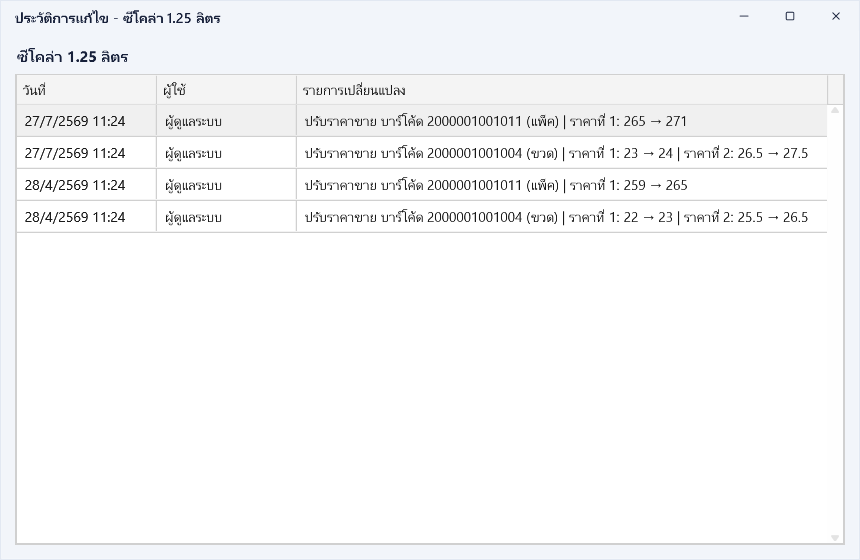
ใช้ทำอะไร แสดงว่าใครแก้ข้อมูลใดของสินค้าเมื่อใด เรียงจากล่าสุด เปิดจากปุ่มนาฬิกาในหน้ารายละเอียดสินค้า หรือคลิกขวาที่แถวในหน้าสินค้า หน้าต่างนี้ใช้ดูอย่างเดียว
| คอลัมน์ | ความหมาย |
|---|---|
| วันที่ | วันและเวลาที่แก้ไข |
| ผู้ใช้ | ผู้ที่แก้ไข |
| รายการเปลี่ยนแปลง | ช่องที่เปลี่ยนพร้อมค่าเดิมและค่าใหม่ รวมถึงการปรับราคาจากหน้าปรับราคาขาย |
ประวัติการซื้อ-ขายของสินค้า
หัวข้อที่มีชื่อว่า “ประวัติการซื้อ-ขายของสินค้า”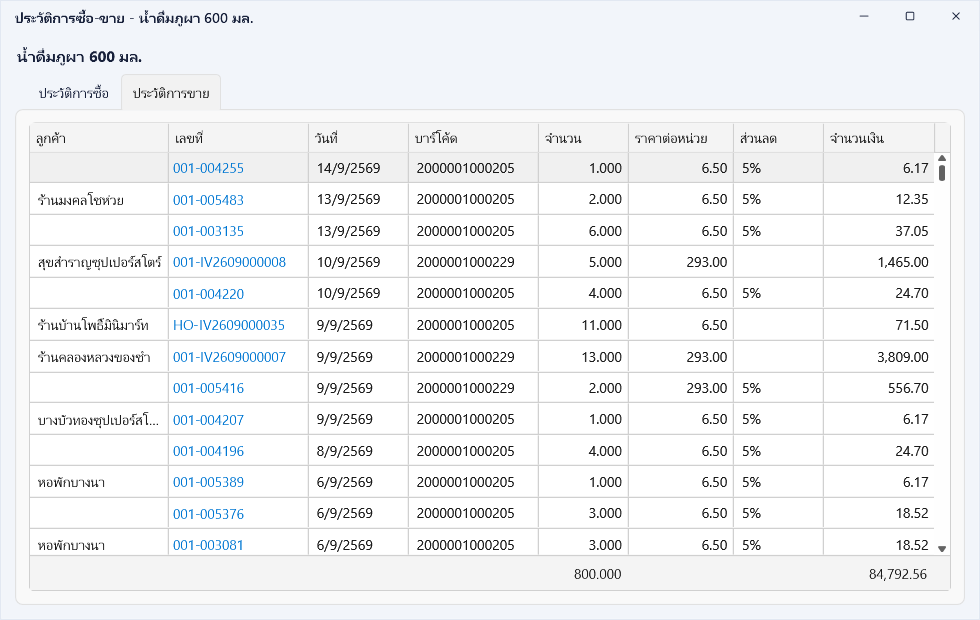
ใช้ทำอะไร แสดงเอกสารซื้อและขายของสินค้านี้ ล่าสุดไม่เกิน 1,000 รายการต่อแท็บ เปิดจากปุ่มประวัติซื้อ-ขายในหน้ารายละเอียดสินค้า หรือคลิกขวาที่แถวในหน้าสินค้า
| ช่องหรือปุ่ม | ความหมาย |
|---|---|
| แท็บประวัติการซื้อ | ใบรับสินค้าที่ยืนยันแล้ว คอลัมน์แรกคือผู้จำหน่าย |
| แท็บประวัติการขาย | ใบกำกับภาษีที่ยืนยันแล้ว และบิลขายหรือรับคืนหน้าร้าน คอลัมน์แรกคือลูกค้า |
| เลขที่ | เลขที่เอกสาร คลิกเพื่อเปิดเอกสารนั้น |
| วันที่ · บาร์โค้ด | วันที่เอกสารและบาร์โค้ดที่ใช้ |
| จำนวน · ราคาต่อหน่วย · ส่วนลด · จำนวนเงิน | ตัวเลขของรายการ ท้ายตารางแสดงยอดรวมจำนวนและจำนวนเงิน |
ย้ายกลุ่มสินค้า
หัวข้อที่มีชื่อว่า “ย้ายกลุ่มสินค้า”ภาพอยู่ในหัวข้อ 2.2
ใช้ทำอะไร เลือกหมวดใหม่ให้สินค้าหนึ่งรายการ เปิดจากการคลิกเส้นทางหมวดในหน้ารายละเอียดสินค้า เมื่อเปิดหน้าต่าง โปรแกรมเลือกหมวดปัจจุบันของสินค้าไว้ให้ ถ้าย้ายสินค้าตัวเลือก รหัสลูกทุกตัวจะย้ายตามไปด้วย
| ช่องหรือปุ่ม | ความหมาย |
|---|---|
| หัวข้อ เลือกกลุ่มใหม่ให้สินค้า | ใต้หัวข้อแสดงชื่อสินค้าที่กำลังย้าย |
| ต้นไม้หมวด | คลิกหมวดที่ต้องการ หมวดบนสุดเลือกไม่ได้ ถ้าเลือก <Ungrouped> สินค้าจะไม่มีหมวด |
| ย้ายกลุ่ม | ย้ายสินค้าไปหมวดที่เลือก |
| ยกเลิก | ปิดหน้าต่างโดยไม่เปลี่ยนแปลง |
ปุ่มลัด ดับเบิลคลิกหมวดหรือกด Enter เพื่อย้ายกลุ่ม · Esc ปิดหน้าต่าง
ปรับราคาขาย
หัวข้อที่มีชื่อว่า “ปรับราคาขาย”ภาพอยู่ในหัวข้อ 2.4
ใช้ทำอะไร ปรับราคาขายของหลายบาร์โค้ดพร้อมกัน เปิดจากเมนูสินค้า → ปรับราคาขาย หรือปุ่มปรับราคาขายในหน้าสินค้า ต้องมีสิทธิ์เปลี่ยนราคา เปิดได้ครั้งละหนึ่งหน้าต่าง รายการในหน้านี้แยกตามผู้ใช้ บันทึกให้อัตโนมัติ และค้างไว้จนกว่าจะกดล้างทั้งหมด
| ช่องหรือปุ่ม | ความหมาย |
|---|---|
| แถบปุ่ม | |
| เพิ่มสินค้า | เปิดหน้าต่างเลือกสินค้าแบบเลือกได้หลายบาร์โค้ด บาร์โค้ดที่เพิ่มจะมีราคาปัจจุบันเติมไว้ทุกช่อง |
| นำเข้า… | นำเข้ารายการจากไฟล์ Excel ที่มีคอลัมน์บาร์โค้ด และราคาที่ 1 ถึงราคาที่ 5 หัวคอลัมน์ใช้ได้ทั้งภาษาไทยและภาษาอังกฤษ บาร์โค้ดที่ไม่พบในโปรแกรมจะถูกข้าม |
| ส่งออก Excel | บันทึกรายการตามที่เห็นในตารางเป็นไฟล์ Excel |
| ล้างทั้งหมด | ถามยืนยัน แล้วล้างรายการของคุณทั้งหมด |
| แสดงราคาเดิม | ติ๊กเพื่อแสดงราคาปัจจุบันเป็นตัวเลขสีแดงขนาดเล็กในแต่ละช่องราคา |
| อัพเดทราคา… | ถามยืนยันแล้วเปลี่ยนราคาจริงตามรายการทั้งหมดของคุณ ทุกการเปลี่ยนถูกบันทึกลงประวัติการแก้ไขของสินค้า รายการยังค้างอยู่หลังอัพเดท |
| เครื่องคำนวณราคา | |
| คำนวณราคา | เลือกวิธี ปรับจากราคาปัจจุบัน ± (กรอกค่าเป็น % หรือบาท) บวกกำไรจากทุน (markup %) หรือ มาร์จิ้น % ของราคาขาย สองวิธีหลังแสดงเฉพาะผู้ที่เห็นต้นทุน |
| ปัดเศษ | ไม่ปัด หรือปัดเป็นขั้น 0.25 0.50 1 5 10 บาท พร้อมเลือก ปัดขึ้น หรือ ใกล้สุด |
| ใช้กับ | เลือกราคาที่จะคำนวณ 1 ถึง 5 ค่าตั้งต้นคือราคาที่ 1 |
| คำนวณ | คำนวณเฉพาะแถวที่ติ๊ก ✓ และราคาที่เลือก ผลลัพธ์ลงในตารางเท่านั้น ยังแก้ด้วยมือได้ |
| ปุ่ม ? | เปิดคำอธิบายวิธีใช้เครื่องมือคำนวณราคา |
| ตาราง | |
| ✓ | เลือกแถวสำหรับเครื่องคำนวณ ไม่มีผลกับการอัพเดทราคา ซึ่งใช้ทุกแถวเสมอ |
| บาร์โค้ด · ชื่อสินค้า · หน่วย | ข้อมูลของบาร์โค้ด |
| ต้นทุน | ต้นทุนปัจจุบันคูณจำนวนหน่วยของบาร์โค้ด แสดงเฉพาะผู้ที่เห็นต้นทุน |
| ราคาที่ 1 ถึงราคาที่ 5 | ราคาใหม่ จำนวนคอลัมน์ตามจำนวนราคาขายที่ใช้ ลบค่าในช่องออกจะแสดง (ไม่เปลี่ยน) หมายถึงไม่แตะราคานั้น |
| กำไร % | กำไรของราคาที่ 1 เทียบกับต้นทุน แสดงเฉพาะผู้ที่เห็นต้นทุน |
| ปุ่มลบท้ายแถว | ลบบรรทัดนั้นออกจากรายการ |
| ข้อความ | ความหมาย |
|---|---|
| ยืนยันปรับราคาขายตามรายการ … บาร์โค้ดอย่างถาวร? | ยืนยันก่อนอัพเดทราคา |
| ปรับราคาแล้ว … บาร์โค้ด รายการยังอยู่จนกว่าจะกดล้างทั้งหมด | อัพเดทราคาเรียบร้อย |
| ยังไม่มีรายการปรับราคา · ยังไม่มีรายการให้ส่งออก | รายการว่างอยู่ |
| เลือกราคาที่จะใช้ก่อน (1-5) · ยังไม่มีแถวที่ติ๊ก ✓ ไว้ | กดคำนวณโดยยังไม่ได้เลือกราคาในช่องใช้กับ หรือยังไม่ได้ติ๊กแถว |
| มาร์จิ้นต้องน้อยกว่า 100% | กรอกมาร์จิ้นตั้งแต่ 100% ขึ้นไป |
| คำนวณราคาแล้ว … แถว | ผลการคำนวณ ถ้ามีแถวที่ข้าม จะบอกเหตุผล เช่น ไม่มีต้นทุน หรือบาร์โค้ดไม่เคยตั้งราคาช่องนั้น |
| โหลดรายการปรับราคาไม่สำเร็จ ปิดแล้วเปิดหน้านี้ใหม่อีกครั้ง | อ่านรายการที่ค้างไว้จากฐานข้อมูลไม่ได้ |
สูตรวัตถุดิบ
หัวข้อที่มีชื่อว่า “สูตรวัตถุดิบ”ภาพอยู่ในหัวข้อ 2.5
ใช้ทำอะไร กำหนดวัตถุดิบและปริมาณที่ใช้ผลิตสินค้าสูตรผลิต 1 หน่วย อยู่ในแท็บ รายการวัตถุดิบ ของหน้ารายละเอียดสินค้าสูตรผลิต ต้องมีฟังก์ชันเสริมสินค้าสูตรผลิต แก้ได้หลังกด แก้ไข สูตรถูกบันทึกพร้อมกับการกดบันทึกสินค้า
| ช่องหรือปุ่ม | ความหมาย | ต้องกรอกหรือไม่ |
|---|---|---|
| เพิ่มรายการวัตถุดิบ | เปิดหน้าต่างเลือกสินค้าแบบเลือกได้หลายรายการ เลือกได้เฉพาะวัตถุดิบ วัตถุดิบที่มีอยู่ในสูตรแล้วจะไม่ถูกเพิ่มซ้ำ | |
| รหัสสินค้า · ชื่อสินค้า | วัตถุดิบในสูตร | |
| จำนวน | ปริมาณต่อสินค้า 1 หน่วย ค่าตั้งต้น 1 ต้องไม่ติดลบ | ต้องกรอก |
| หน่วย | หน่วยของจำนวน เป็นหน่วยวัตถุดิบเมื่อวัตถุดิบตั้งหน่วยวัตถุดิบและปริมาณวัตถุดิบไว้ ไม่เช่นนั้นเป็นหน่วยฐาน | |
| ปุ่มลบท้ายแถว | ลบวัตถุดิบออกจากสูตร หลังยืนยัน |
โปรแกรมตัดสต็อกวัตถุดิบตามสูตรเมื่อขายสินค้าสูตรผลิตที่หน้าร้าน
สร้างรหัสสินค้าใหม่ (สินค้าตัวเลือก)
หัวข้อที่มีชื่อว่า “สร้างรหัสสินค้าใหม่ (สินค้าตัวเลือก)”ภาพอยู่ในหัวข้อ 2.5
ใช้ทำอะไร สร้างสินค้าตัวเลือกพร้อมรหัสลูกครบทุกแบบในครั้งเดียว เปิดจากเมนูเพิ่มสินค้า → สินค้าตัวเลือก เมื่อกดเสร็จ โปรแกรมเปิดหน้ารายละเอียดของสินค้าแม่ให้
| ช่องหรือปุ่ม | ความหมาย | ต้องกรอกหรือไม่ |
|---|---|---|
| ขั้นที่ 1 กำหนดรหัสสินค้าและตัวเลือก | ||
| รหัสสินค้า (รหัสแม่) | ไม่เกิน 10 ตัวอักษร ตัวอักษรภาษาอังกฤษเปลี่ยนเป็นตัวพิมพ์ใหญ่ | ต้องกรอก และต้องไม่ซ้ำ |
| ชื่อสินค้า | ไม่เกิน 100 ตัวอักษร | ต้องกรอก |
| ชื่อหน่วยฐาน | ไม่เกิน 10 ตัวอักษร เช่น ตัว | ต้องกรอก |
| ชื่อตัวเลือกที่ 1 และค่าตัวเลือก | ชื่อไม่เกิน 10 ตัวอักษร เช่น สี ค่าคั่นด้วยเครื่องหมายจุลภาคหรือเว้นวรรค เช่น แดง น้ำเงิน ค่าต้องไม่ซ้ำกัน | ต้องกรอก |
| ชื่อตัวเลือกที่ 2 (ถ้ามี) และค่าตัวเลือก | เช่น ขนาด และ S M L XL | ไม่บังคับ |
| ขั้นที่ 2 ตรวจสอบและแก้ไขรหัสลูก | ||
| คอลัมน์ตัวเลือก | ค่าตัวเลือกของรหัสลูกแต่ละตัว | |
| มีขาย | แสดงเมื่อมี 2 ตัวเลือก เอาติ๊กออกสำหรับแบบที่ไม่มีขาย รหัสลูกนั้นจะถูกสร้างเป็นไม่ใช้งาน | |
| รหัสลูก | โปรแกรมสร้างเป็น รหัสแม่-01 หรือ รหัสแม่-01-01 แก้ได้ไม่เกิน 20 ตัวอักษร | ต้องกรอก และต้องไม่ซ้ำ |
| ขั้นที่ 3 กำหนดราคา | ||
| ราคาที่ 1 ถึงราคาที่ 5 | ราคาของรหัสลูกแต่ละตัว กรอกราคาในแถวใดแถวหนึ่งแล้วโปรแกรมเติมค่าเดียวกันให้แถวที่ยังว่างในคอลัมน์นั้น ช่องที่ว่างจะเป็น 0 | ไม่บังคับ |
| ล้างราคาทั้งหมด | ล้างราคาทุกช่อง | |
| ปุ่มด้านล่าง | ก่อนหน้า · ถัดไป · เสร็จ · ยกเลิก ปุ่มถัดไปกดได้เมื่อข้อมูลในขั้นนั้นถูกต้องครบ |
ตรวจสอบ Serial Number
หัวข้อที่มีชื่อว่า “ตรวจสอบ Serial Number”ภาพอยู่ในหัวข้อ 2.5
ใช้ทำอะไร ติดตามเลขซีเรียลว่าซื้อมาจากใคร ขายให้ใคร และผ่านเอกสารใดบ้าง เปิดจากเมนูสินค้า → เลขซีเรียล หน้าต่างนี้ใช้ดูอย่างเดียว
| ช่องหรือปุ่ม | ความหมาย |
|---|---|
| ช่องเลขซีเรียลและปุ่มค้นหา | พิมพ์เลขทั้งหมดหรือบางส่วน แล้วกด Enter หรือค้นหา แสดงผลไม่เกิน 100 รายการ |
| ตารางผลการค้นหา | Serial · รหัสสินค้า · ชื่อสินค้า · สถานะ (คงคลัง หรือ ขายแล้ว) คลิกแถวเพื่อดูรายละเอียด |
| หัวรายละเอียด | ชื่อสินค้า เลขซีเรียล หน่วย และสถานะ |
| การ์ดซื้อมาจาก | ผู้จำหน่าย เอกสารที่รับเข้า และช่วงประกันผู้จำหน่าย คลิกเลขที่เอกสารเพื่อเปิดเอกสาร |
| การ์ดขายให้ | ลูกค้า เอกสารหรือบิลขาย และช่วงประกันลูกค้า ถ้ายังไม่ขายจะแสดงว่า (ยังไม่ขาย) บิลขายหน้าร้านแสดงเลขที่บิลแต่เปิดจากหน้านี้ไม่ได้ |
| เส้นทางเอกสารของ SN นี้ | ลำดับเอกสารตามวันที่ จุดสีม่วงคือฝั่งซื้อ สีเขียวคือฝั่งขาย สีเทาคือเอกสารที่ยกเลิก แสดงเอกสารซื้อขายและบิลหน้าร้าน ไม่รวมเอกสารคลัง |
| ข้อความ | ความหมาย |
|---|---|
| ไม่พบ Serial Number ที่มีคำว่า ”…” | ไม่มีเลขซีเรียลที่ตรงกับคำค้น |
| ไม่พบประวัติเอกสาร | เลขซีเรียลนี้ยังไม่มีเอกสารในเส้นทาง |
| ไม่พบเอกสารต้นทาง | เอกสารที่อ้างถึงถูกลบไปแล้ว |
นำเข้าข้อมูล
หัวข้อที่มีชื่อว่า “นำเข้าข้อมูล”ภาพอยู่ในหัวข้อ 2.6
ใช้ทำอะไร จุดเริ่มต้นการนำเข้าข้อมูลหลักจากไฟล์ Excel เปิดจากเมนูเครื่องมือ → นำเข้าข้อมูล
| ช่องหรือปุ่ม | ความหมาย |
|---|---|
| การ์ดสินค้า | รหัสสินค้า บาร์โค้ด และราคาขาย เปิดหน้าต่างนำเข้าสินค้า |
| การ์ดผู้จำหน่าย · ลูกค้า · พนักงาน | นำเข้าข้อมูลหลักประเภทนั้น ตามบทที่เกี่ยวข้อง |
การ์ดแต่ละใบกดได้เมื่อผู้ใช้มีสิทธิ์นำเข้าข้อมูลประเภทนั้น
นำเข้าสินค้า
หัวข้อที่มีชื่อว่า “นำเข้าสินค้า”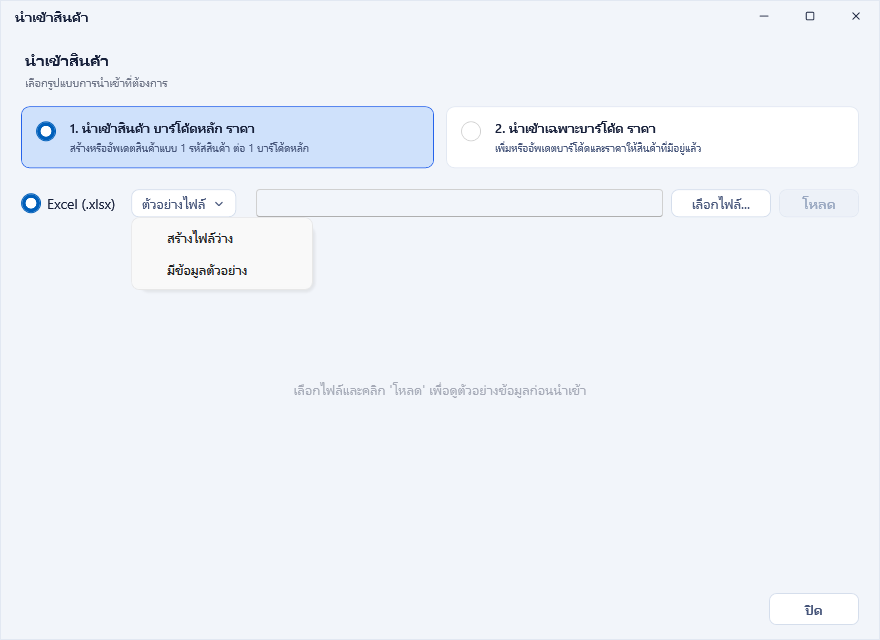
ใช้ทำอะไร เลือกแบบการนำเข้า สร้างไฟล์ตัวอย่าง และเลือกไฟล์ที่กรอกแล้วมาตรวจ เปิดจากการ์ดสินค้าในหน้านำเข้าข้อมูล
| ช่องหรือปุ่ม | ความหมาย |
|---|---|
| 1. นำเข้าสินค้า บาร์โค้ดหลัก ราคา | สร้างหรืออัปเดตสินค้าแบบ 1 รหัสสินค้าต่อ 1 บาร์โค้ดหลัก ถ้าสินค้าเดิมใส่บาร์โค้ดใหม่ บาร์โค้ดหลักเดิมจะถูกเปลี่ยนเป็นบาร์โค้ดใหม่ |
| 2. นำเข้าเฉพาะบาร์โค้ด ราคา | เพิ่มหรืออัปเดตบาร์โค้ดและราคาให้สินค้าที่มีอยู่แล้ว |
| ตัวอย่างไฟล์ → สร้างไฟล์ว่าง | สร้างไฟล์ Excel ตามแบบที่เลือกแล้วเปิดให้กรอก ไฟล์นี้มีโครงสร้างที่โปรแกรมใช้ตรวจ จึงควรเริ่มจากไฟล์นี้ทุกครั้ง |
| ตัวอย่างไฟล์ → มีข้อมูลตัวอย่าง | ไฟล์แบบเดียวกันพร้อมแถวตัวอย่างที่เป็นข้อมูลสมมติ ใช้ดูวิธีกรอก แล้วแทนที่ด้วยข้อมูลจริงก่อนนำเข้า ถ้านำเข้าแถวตัวอย่างโดยไม่แก้ โปรแกรมจะปฏิเสธแถวเหล่านั้น |
| เลือกไฟล์… | เลือกไฟล์ที่กรอกแล้ว |
| โหลด | อ่านไฟล์และเปิดหน้าต่างข้อมูลจากไฟล์ |
| ปิด | ปิดหน้าต่าง |
| ข้อความ | ความหมาย |
|---|---|
| โครงสร้างคอลัมน์ไม่ตรงกับไฟล์ตัวอย่าง ห้ามแทรก ลบ หรือสลับคอลัมน์ | มีการแก้คอลัมน์ในไฟล์ ให้คัดลอกข้อมูลลงไฟล์ตัวอย่างใหม่ |
| ไฟล์รุ่นเก่า/รุ่นที่ไม่รองรับ · ไม่พบ metadata กรุณาสร้างไฟล์ตัวอย่างสินค้ารุ่นใหม่ | ไฟล์ไม่ได้สร้างจากปุ่มตัวอย่างไฟล์ของรุ่นปัจจุบัน |
| ชนิดไฟล์ไม่ตรงกับโหมดนำเข้าที่เลือก | ไฟล์สร้างจากแบบการนำเข้าอีกแบบ |
| จำนวนระดับราคาในไฟล์ไม่ตรงกับการตั้งค่าจำนวนราคาขายของร้าน | ไฟล์สร้างก่อนเปลี่ยนจำนวนราคาขายที่ใช้ ให้สร้างไฟล์ตัวอย่างใหม่ |
ข้อมูลจากไฟล์ และยืนยันการนำเข้า
หัวข้อที่มีชื่อว่า “ข้อมูลจากไฟล์ และยืนยันการนำเข้า”ภาพอยู่ในหัวข้อ 2.6
ใช้ทำอะไร ตรวจทุกแถวของไฟล์ก่อนบันทึก เปิดหลังกดโหลดในหน้าต่างนำเข้าสินค้า
| ช่องหรือปุ่ม | ความหมาย |
|---|---|
| ตารางข้อมูล | แถวจากไฟล์ พร้อมคอลัมน์ แถว Excel และ การนำเข้า (เพิ่มใหม่ หรือ อัปเดต) เซลล์ที่ผิดแสดงเป็นสีชมพู คอลัมน์ข้อผิดพลาดบอกเหตุผล |
| ปุ่มพบข้อผิดพลาด … รายการ | สลับไปแสดงเฉพาะแถวที่ผิด กดอีกครั้ง (แสดงทั้งหมด) เพื่อกลับ ถ้าไม่มีแถวผิดจะแสดงว่า ไม่พบข้อผิดพลาด |
| แถบสถานะ | จำนวนรายการทั้งหมดและจำนวนที่ผ่านการตรวจ หลังนำเข้าแสดงจำนวนที่เพิ่มใหม่ อัปเดต และข้าม |
| นำเข้า | นำเข้าเฉพาะแถวที่ถูกต้อง หลังตอบยืนยัน จะเปิดหน้าต่างยืนยันการนำเข้า |
| ปิด | ปิดหน้าต่าง |
| หน้าต่างยืนยันการนำเข้า | สรุปจำนวนรายการ และให้เลือกว่าช่องที่เว้นว่างในไฟล์ของรายการที่มีอยู่แล้วจะจัดการอย่างไร |
| คงค่าเดิม (ไม่แก้ช่องที่เว้นว่าง) | ช่องที่ว่างในไฟล์ไม่เปลี่ยนค่าเดิมของสินค้า |
| ล้างค่า (ใช้ค่าตั้งต้นของระบบ ถ้าไม่มีจะเป็นค่าว่าง) | ช่องที่ว่างในไฟล์ถูกล้างเป็นค่าตั้งต้น |
| ยืนยันนำเข้า · ยกเลิก | บันทึกทั้งชุดในครั้งเดียว หรือกลับไปหน้าตรวจข้อมูล |
| ข้อความ | ความหมาย |
|---|---|
| พบหน่วยที่ยังไม่มีในระบบ … หน่วย | ไฟล์มีหน่วยนับที่ยังไม่มี ตรวจคำสะกดก่อน ถ้าเลือกต้องการ โปรแกรมเพิ่มหน่วยให้ และหน่วยจะคงอยู่แม้ยกเลิกการนำเข้า |
| พบรายการที่ผิดพลาด … รายการ นำเข้าเฉพาะรายการที่ถูกต้อง … รายการหรือไม่? | ยืนยันนำเข้าโดยข้ามแถวที่ผิด |
| ไม่มีรายการที่ถูกต้องสำหรับนำเข้า กรุณาแก้ไขข้อมูลในไฟล์แล้วโหลดใหม่ | ทุกแถวผิด |
| นำเข้าไม่สำเร็จ — กรุณาตรวจสอบข้อความผิดพลาดก่อนลองใหม่ | บันทึกไม่ได้ ไม่มีแถวใดถูกบันทึก |
พิมพ์สติ๊กเกอร์บาร์โค้ด
หัวข้อที่มีชื่อว่า “พิมพ์สติ๊กเกอร์บาร์โค้ด”ภาพอยู่ในหัวข้อ 2.7
ใช้ทำอะไร พิมพ์สติ๊กเกอร์บาร์โค้ดติดสินค้าด้วยเครื่องพิมพ์ TSC เปิดจากเมนูสินค้า → พิมพ์บาร์โค้ด ต้องมีสิทธิ์พิมพ์บาร์โค้ด เปิดได้ครั้งละหนึ่งหน้าต่าง รายการแยกตามผู้ใช้ และบันทึกให้เมื่อปิดหน้าต่าง
| ช่องหรือปุ่ม | ความหมาย |
|---|---|
| บาร์โค้ด / รหัสสินค้า | สแกนหรือพิมพ์แล้วกด Enter ตรงกันพอดีจะเพิ่มทันที ไม่ตรงจะเปิดหน้าต่างเลือกสินค้า บาร์โค้ดที่มีอยู่แล้วจะเพิ่มจำนวนทีละ 1 |
| รีเฟรช (F5) | บันทึกรายการ แล้วโหลดรายการและรายชื่อเครื่องพิมพ์ใหม่ |
| ล้างทั้งหมด | ถามยืนยัน แล้วล้างรายการทั้งหมด |
| ตาราง | รหัสสินค้า · ชื่อสินค้า · บาร์โค้ด · หน่วย · ราคา · ข้อความ 1 · ข้อความ 2 · จำนวน แก้ชื่อสินค้า ราคา ข้อความ และจำนวนดวงได้ ปุ่มลบท้ายแถวใช้ลบบรรทัด |
| เครื่องพิมพ์ TSC | เลือกจากเครื่องพิมพ์ใน Windows ที่ชื่อขึ้นต้นด้วย TSC |
| รูปแบบสติ๊กเกอร์ | เลือกรูปแบบ ปุ่ม ใหม่ และ แก้ไข เปิดหน้าต่างแก้ไขรูปแบบสติ๊กเกอร์ ปุ่ม ลบ ลบรูปแบบที่เลือกหลังยืนยัน |
| ระดับราคา | 1 ถึง 5 เลือกแล้วราคาในทุกแถวเปลี่ยนเป็นราคาระดับนั้น |
| ทดสอบพิมพ์ | พิมพ์ 1 แถวด้วยข้อมูลตัวอย่าง เพื่อตรวจตำแหน่งบนสติ๊กเกอร์ |
| พิมพ์ | พิมพ์ทุกรายการตามจำนวน |
ปุ่มลัด Enter ในช่องบาร์โค้ดเพื่อเพิ่มรายการ · F5 รีเฟรช · Delete ในตารางลบบรรทัด
| ข้อความ | ความหมาย |
|---|---|
| กรุณาเลือกรูปแบบสติ๊กเกอร์ · กรุณาเลือกเครื่องพิมพ์ TSC · ไม่มีรายการสินค้า | ยังเลือกไม่ครบก่อนพิมพ์ |
| พิมพ์ทดสอบเรียบร้อย | ส่งงานทดสอบพิมพ์แล้ว |
| โหลดรายการที่ค้างไว้ไม่สำเร็จ | อ่านรายการเดิมไม่ได้ รายการยังอยู่ในฐานข้อมูล กด F5 เพื่อลองอีกครั้ง |
แก้ไขรูปแบบสติ๊กเกอร์
หัวข้อที่มีชื่อว่า “แก้ไขรูปแบบสติ๊กเกอร์”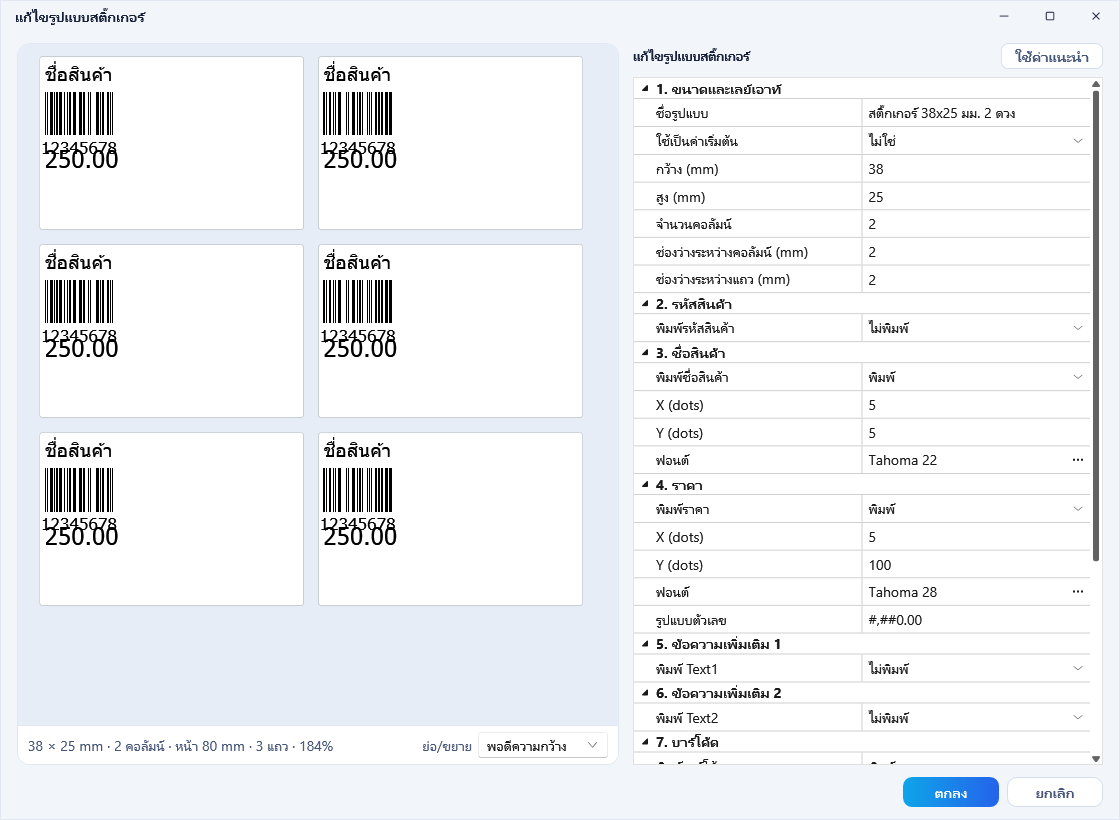
ใช้ทำอะไร กำหนดขนาดสติ๊กเกอร์และตำแหน่งของแต่ละข้อความ เปิดจากปุ่มใหม่หรือแก้ไขในหน้าพิมพ์สติ๊กเกอร์บาร์โค้ด ภาพตัวอย่างด้านข้างแสดงผลตามค่าที่แก้ทันที
| กลุ่มหรือปุ่ม | ความหมาย |
|---|---|
| 1. ขนาดและเลย์เอาท์ | ชื่อรูปแบบ · ใช้เป็นค่าเริ่มต้น · กว้าง (mm) · สูง (mm) · จำนวนคอลัมน์ · ช่องว่างระหว่างคอลัมน์ (mm) · ช่องว่างระหว่างแถว (mm) |
| 2. รหัสสินค้า · 3. ชื่อสินค้า · 4. ราคา · 5. ข้อความเพิ่มเติม 1 · 6. ข้อความเพิ่มเติม 2 | เลือกพิมพ์หรือไม่พิมพ์ ตำแหน่ง X และ Y (dots) และฟอนต์ ราคามีรูปแบบตัวเลขเพิ่ม |
| 7. บาร์โค้ด | พิมพ์บาร์โค้ด · X · Y · ความสูง · ความกว้างแท่งแคบ (dots) · รูปแบบบาร์โค้ด |
| 8. เครื่องพิมพ์ | ความเร็ว · ความเข้ม · เซนเซอร์ (ช่องว่าง หรือ ขีดดำ) · ระยะชดเชย (dots) |
| ใช้ค่าแนะนำ | ให้โปรแกรมจัดตำแหน่งตั้งต้นตามขนาดสติ๊กเกอร์ |
| ย่อ/ขยาย | พอดีความกว้าง หรือ 100% (ขนาดจริง) |
| ตกลง · ยกเลิก | บันทึกรูปแบบ หรือปิดโดยไม่เปลี่ยนแปลง |
หน้าต่างฟอนต์ เลือกฟอนต์ ขนาด (dots) ตัวหนา ตัวเอียง ขีดเส้นใต้ และการหมุน 0° 90° 180° 270° พร้อมภาพตัวอย่างขนาดเท่าพิมพ์จริง
พิมพ์ป้ายราคาชั้นวาง
หัวข้อที่มีชื่อว่า “พิมพ์ป้ายราคาชั้นวาง”ภาพอยู่ในหัวข้อ 2.7
ใช้ทำอะไร พิมพ์ป้ายราคาติดชั้นวางด้วยเครื่องพิมพ์ทั่วไป เปิดจากเมนูสินค้า → ป้ายราคาชั้นวาง ต้องมีสิทธิ์พิมพ์บาร์โค้ด รายการแยกตามผู้ใช้ และบันทึกให้เมื่อปิดหน้าต่าง
| ช่องหรือปุ่ม | ความหมาย |
|---|---|
| เพิ่มสินค้า | เปิดหน้าต่างเลือกสินค้าแบบเลือกได้หลายบาร์โค้ด บาร์โค้ดที่มีอยู่แล้วจะไม่ถูกเพิ่มซ้ำ |
| ล้างทั้งหมด | ถามยืนยัน แล้วล้างรายการทั้งหมด |
| ใช้ราคาที่ | 1 ถึง 5 เมื่อเปิดหน้าต่างจะเป็นราคาที่ 1 เสมอ |
| ตาราง | บาร์โค้ด · ชื่อสินค้า · ราคา · จำนวนป้าย (1 ถึง 999) · ข้อความ 1 ถึงข้อความ 3 ปุ่มลบท้ายแถวใช้ลบบรรทัด |
| รูปแบบป้าย | รายการรูปแบบป้ายที่มี |
| สร้างใหม่… · แก้ไข… · คัดลอก… · เปลี่ยนชื่อ… · ลบ | จัดการรูปแบบป้าย สร้างใหม่และแก้ไขจะเปิดโปรแกรมออกแบบรายงาน รูปแบบจะถูกบันทึกเมื่อกด Save ในโปรแกรมออกแบบ |
| นำเข้า .frx · ส่งออก .frx | นำเข้าหรือส่งออกรูปแบบป้ายเป็นไฟล์ |
| พิมพ์… | เปิดหน้าตัวอย่างก่อนพิมพ์ แล้วสั่งพิมพ์จากหน้านั้น |
ปุ่มลัด F5 โหลดรายการใหม่
| ข้อความ | ความหมาย |
|---|---|
| ยังไม่มีรายการสินค้า | กดพิมพ์ขณะรายการว่าง |
| เลือกรูปแบบป้ายก่อน (ถ้ายังไม่มี กดสร้างใหม่…) | ยังไม่ได้เลือกรูปแบบป้าย |
| กรอกชื่อด้วย · ชื่อ ”…” มีอยู่แล้ว | ตั้งชื่อรูปแบบว่าง หรือซ้ำกับรูปแบบที่มีอยู่ |
| ต้องการล้างรายการทั้งหมดหรือไม่? | ยืนยันก่อนล้างรายการ |
อ่านต่อ: ผู้จำหน่ายและลูกค้า อธิบายข้อมูลผู้จำหน่าย ลูกค้าทั่วไป ลูกค้าเงินเชื่อ ผู้ติดต่อ และประวัติการซื้อขาย