
เลขที่เอกสารและฟอร์มพิมพ์
บทนี้เป็นขั้นที่ 7 ของการ์ดเริ่มต้นใช้งาน หลังติดตั้ง โปรแกรมเตรียมเล่มเอกสารของทุกประเภทไว้ให้แล้ว พร้อมรูปแบบเลขที่และฟอร์มพิมพ์มาตรฐาน ร้านส่วนใหญ่จึงใช้ได้ทันทีโดยไม่ต้องแก้ไข บทนี้อธิบายสิ่งที่ควรตรวจก่อนออกเอกสารใบแรก เพราะเลขที่เอกสารที่ออกไปแล้วจะคงอยู่ตลอด
หน้าตั้งค่าเอกสารเปิดได้เฉพาะผู้ดูแลระบบ เพราะค่าในหน้านี้มีผลกับเอกสารของทุกสาขา
10.1 เอกสารและเล่มเอกสาร
หัวข้อที่มีชื่อว่า “10.1 เอกสารและเล่มเอกสาร”โปรแกรมแบ่งเอกสารเป็น 3 กลุ่ม คือ งานจัดซื้อ เช่น ใบสั่งซื้อ ใบรับสินค้า จ่ายชำระหนี้ งานจัดขาย เช่น ใบเสนอราคา ใบกำกับสินค้า รับชำระหนี้ และ คลังสินค้า เช่น ตรวจนับสินค้า โอนสินค้าออก รายชื่อเอกสารครบทุกประเภทพร้อมรหัสนำหน้าเลขที่ อยู่ในเล่มกติกา บทที่ 7
เอกสารแต่ละประเภทมี เล่ม ได้มากกว่า 1 เล่ม เล่มคือชุดของเลขที่เอกสารที่นับต่อเนื่องกัน แต่ละเล่มมีชื่อ รูปแบบเลขที่ และฟอร์มพิมพ์ของตัวเอง ตัวอย่างการใช้หลายเล่ม เช่น แยกใบกำกับสินค้าของงานขายส่งกับงานขายโครงการ ให้เลขที่นับแยกกันและพิมพ์ด้วยฟอร์มคนละแบบ ร้านที่ไม่มีความจำเป็นแบบนี้ใช้เล่มเดียวที่โปรแกรมเตรียมไว้ได้เลย
เลขที่เอกสารนับแยกตามสาขา เล่มเดียวกันใช้ได้หลายสาขา แต่ละสาขามีลำดับเลขของตัวเอง และมีรหัสสาขานำหน้าเลขที่ จึงไม่ซ้ำกันข้ามสาขา
10.2 รูปแบบเลขที่เอกสาร
หัวข้อที่มีชื่อว่า “10.2 รูปแบบเลขที่เอกสาร”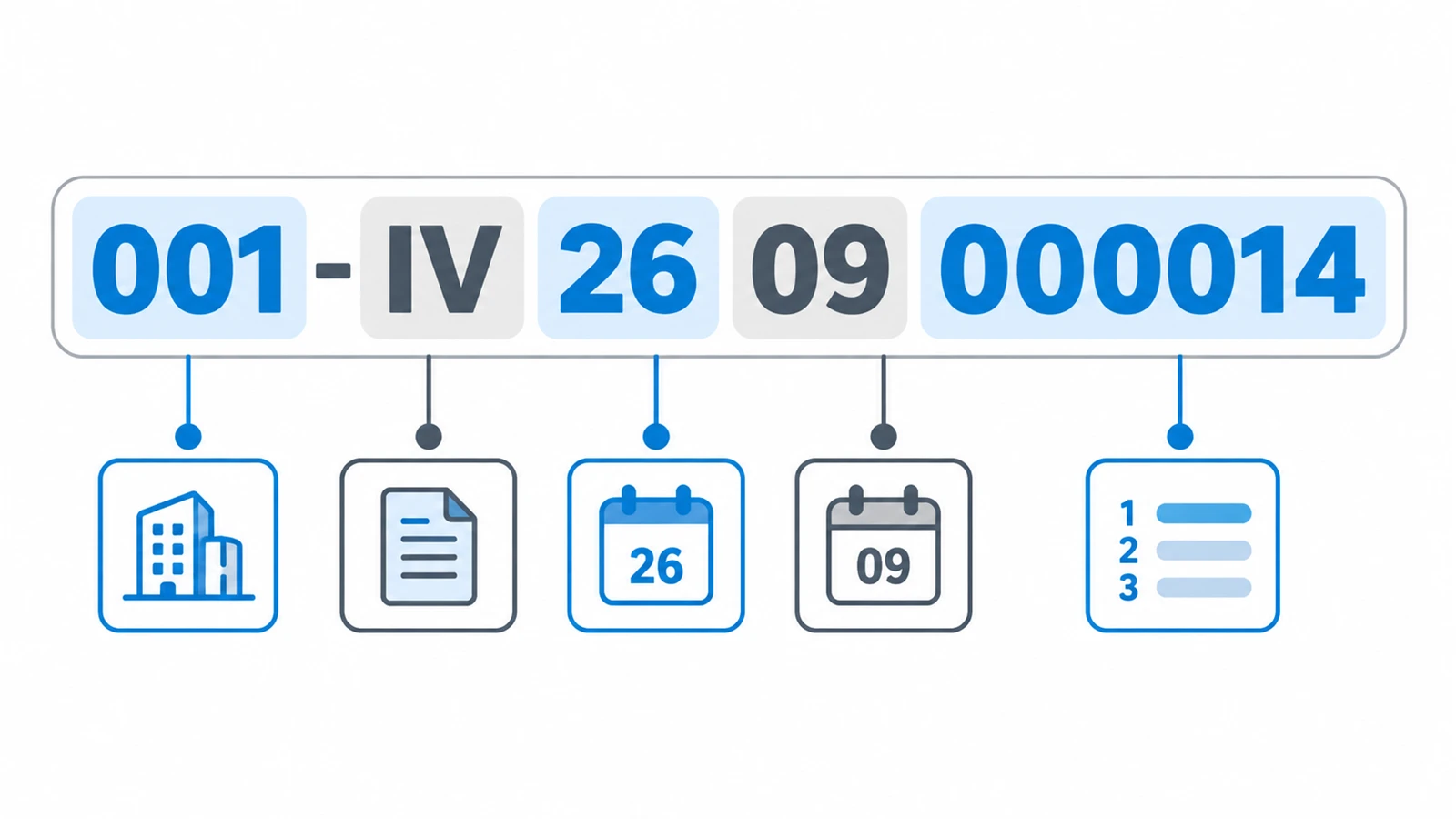
เลขที่เอกสารประกอบด้วยส่วนต่าง ๆ ตามลำดับนี้
| ส่วน | ตัวอย่าง | ตั้งได้อย่างไร |
|---|---|---|
| รหัสสาขา | 001- | มาจากรหัสสาขาที่ออกเอกสาร ใส่ให้ทุกเล่มเสมอ |
| อักษรนำ | IV | ตัวอักษรภาษาอังกฤษไม่เกิน 3 ตัว |
| ปี | 26 | ปีคริสต์ศักราช 2 หลัก ใส่หรือไม่ใส่ก็ได้ |
| เดือน | 09 | เดือน 2 หลัก ใส่หรือไม่ใส่ก็ได้ |
| ลำดับที่ | 000014 | 3 ถึง 6 หลัก |
การเริ่มนับลำดับใหม่ ถ้ารูปแบบมีเดือน ลำดับจะเริ่มที่ 1 ใหม่ทุกเดือน ถ้ามีแต่ปี ลำดับจะเริ่มที่ 1 ใหม่ทุกปี ถ้าไม่มีทั้งปีและเดือน ลำดับจะนับต่อไปเรื่อย ๆ ขอแนะนำให้เลือกจำนวนหลักของลำดับให้พอกับจำนวนเอกสารในหนึ่งรอบ เช่น ร้านที่ออกใบกำกับสินค้าเดือนละหลายพันใบ ควรใช้ลำดับอย่างน้อย 4 หลักเมื่อรูปแบบมีเดือน
ปีและเดือนในเลขที่มาจากวันที่ของเครื่องตอนออกเลข ไม่ใช่วันที่ของเอกสาร เช่น สร้างเอกสารในวันที่ 1 ตุลาคม แล้วแก้วันที่เอกสารย้อนเป็น 30 กันยายน เลขที่จะยังเป็นของเดือนตุลาคม
เลขที่ไม่ซ้ำ เมื่อโปรแกรมออกเลขแล้วพบว่ามีเอกสารใช้เลขนั้นอยู่แล้ว เช่น มีคนพิมพ์เลขนั้นเองไว้ก่อน โปรแกรมจะข้ามไปใช้เลขถัดไปให้เอง
แก้เลขที่เอกสารเอง ถ้าเล่มตั้ง การแก้ไขเลขที่เอกสาร เป็นอนุญาต ผู้ใช้แก้เลขที่ได้ในหน้าต่างสร้างเอกสารใหม่ และกดที่เลขที่ในหน้าเอกสารเพื่อแก้อีกครั้งได้ระหว่างแก้ไขเอกสาร เลขที่ที่พิมพ์เองต้องไม่ซ้ำกับเอกสารที่มีอยู่ ถ้าตั้งเป็นไม่อนุญาต หน้าต่างสร้างเอกสารจะแสดงเลขที่ให้ดูอย่างเดียว เหมาะกับเอกสารที่ต้องการลำดับต่อเนื่องไม่ขาดช่วง เช่น ใบกำกับภาษี
ตั้งรูปแบบเลขที่
หัวข้อที่มีชื่อว่า “ตั้งรูปแบบเลขที่”เปิดจากเมนู ตั้งค่า → ตั้งค่าเอกสาร หรือกดปุ่ม เปิดตั้งค่า ในขั้นที่ 7 ของการ์ดเริ่มต้นใช้งาน
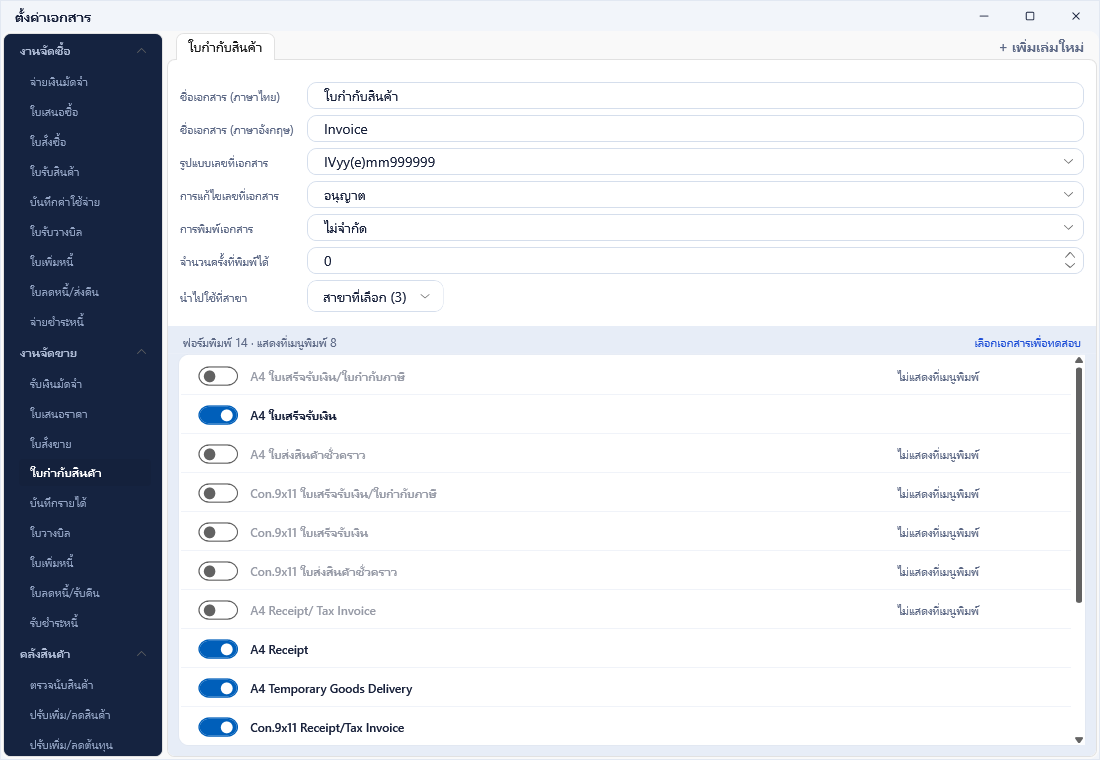
-
ที่แถบซ้าย เลือกกลุ่มและประเภทเอกสาร เช่น งานจัดขาย → ใบกำกับสินค้า เล่มของประเภทนั้นจะแสดงเป็นแท็บทางขวา
-
คลิกช่อง รูปแบบเลขที่เอกสาร จะมีกล่องให้เลือก 4 ช่อง คือ อักษรนำ ปี (มี หรือ ไม่มี) เดือน (มี หรือ ไม่มี) และลำดับที่ (3 หลัก ถึง 6 หลัก)
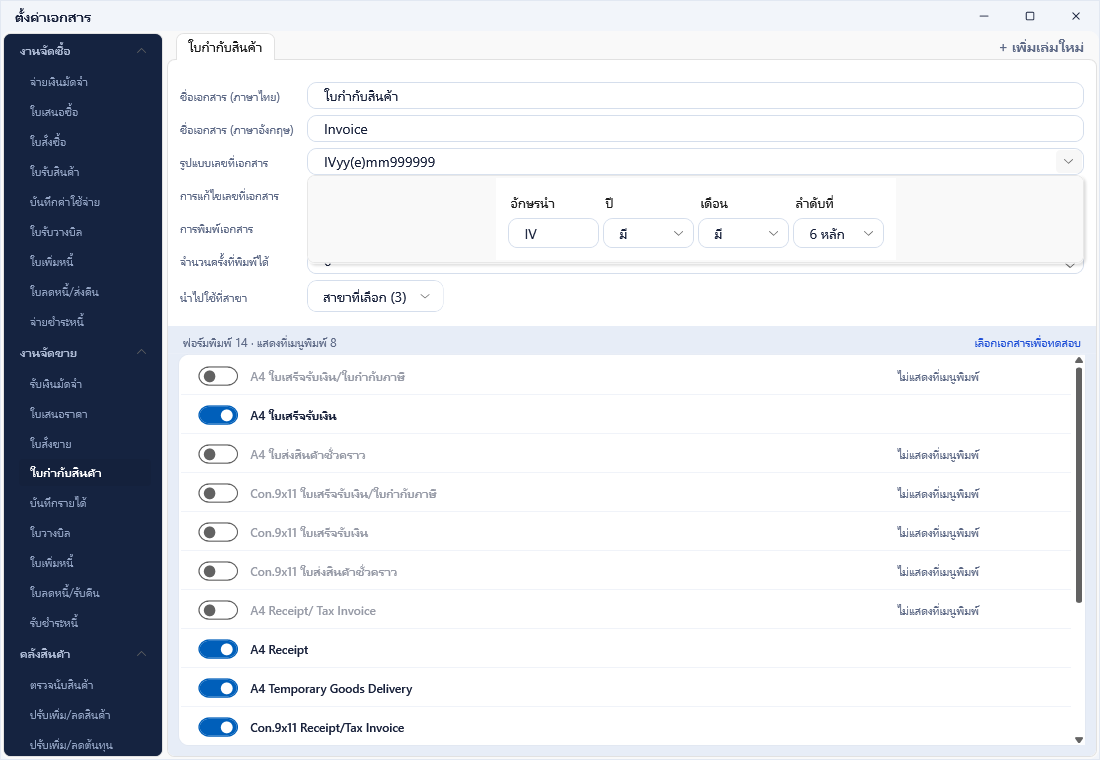
เปิดกล่องรูปแบบเลขที่เอกสาร -
เลือก การแก้ไขเลขที่เอกสาร เป็นอนุญาต หรือไม่อนุญาต
-
สลับไปแท็บอื่นหรือปิดหน้าต่าง โปรแกรมจะบันทึกให้อัตโนมัติ หน้านี้ไม่มีปุ่มบันทึก
รูปแบบที่เปลี่ยนมีผลกับทุกสาขาที่ใช้เล่มนั้น ตั้งแต่เอกสารใบถัดไป เอกสารที่ออกไปแล้วยังคงเลขที่เดิม
ในช่องรูปแบบเลขที่เอกสาร โปรแกรมแสดงรูปแบบเป็นรหัส เช่น IVyy(e)mm999999 หมายถึงอักษรนำ IV ตามด้วยปี 2 หลัก เดือน 2 หลัก และลำดับ 6 หลัก ไม่ต้องพิมพ์รหัสนี้เอง ให้เลือกจากกล่องในข้อ 2
10.3 นำเล่มไปใช้ที่สาขา และเพิ่มเล่มใหม่
หัวข้อที่มีชื่อว่า “10.3 นำเล่มไปใช้ที่สาขา และเพิ่มเล่มใหม่”ช่อง นำไปใช้ที่สาขา กำหนดว่าสาขาใดออกเอกสารในเล่มนี้ได้ สาขาที่ไม่ได้เลือกจะไม่เห็นเล่มนี้ในเมนูเอกสาร
- เพิ่มสาขา เลือกสาขาแล้วกดตกลง ลำดับเลขที่ของสาขานั้นเริ่มที่ 1 เมื่อเปิดสาขาใหม่ตามบทที่ 8 ต้องมาเลือกสาขาใหม่ในเล่มของทุกประเภทเอกสารที่สาขานั้นจะใช้ เพราะโปรแกรมไม่ได้เพิ่มให้อัตโนมัติ
- เอาสาขาออก ทำได้เฉพาะสาขาที่ยังไม่เคยออกเอกสารในเล่มนี้ ถ้าสาขามีเอกสารแล้ว โปรแกรมจะแจ้งรายชื่อสาขาที่เอาออกไม่ได้ และคงสาขานั้นไว้ตามเดิม เพื่อไม่ให้ลำดับเลขเริ่มนับใหม่จนซ้ำกับเอกสารเก่า
เพิ่มเล่มใหม่ กดปุ่ม + เพิ่มเล่มใหม่ เล่มใหม่จะได้ชื่อว่า ชื่อเอกสารใหม่ และได้ฟอร์มพิมพ์มาตรฐานชุดเดียวกับเล่มแรกของประเภทนั้น จากนั้นให้ตั้งค่าตามลำดับนี้
- แก้ ชื่อเอกสาร (ภาษาไทย) และ ชื่อเอกสาร (ภาษาอังกฤษ) ชื่อนี้คือชื่อที่แสดงในเมนูเอกสาร
- ตั้ง รูปแบบเลขที่เอกสาร โดยเปลี่ยนอักษรนำ XX ที่โปรแกรมใส่ไว้ให้เป็นอักษรที่ไม่ซ้ำกับเล่มอื่น เพื่อให้แยกเล่มได้จากเลขที่
- เลือกสาขาที่ช่อง นำไปใช้ที่สาขา ถ้ายังไม่เลือก เล่มนี้จะยังไม่มีใครใช้ได้
ลบเล่ม ใช้ปุ่มลบที่มุมขวาบนของแท็บเล่ม เล่มแรกของแต่ละประเภทลบไม่ได้ และเล่มที่ยังเลือกสาขาไว้ต้องเอาสาขาออกให้หมดก่อน ถ้าสาขาใดมีเอกสารในเล่มนั้นแล้ว เล่มนั้นจะลบไม่ได้ ให้เปลี่ยนชื่อเล่มหรือเลิกใช้เล่มแทน
10.4 ฟอร์มพิมพ์
หัวข้อที่มีชื่อว่า “10.4 ฟอร์มพิมพ์”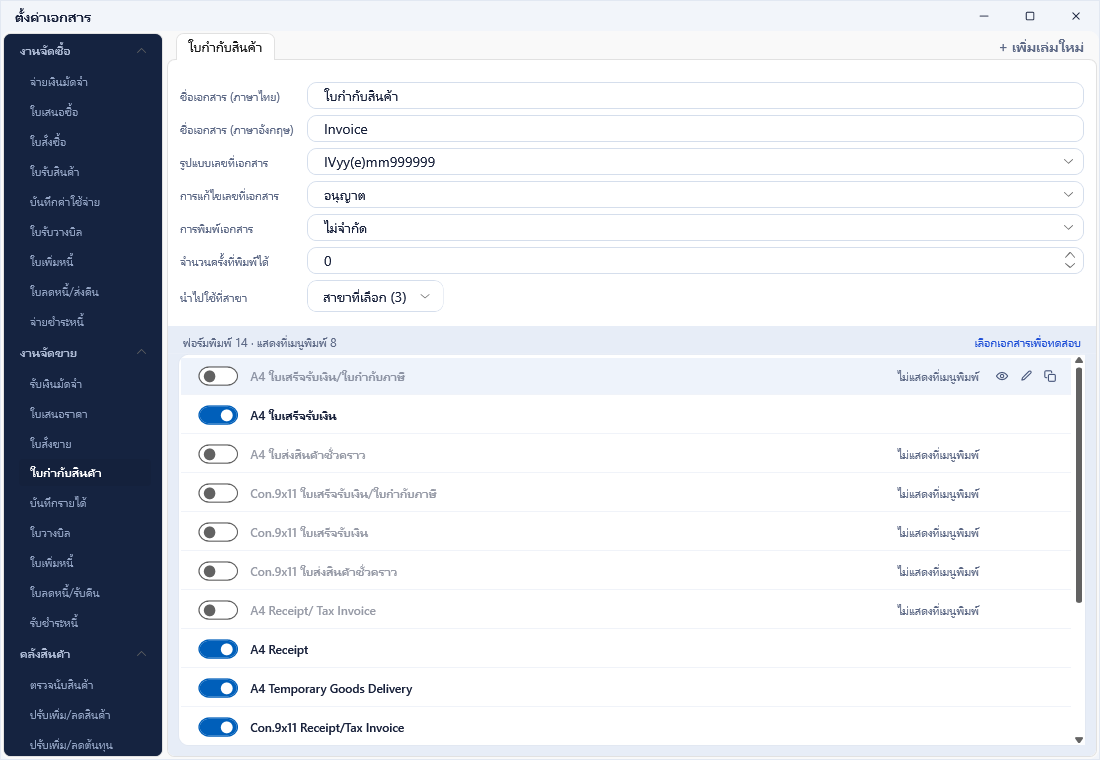
ส่วนล่างของแท็บเล่มคือรายการฟอร์มพิมพ์ของเล่มนั้น หัวรายการบอกจำนวนฟอร์มทั้งหมดและจำนวนที่แสดงที่เมนูพิมพ์ แต่ละแถวมีสิ่งเหล่านี้
| ส่วนของแถว | ใช้ทำอะไร |
|---|---|
| สวิตช์หน้าชื่อฟอร์ม | เปิด = ฟอร์มนี้แสดงที่เมนูพิมพ์ของเอกสาร · ปิด = ซ่อนจากเมนูพิมพ์ ชื่อฟอร์มจะจางลงและมีป้ายไม่แสดงที่เมนูพิมพ์ บันทึกทันทีที่สลับ |
| ชื่อฟอร์ม | คลิกเพื่อเปลี่ยนชื่อ ทำได้เฉพาะฟอร์มที่ร้านสร้างเอง |
| ปุ่มดูตัวอย่าง | เปิดตัวอย่างการพิมพ์ด้วยข้อมูลเอกสารจริง มีลายน้ำคำว่า ตัวอย่าง |
| ปุ่มออกแบบฟอร์ม | เปิดตัวออกแบบฟอร์ม ทำได้เฉพาะฟอร์มที่ร้านสร้างเอง ดับเบิลคลิกที่แถวก็ได้ |
| ปุ่มทำสำเนา | สร้างฟอร์มใหม่จากฟอร์มนี้ ให้ตั้งชื่อที่ไม่ซ้ำกับฟอร์มอื่นในเล่ม |
| ปุ่มลบ | ลบฟอร์มที่ร้านสร้างเอง ฟอร์มมาตรฐานไม่มีปุ่มนี้ |
ปุ่มในแถวจะแสดงเมื่อชี้เมาส์ที่แถวนั้น ฟอร์มมาตรฐานของโปรแกรมแสดงชื่อด้วยสีต่างจากฟอร์มที่ร้านสร้างเอง
ตัวอย่างการพิมพ์ใช้เอกสารใบใด โปรแกรมเลือกเอกสารในเล่มนั้นมาให้ 1 ใบ ถ้าต้องการดูกับเอกสารใบอื่น เช่น ใบที่มีรายการยาวหลายหน้า ให้กด เลือกเอกสารเพื่อทดสอบ ที่มุมขวาของหัวรายการก่อน ถ้าเล่มยังไม่มีเอกสารเลย ตัวอย่างจะเป็นฟอร์มเปล่า
แก้ฟอร์มพิมพ์
หัวข้อที่มีชื่อว่า “แก้ฟอร์มพิมพ์”ฟอร์มมาตรฐานแก้ไขโดยตรงไม่ได้ เพื่อให้มีฟอร์มต้นฉบับไว้เสมอ ขั้นตอนแก้ไขมีดังนี้
-
ที่ฟอร์มมาตรฐานที่ใกล้เคียงที่สุด กดปุ่ม ทำสำเนา แล้วตั้งชื่อ เช่น ใบกำกับสินค้า (ร้าน)
-
ที่ฟอร์มใหม่ กดปุ่ม ออกแบบฟอร์ม ตัวออกแบบฟอร์มจะเปิดขึ้นพร้อมข้อมูลของเอกสารตัวอย่าง
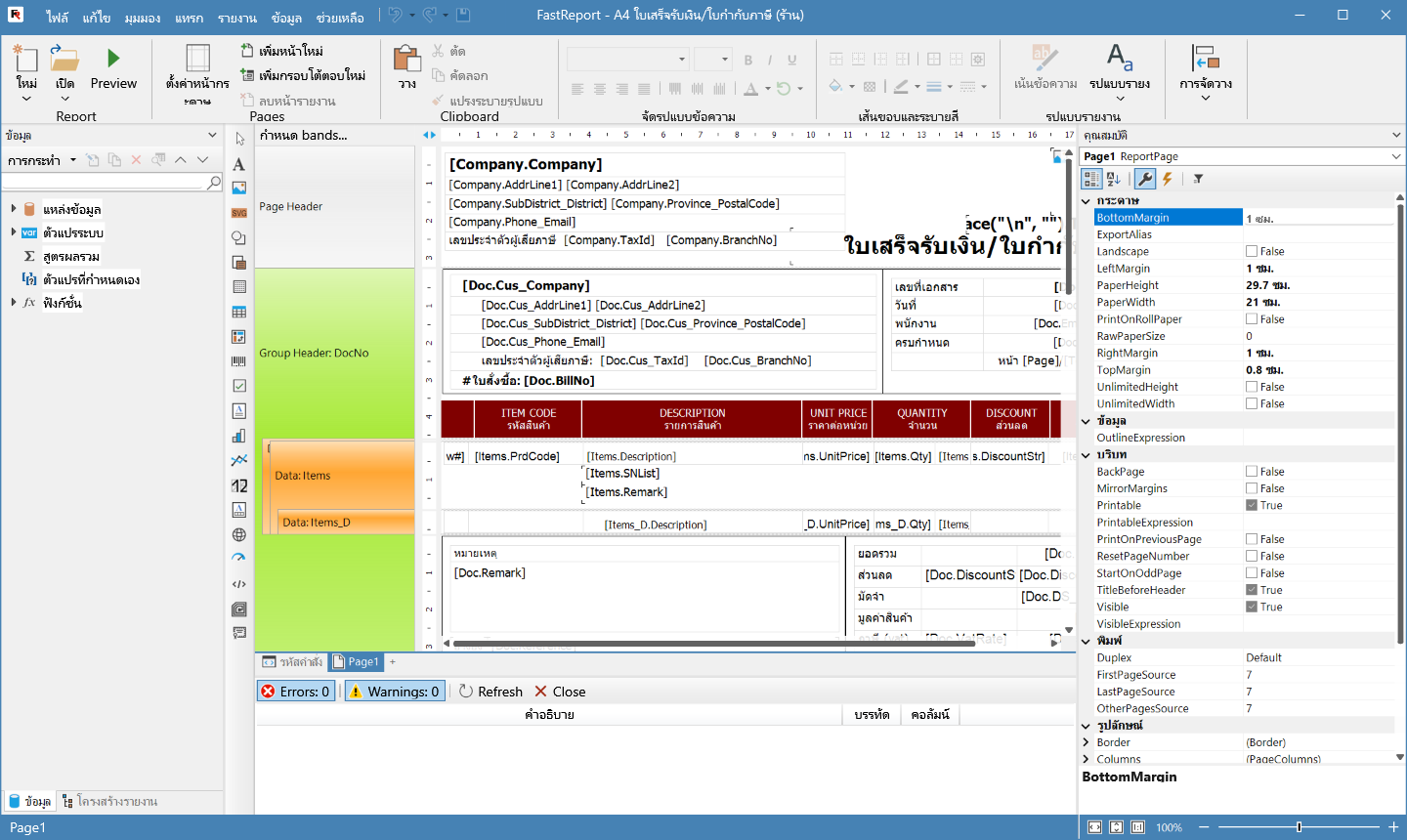
เปิดสำเนาของฟอร์มใบกำกับสินค้า -
แก้ข้อความ ย้ายตำแหน่ง หรือปรับขนาดตัวอักษรตามต้องการ
-
กดบันทึกในตัวออกแบบฟอร์ม โปรแกรมจะแจ้งว่าบันทึกเรียบร้อย แล้วปิดตัวออกแบบฟอร์ม
-
กด ดูตัวอย่าง เพื่อตรวจผล
-
ปิดสวิตช์ของฟอร์มมาตรฐานที่ไม่ต้องการ ให้เมนูพิมพ์แสดงเฉพาะฟอร์มที่ใช้จริง
ชื่อกิจการ ที่อยู่ เลขประจำตัวผู้เสียภาษี และโลโก้บนหัวเอกสาร ดึงมาจากหน้าชื่อกิจการตามบทที่ 7 ไม่ต้องพิมพ์ลงในฟอร์ม เมื่อแก้ชื่อกิจการ ทุกฟอร์มจะเปลี่ยนตามเอง ขอแนะนำให้แก้เฉพาะส่วนที่จำเป็น และอย่าลบช่องที่ดึงข้อมูลจากเอกสาร เช่น ยอดเงินหรือรายการสินค้า
ใบเสร็จอย่างย่อของหน้าร้านไม่ได้ตั้งที่หน้านี้ แต่ตั้งที่หน้าออกแบบใบเสร็จตามบทที่ 14
10.5 จำกัดการพิมพ์
หัวข้อที่มีชื่อว่า “10.5 จำกัดการพิมพ์”เอกสารที่มีปุ่มยืนยัน เช่น ใบรับสินค้า ใบกำกับสินค้า ใบลดหนี้ และใบโอนสินค้า มีช่องตั้งค่าเพิ่ม 2 ช่อง เอกสารที่ไม่มีปุ่มยืนยัน เช่น ใบเสนอราคาและใบสั่งซื้อ จะไม่มี 2 ช่องนี้
| ช่อง | ตัวเลือก | ผล |
|---|---|---|
| การพิมพ์เอกสาร | เอกสารที่ยืนยันแล้วเท่านั้น · ไม่จำกัด | เมื่อเลือกแบบแรก การพิมพ์เอกสารที่ยังไม่ยืนยันจะมีข้อความแจ้งว่าเล่มนี้ตั้งค่าให้พิมพ์ได้เฉพาะเอกสารที่ยืนยันแล้ว และไม่เปิดหน้าพิมพ์ |
| จำนวนครั้งที่พิมพ์ได้ | 0 ถึง 999 | 0 = ไม่จำกัด · ตัวเลขอื่นคือจำนวนครั้งที่เอกสารแต่ละใบพิมพ์ได้ |
การนับจำนวนครั้ง โปรแกรมนับเมื่อพิมพ์ออกเครื่องพิมพ์จริง การเปิดดูตัวอย่างก่อนพิมพ์ไม่นับ การพิมพ์หลายชุดในครั้งเดียวนับตามจำนวนชุดที่พิมพ์ จำนวนครั้งนับแยกตามเอกสารแต่ละใบ
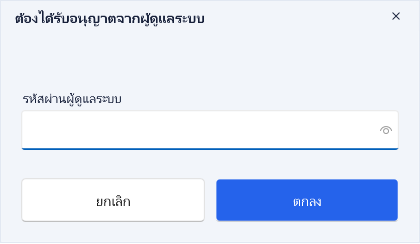
เมื่อพิมพ์ครบจำนวนแล้ว การพิมพ์ครั้งถัดไปจะมีหน้าต่าง ต้องได้รับอนุญาตจากผู้ดูแลระบบ ให้ป้อนรหัสผ่านของผู้ดูแลระบบหรือของผู้ใช้ในกลุ่มผู้ดูแลระบบ เมื่อรหัสผ่านถูกต้อง จึงพิมพ์ต่อได้ 1 ครั้ง ถ้ารหัสผ่านไม่ถูกต้อง จะมีข้อความ รหัสผ่านไม่ถูกต้อง หรือไม่ใช่ผู้ดูแลระบบ
การตั้งค่านี้ใช้กันการพิมพ์ต้นฉบับซ้ำ เช่น ใบกำกับภาษีที่ควรมีต้นฉบับเพียงชุดเดียว หากพิมพ์เอกสารเป็นประจำหลายชุด เช่น ต้นฉบับกับสำเนา ให้ตั้งจำนวนครั้งเผื่อไว้ตามจำนวนชุดนั้น
สิทธิ์พิมพ์ ผู้ใช้ที่ไม่มีสิทธิ์พิมพ์ของเอกสารประเภทใด จะไม่เห็นเมนูพิมพ์ของเอกสารประเภทนั้น การกำหนดสิทธิ์อยู่ในบทที่ 11
10.6 ยืนยันขั้นเลขที่เอกสารในการ์ด
หัวข้อที่มีชื่อว่า “10.6 ยืนยันขั้นเลขที่เอกสารในการ์ด”การ์ดเริ่มต้นใช้งานตรวจขั้นนี้เองไม่ได้ เพราะเล่มเอกสารมีอยู่แล้วตั้งแต่ติดตั้ง การ์ดจะแสดงจำนวนเล่มพร้อมข้อความว่ายังไม่ได้ยืนยัน เมื่อตรวจรูปแบบเลขที่และฟอร์มพิมพ์ของเอกสารที่ร้านใช้บ่อยแล้ว ให้กด ✓ ตรวจแล้ว ถูกต้อง ในขั้นเลขที่เอกสารและฟอร์มพิมพ์
รายการที่ควรตรวจอย่างน้อย
- เอกสารที่ร้านใช้ทุกประเภทเลือกสาขาครบทุกสาขาที่ใช้งาน
- รูปแบบเลขที่ของใบกำกับสินค้าและใบลดหนี้เป็นแบบที่ร้านต้องการ และตั้งการแก้ไขเลขที่เอกสารตามนโยบายของร้าน
- ดูตัวอย่างฟอร์มใบกำกับสินค้าอย่างน้อย 1 ครั้ง เพื่อตรวจชื่อกิจการ ที่อยู่ และโลโก้บนหัวเอกสาร
10.7 อ้างอิงหน้าจอ
หัวข้อที่มีชื่อว่า “10.7 อ้างอิงหน้าจอ”ตั้งค่าเอกสาร
หัวข้อที่มีชื่อว่า “ตั้งค่าเอกสาร”ใช้ทำอะไร ตั้งค่าเล่มเอกสาร รูปแบบเลขที่ ฟอร์มพิมพ์ และการจำกัดการพิมพ์ เปิดจากเมนูตั้งค่า → ตั้งค่าเอกสาร หรือจากการ์ดเริ่มต้นใช้งาน เปิดได้เฉพาะผู้ดูแลระบบ
การจัดหน้า แถบซ้ายแบ่งเป็น 3 กลุ่ม คือ งานจัดซื้อ งานจัดขาย และคลังสินค้า เลือกประเภทเอกสารแล้วเล่มของประเภทนั้นจะแสดงเป็นแท็บทางขวา ปุ่ม + เพิ่มเล่มใหม่ อยู่ถัดจากแท็บ ประเภทเอกสารที่รุ่นของโปรแกรมไม่รองรับจะไม่แสดงในแถบซ้าย ตามเล่มกติกา บทที่ 6
การบันทึก ค่าของเล่มบันทึกอัตโนมัติเมื่อสลับแท็บหรือปิดหน้าต่าง สวิตช์ฟอร์มพิมพ์และการเลือกสาขาบันทึกทันที
ช่องของเล่มเอกสาร
| ช่อง | ค่าตั้งต้นของเล่มที่มากับโปรแกรม | ผลของค่านี้ |
|---|---|---|
| ชื่อเอกสาร (ภาษาไทย) | ชื่อประเภทเอกสาร | ชื่อในเมนูเอกสารเมื่อใช้โปรแกรมเป็นภาษาไทย ห้ามว่าง |
| ชื่อเอกสาร (ภาษาอังกฤษ) | ชื่อประเภทเอกสาร | ชื่อในเมนูเอกสารเมื่อใช้โปรแกรมเป็นภาษาอังกฤษ ห้ามว่าง |
| รูปแบบเลขที่เอกสาร | อักษรนำตามประเภท + ปี + ลำดับ 6 หลัก (ใบกำกับสินค้ามีเดือนด้วย) | ตามหัวข้อ 10.2 |
| การแก้ไขเลขที่เอกสาร | อนุญาต | ตามหัวข้อ 10.2 |
| การพิมพ์เอกสาร | ไม่จำกัด | ตามหัวข้อ 10.5 แสดงเฉพาะเอกสารที่มีปุ่มยืนยัน |
| จำนวนครั้งที่พิมพ์ได้ | 0 (ไม่จำกัด) | ตามหัวข้อ 10.5 แสดงเฉพาะเอกสารที่มีปุ่มยืนยัน |
| นำไปใช้ที่สาขา | สาขาที่มีตอนติดตั้ง | ตามหัวข้อ 10.3 |
ข้อความที่อาจพบ
| ข้อความ | ความหมายและสิ่งที่ควรทำ |
|---|---|
| สาขาต่อไปนี้มีเอกสารเล่มนี้อยู่แล้ว ไม่สามารถเอาออกได้ | สาขาที่แสดงออกเอกสารในเล่มนี้แล้ว จึงคงไว้ตามเดิม |
| ลบเล่มนี้ไม่ได้ เนื่องจากยังเปิดใช้อยู่ที่สาขา | เอาสาขาออกจากช่องนำไปใช้ที่สาขาให้หมดก่อน แล้วลบอีกครั้ง |
| มีชื่อฟอร์ม … อยู่แล้ว กรุณาใช้ชื่ออื่น | ตั้งชื่อสำเนาฟอร์มให้ไม่ซ้ำกับฟอร์มอื่นในเล่ม |
| ไม่สามารถแก้ไขดีไซน์ฟอร์มเริ่มต้นได้ | ฟอร์มมาตรฐานแก้ไม่ได้ ให้ทำสำเนาก่อนตามหัวข้อ 10.4 |
ต้องได้รับอนุญาตจากผู้ดูแลระบบ
หัวข้อที่มีชื่อว่า “ต้องได้รับอนุญาตจากผู้ดูแลระบบ”ใช้ทำอะไร ขออนุญาตพิมพ์เอกสารที่พิมพ์ครบจำนวนครั้งที่ตั้งไว้แล้ว มีช่องเดียวคือ รหัสผ่านผู้ดูแลระบบ รับรหัสผ่านของผู้ดูแลระบบหรือของผู้ใช้ในกลุ่มผู้ดูแลระบบ การอนุญาตมีผลกับการพิมพ์ครั้งนั้นครั้งเดียว
อ่านต่อ: พนักงาน ผู้ใช้ และสิทธิ์ อธิบายการเพิ่มพนักงาน การสร้างบัญชีผู้ใช้ และการกำหนดสิทธิ์รวมถึงสิทธิ์พิมพ์เอกสาร