
สำรองข้อมูลอัตโนมัติ
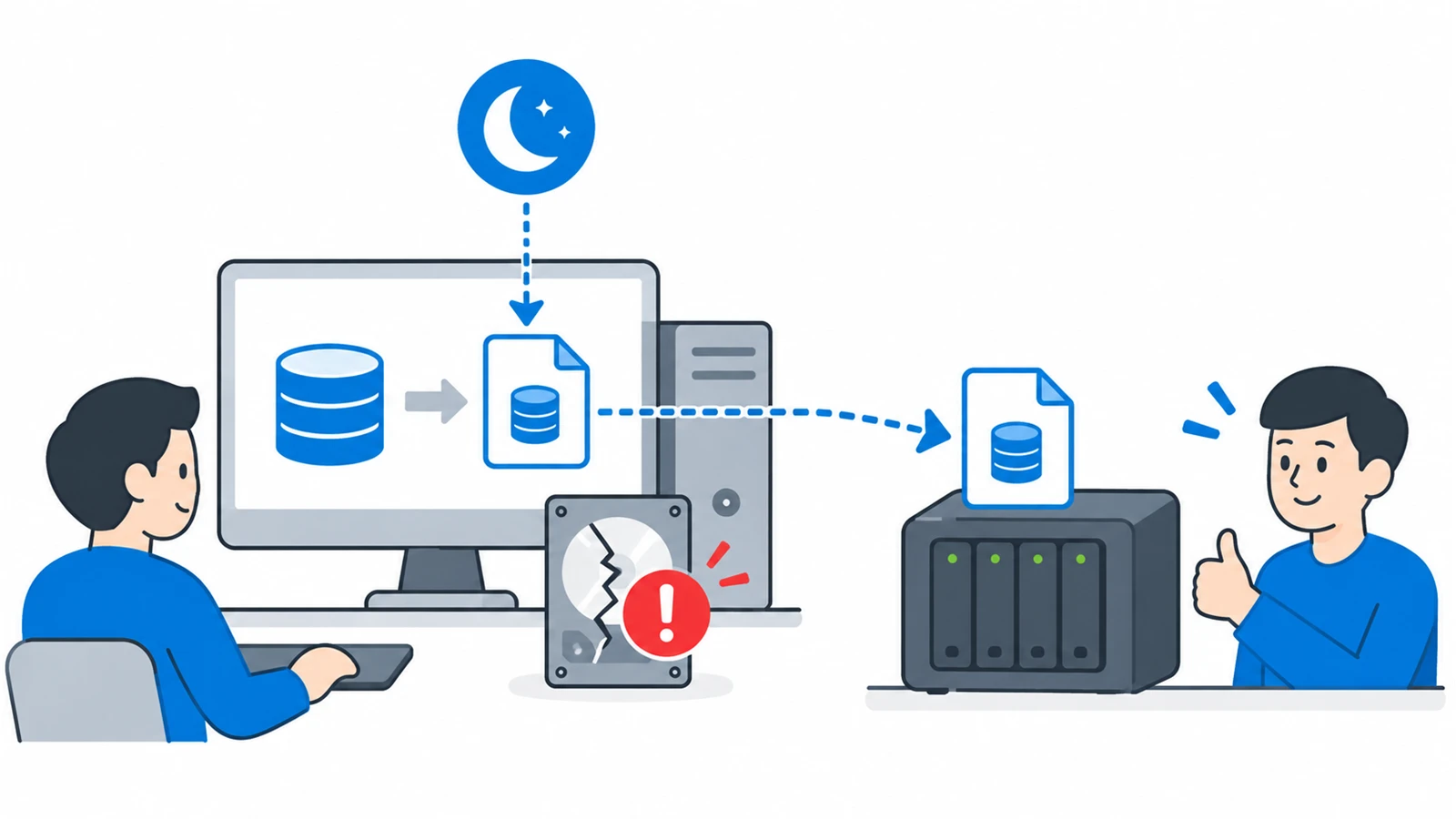
บทนี้เป็นขั้นที่ 9 ของการ์ดเริ่มต้นใช้งาน ข้อมูลทั้งร้าน ทั้งสินค้า บิลขาย เอกสาร และสต็อก อยู่ในฐานข้อมูลบนเครื่องแม่เครื่องเดียว ถ้าฮาร์ดดิสก์ของเครื่องแม่เสีย ถูกขโมย หรือติดไวรัสเรียกค่าไถ่ ข้อมูลที่ไม่มีสำรองไว้ที่อื่นจะหายทั้งหมด
13.1 สิ่งที่ตัวติดตั้งทำไว้ให้แล้ว
หัวข้อที่มีชื่อว่า “13.1 สิ่งที่ตัวติดตั้งทำไว้ให้แล้ว”ตัวติดตั้งตั้งการสำรองข้อมูลอัตโนมัติบนเครื่องแม่ไว้ให้แล้วตั้งแต่ติดตั้ง ค่าตั้งต้นคือ
| เรื่อง | ค่าตั้งต้น |
|---|---|
| เวลาสำรอง | ทุกวัน เวลา 02:00 |
| จำนวนชุดที่เก็บ | 7 ชุดล่าสุด |
| โฟลเดอร์สำรอง | โฟลเดอร์สำรองของ SQL Server บนเครื่องแม่ |
| ตรวจว่าไฟล์สำรองใช้ได้จริง | เปิด |
| บีบอัดเป็น .zip | เปิด |
| คัดลอกไปอีกที่ | ยังไม่ได้ตั้ง |
การ์ดเริ่มต้นใช้งานจึงขึ้นว่าขั้นนี้เสร็จแล้ว ตราบใดที่เครื่องแม่เปิดอยู่และการสำรองครั้งล่าสุดไม่ล้มเหลว และรายละเอียดของขั้นจะแนะนำให้ตั้งคัดลอกไปอีกที่ แต่ ไฟล์สำรองยังอยู่บนดิสก์เดียวกับฐานข้อมูล ถ้าดิสก์เสีย ไฟล์สำรองก็เสียไปด้วย สิ่งที่คุณควรทำต่อในบทนี้คือตั้ง คัดลอกไปอีกที่ ตามหัวข้อ 13.3
เครื่องแม่ไม่จำเป็นต้องเปิดตอนตี 2 ถ้าเครื่องแม่ปิดอยู่ตอนถึงเวลา โปรแกรมจะสำรองภายในประมาณ 5 นาทีหลังเปิดเครื่องในวันนั้น การสำรองทำงานเบื้องหลังโดยไม่ต้องมีใครเข้าสู่ระบบ Windows และไม่ต้องเปิดโปรแกรม Senfos
13.2 โปรแกรม Senfos Backup
หัวข้อที่มีชื่อว่า “13.2 โปรแกรม Senfos Backup”การตั้งเวลาและโฟลเดอร์ทำในโปรแกรม Senfos Backup บนเครื่องแม่เท่านั้น
- ที่เครื่องแม่ ดับเบิลคลิกไอคอน Senfos Backup บนหน้าจอ Desktop
- Windows จะถามสิทธิ์ผู้ดูแลระบบ ให้กด Yes
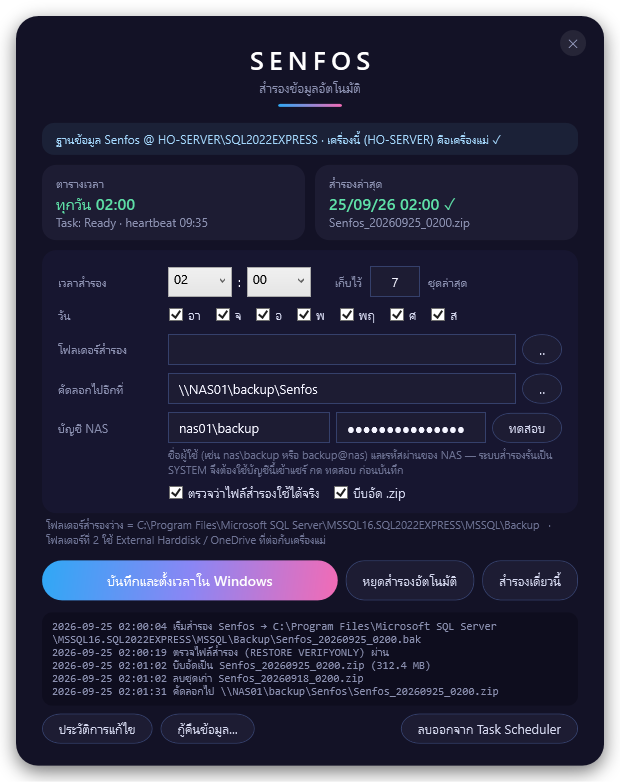
แถบบนสุดบอกว่าเครื่องนี้เป็นเครื่องแม่หรือไม่ ถ้าเปิดบนเครื่องอื่น แถบจะเป็นสีชมพูและแก้ไขอะไรไม่ได้ ให้ไปเปิดที่เครื่องแม่
การ์ดตารางเวลา แสดงเวลาที่ตั้งไว้และสถานะการทำงาน การ์ดสำรองล่าสุด แสดงเวลาและชื่อไฟล์ของการสำรองครั้งล่าสุด พร้อมเครื่องหมาย ✓ เมื่อสำเร็จ หรือ ✗ พร้อมสาเหตุเมื่อไม่สำเร็จ
เปลี่ยนเวลาและจำนวนชุด
หัวข้อที่มีชื่อว่า “เปลี่ยนเวลาและจำนวนชุด”- ที่ เวลาสำรอง เลือกชั่วโมงและนาที นาทีเลือกได้ทุก 15 นาที
- ที่ เก็บไว้ กรอกจำนวนชุดล่าสุดที่ต้องการเก็บ ได้ 1 ถึง 365 ชุด
- ที่ วัน ติ๊กวันที่ต้องการสำรอง ถ้าไม่ติ๊กเลยจะถือว่าทุกวัน
- กด บันทึกและตั้งเวลาใน Windows ข้อความด้านล่างจะแจ้งว่าบันทึกแล้ว
ขอแนะนำให้สำรองทุกวัน และเลือกเวลาที่ร้านปิดแล้ว การสำรองทำงานได้ขณะมีคนใช้โปรแกรมอยู่ แต่เครื่องแม่จะทำงานหนักขึ้นช่วงนั้น
เก็บไว้กี่ชุด โปรแกรมลบไฟล์ชุดเก่าที่เกินจำนวนให้เอง ถ้าสำรองทุกวันและเก็บ 7 ชุด คุณจะย้อนกลับได้ 7 วัน ร้านที่ต้องการย้อนได้นานขึ้นเพิ่มจำนวนได้ แต่ต้องมีที่ว่างในดิสก์พอ ไฟล์สำรองหลังบีบอัดมักมีขนาดประมาณหนึ่งในสี่ของฐานข้อมูล และระหว่างสำรองต้องมีที่ว่างเท่าขนาดฐานข้อมูลเต็มชั่วคราว
เปลี่ยนโฟลเดอร์สำรอง ปล่อยช่อง โฟลเดอร์สำรอง ว่างไว้เพื่อใช้โฟลเดอร์ของ SQL Server เป็นทางที่ปลอดภัยที่สุด ถ้าเปลี่ยนเป็นโฟลเดอร์อื่น โฟลเดอร์นั้นต้องให้บริการ SQL Server เขียนไฟล์ได้ ไม่เช่นนั้นการสำรองจะไม่สำเร็จ ให้ตรวจการ์ดสำรองล่าสุดหลังเปลี่ยนทุกครั้ง
13.3 คัดลอกไฟล์สำรองไปอีกที่
หัวข้อที่มีชื่อว่า “13.3 คัดลอกไฟล์สำรองไปอีกที่”ช่อง คัดลอกไปอีกที่ คือโฟลเดอร์ที่ 2 ที่โปรแกรมคัดลอกไฟล์สำรองไปเก็บหลังสำรองเสร็จทุกครั้ง โดยเก็บจำนวนชุดเท่ากับโฟลเดอร์หลัก
| ปลายทาง | วิธีตั้ง | ข้อควรรู้ |
|---|---|---|
| ฮาร์ดดิสก์ภายนอกที่เสียบค้างไว้กับเครื่องแม่ | เลือกโฟลเดอร์ในดิสก์นั้น เช่น E:\SenfosBackup | ต้องเสียบไว้ตลอด ถ้าถอดออก การคัดลอกจะไม่สำเร็จ |
| NAS หรือเครื่องอื่นในร้าน | พิมพ์ที่อยู่แบบ \\ชื่อเครื่อง\ชื่อแชร์\โฟลเดอร์ แล้วกรอกบัญชี NAS | ห้ามใช้ไดรฟ์ที่ map เป็นตัวอักษร เช่น Z: เพราะการสำรองทำงานเบื้องหลังและมองไม่เห็นไดรฟ์นั้น |
| โฟลเดอร์ OneDrive หรือบริการเก็บไฟล์ออนไลน์บนเครื่องแม่ | เลือกโฟลเดอร์ที่ sync | ไฟล์จะขึ้นระบบออนไลน์เมื่อมีคนเข้าสู่ระบบ Windows ของเครื่องแม่อยู่เท่านั้น |
ตั้งค่าไปยัง NAS
- ที่ คัดลอกไปอีกที่ พิมพ์ที่อยู่ เช่น \\NAS01\backup\senfos
- ช่อง บัญชี NAS จะปรากฏขึ้น กรอกชื่อผู้ใช้และรหัสผ่านของ NAS ที่มีสิทธิ์เขียนโฟลเดอร์นั้น
- กด ทดสอบ ข้อความด้านล่างต้องขึ้นเครื่องหมาย ✓ ว่าเชื่อมต่อและเขียนไฟล์ได้
- กด บันทึกและตั้งเวลาใน Windows
- กด สำรองเดี๋ยวนี้ แล้วตรวจว่ามีไฟล์ใหม่ในโฟลเดอร์ปลายทาง
รหัสผ่านของ NAS ถูกเก็บแบบเข้ารหัส
ถ้าคัดลอกไม่สำเร็จ การสำรองในโฟลเดอร์หลักยังนับว่าสำเร็จ การ์ดสำรองล่าสุดจะแสดงเครื่องหมาย ⚠ พร้อมสาเหตุ และแถบเตือนในหลังร้านจะแจ้งด้วย ให้ตรวจว่าดิสก์ภายนอกยังเสียบอยู่ หรือ NAS ยังเปิดอยู่
ขอแนะนำ นอกจากสำรองอัตโนมัติแล้ว ให้นำสำเนาไฟล์สำรองออกไปเก็บนอกร้านเป็นระยะ เช่น สัปดาห์ละครั้ง เพื่อป้องกันเหตุที่กระทบทั้งร้าน เช่น ไฟไหม้หรือโจรกรรม
13.4 ปุ่มอื่นในโปรแกรม Senfos Backup
หัวข้อที่มีชื่อว่า “13.4 ปุ่มอื่นในโปรแกรม Senfos Backup”| ปุ่ม | ผล |
|---|---|
| หยุดสำรองอัตโนมัติ หรือ เริ่มสำรองอัตโนมัติ | หยุดหรือเริ่มการสำรองตามเวลา ระหว่างหยุด หลังร้านจะแจ้งว่าหยุดสำรองไว้ |
| สำรองเดี๋ยวนี้ | สำรองทันที เห็นความคืบหน้าในกล่องข้อความ |
| ประวัติการแก้ไข | รายการว่าใครแก้ตั้งค่า เริ่ม หยุด หรือสั่งสำรองเมื่อใด |
| กู้คืนข้อมูล… | กู้คืนฐานข้อมูลจากไฟล์สำรอง ตามหัวข้อ 13.6 |
| ลบออกจาก Task Scheduler | เลิกการสำรองอัตโนมัติทั้งหมด ใช้เมื่อย้ายเครื่องแม่เท่านั้น |
13.5 ตรวจสถานะจากหลังร้าน
หัวข้อที่มีชื่อว่า “13.5 ตรวจสถานะจากหลังร้าน”ผู้ดูแลระบบตรวจสถานะการสำรองได้จากทุกเครื่อง โดยไม่ต้องไปที่เครื่องแม่ เปิดจากเมนู ตั้งค่า → สำรองข้อมูล หน้านี้เปิดได้เฉพาะผู้ดูแลระบบ
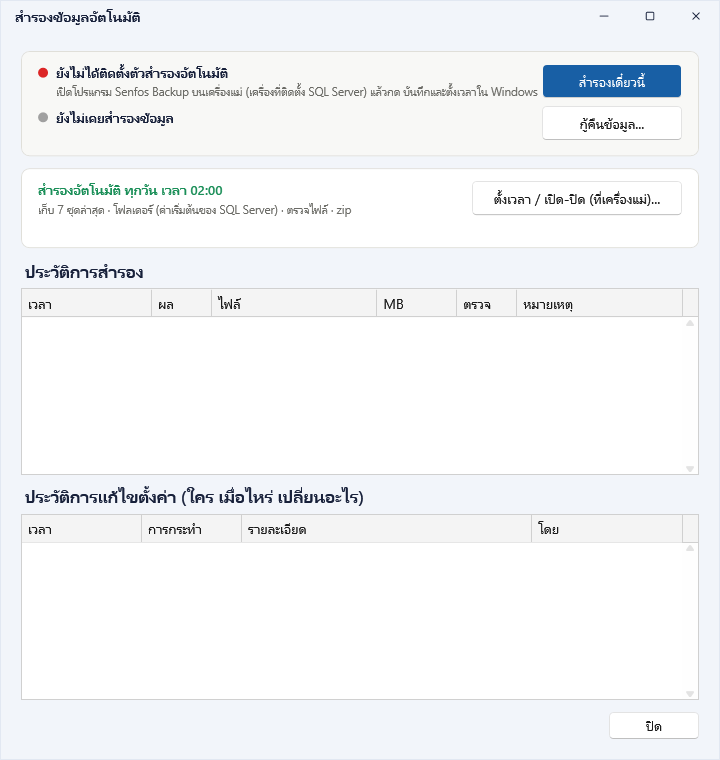
- สถานะ จุดเขียว ตัวสำรองอัตโนมัติทำงานอยู่ หมายถึงเครื่องแม่เปิดอยู่และตัวสำรองส่งสัญญาณทุก 5 นาที ถ้าขึ้นว่าตัวสำรองอัตโนมัติไม่ทำงาน ให้ตรวจว่าเครื่องแม่เปิดอยู่หรือไม่
- สำรองล่าสุด เวลาและไฟล์ของการสำรองครั้งล่าสุด
- ตารางเวลา แสดงเวลา วัน จำนวนชุด และโฟลเดอร์ แบบอ่านอย่างเดียว ปุ่ม ตั้งเวลา / เปิด-ปิด (ที่เครื่องแม่)… จะเปิดโปรแกรม Senfos Backup ให้ เมื่อกดที่เครื่องแม่
- สำรองเดี๋ยวนี้ ส่งคำสั่งให้เครื่องแม่สำรองทันที เครื่องแม่จะเริ่มภายใน 5 นาที ใช้ก่อนงานสำคัญ เช่น ก่อนปรับราคาสินค้าทั้งร้าน หรือก่อนอัปเดตโปรแกรม การสำรองเดี๋ยวนี้ไม่ทำให้รอบตามเวลาของวันนั้นถูกข้าม ถ้าผ่านไป 10 นาทีแล้วเครื่องแม่ยังไม่รับคำสั่ง หน้าจอจะแจ้งให้ตรวจว่าเครื่องแม่เปิดอยู่
- ประวัติการสำรอง และ ประวัติการแก้ไขตั้งค่า รายการย้อนหลังว่าสำรองสำเร็จหรือไม่ และใครแก้ตั้งค่าเมื่อใด
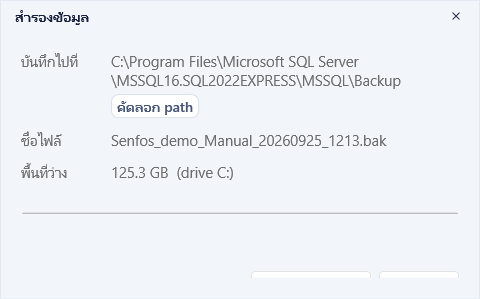
ปุ่มสำรองข้อมูลในเมนูฐานข้อมูล ที่เมนูชื่อผู้ใช้ → ฐานข้อมูล มีปุ่ม สำรองข้อมูล ซึ่งสร้างไฟล์สำรองในโฟลเดอร์ของ SQL Server บนเครื่องแม่ทันทีและแสดงความคืบหน้า ชื่อไฟล์มีคำว่า Manual และไม่ถูกลบตามจำนวนชุดที่เก็บ แต่ไม่บีบอัดและไม่คัดลอกไปอีกที่ ขอแนะนำให้ใช้ สำรองเดี๋ยวนี้ แทน เพื่อให้ได้สำเนาในโฟลเดอร์ที่ 2 ด้วย
แถบเตือนบนหน้าภาพรวมข้อมูล
หัวข้อที่มีชื่อว่า “แถบเตือนบนหน้าภาพรวมข้อมูล”เมื่อการสำรองมีปัญหา หน้าภาพรวมข้อมูลจะมีแถบเตือนสีเหลืองด้านบน ผู้ดูแลระบบกดปุ่ม ตั้งค่าสำรองข้อมูล… บนแถบเพื่อเปิดหน้าสำรองข้อมูลได้ทันที
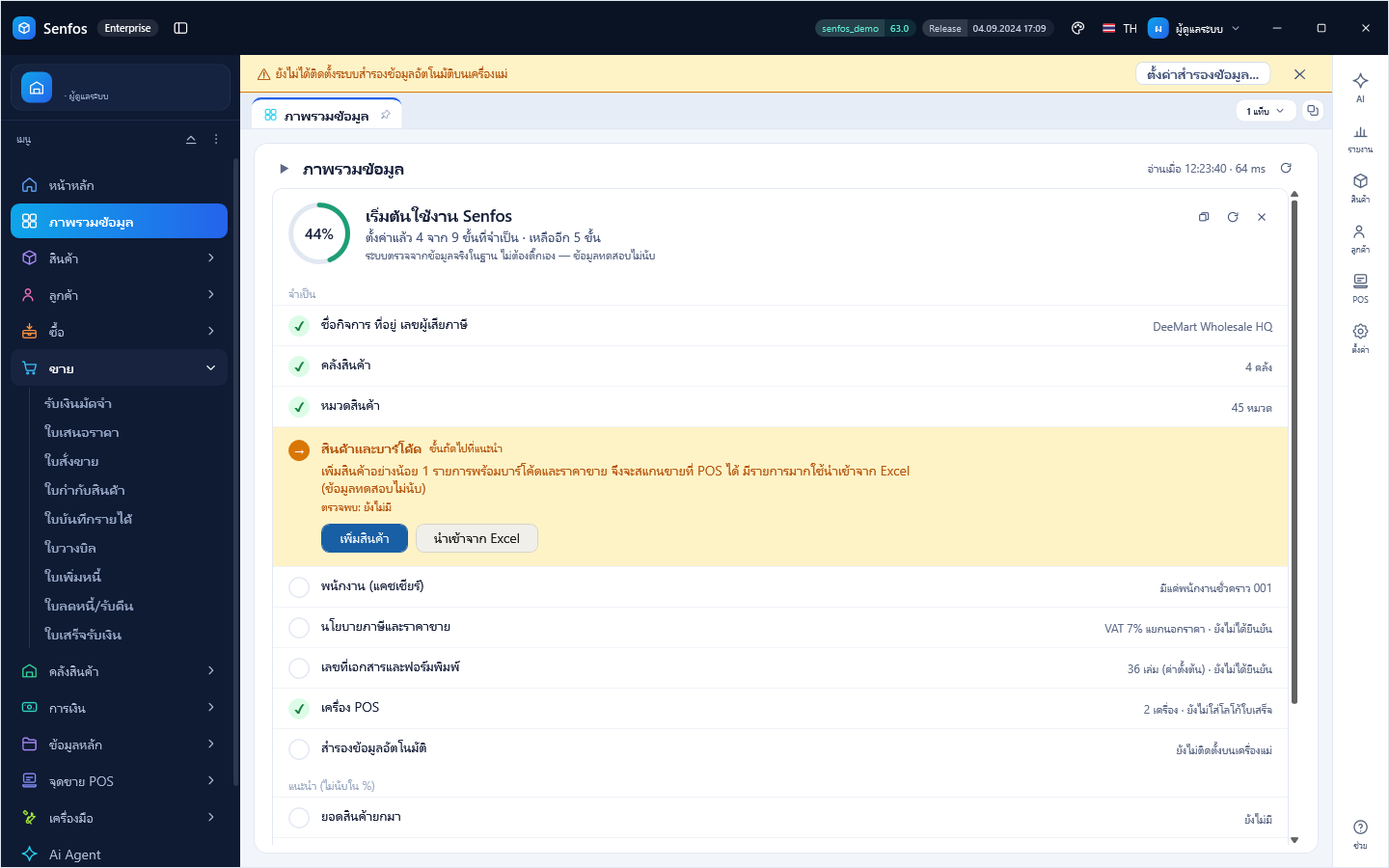
| ข้อความ | ความหมายและสิ่งที่ควรทำ |
|---|---|
| ยังไม่ได้ติดตั้งระบบสำรองข้อมูลอัตโนมัติบนเครื่องแม่ | เปิด Senfos Backup บนเครื่องแม่ แล้วกด บันทึกและตั้งเวลาใน Windows |
| การตั้งเวลาสำรองข้อมูลอัตโนมัติถูกลบออกจาก Windows ของเครื่องแม่ | มีคนกดลบออกจาก Task Scheduler ไว้ เปิด Senfos Backup บนเครื่องแม่ แล้วกด บันทึกและตั้งเวลาใน Windows |
| ระบบสำรองข้อมูลอัตโนมัติไม่ทำงานตั้งแต่ … | เครื่องแม่ปิดอยู่ ให้ตรวจเครื่องแม่ |
| หยุดสำรองข้อมูลอัตโนมัติไว้ | มีคนกดหยุดไว้ ข้อความบอกว่าใครหยุดและเมื่อใด |
| สำรองข้อมูลล่าสุดล้มเหลว | ดูสาเหตุในประวัติการสำรอง เช่น ดิสก์เต็ม แก้สาเหตุแล้วกดสำรองเดี๋ยวนี้ โปรแกรมไม่ลองรอบตามเวลาซ้ำในวันเดียวกัน |
| ยังไม่เคยสำรองข้อมูล | เลยเวลาสำรองรอบแรกแล้วแต่ยังไม่มีการสำรองสำเร็จ กดสำรองเดี๋ยวนี้เพื่อทดสอบ |
| ไม่ได้สำรองข้อมูลตั้งแต่ … | รอบตามเวลาล่าสุดไม่ได้สำรอง เช่น เครื่องแม่ปิดทั้งวัน โปรแกรมดูเฉพาะวันที่ติ๊กไว้ วันที่ไม่ได้ตั้งให้สำรองจึงไม่เตือน |
| สำรองข้อมูลสำเร็จ แต่คัดลอกไปอีกที่ไม่สำเร็จ | ไฟล์สำรองอยู่ในโฟลเดอร์หลัก แต่ไม่ถึงโฟลเดอร์ที่ 2 ตรวจดิสก์ภายนอกหรือ NAS |
13.6 กู้คืนข้อมูล
หัวข้อที่มีชื่อว่า “13.6 กู้คืนข้อมูล”การกู้คืนคือการนำฐานข้อมูลจากไฟล์สำรองมาแทนที่ฐานข้อมูลปัจจุบัน ใช้เมื่อฐานข้อมูลเสียหาย หรือย้ายไปเครื่องแม่เครื่องใหม่ ข้อมูลที่บันทึกหลังเวลาของไฟล์สำรองจะหายทั้งหมด จึงควรปรึกษาฝ่ายบริการของ Senfos ก่อนกู้คืนเมื่อไม่แน่ใจ
- ปิดโปรแกรม POS และหลังร้านที่เครื่องลูกทุกเครื่อง
- ที่เครื่องแม่ เปิด Senfos Backup แล้วกด กู้คืนข้อมูล… หรือเปิดหลังร้านที่เครื่องแม่ แล้วไปที่ ตั้งค่า → สำรองข้อมูล → กู้คืนข้อมูล…
- เลือกไฟล์สำรอง ไฟล์ใช้ได้ทั้ง .zip และ .bak
- ยืนยันตามที่โปรแกรมถาม ในหลังร้านต้องติ๊กยอมรับก่อน ปุ่ม กู้คืนข้อมูล จึงจะกดได้
- รอจนโปรแกรมแจ้งว่ากู้คืนเสร็จ แล้วจึงเปิดโปรแกรมที่เครื่องต่าง ๆ ใหม่
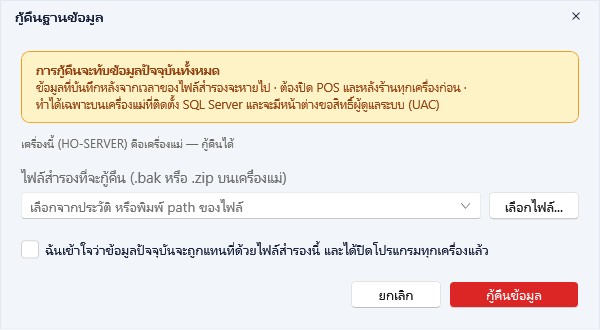
ก่อนกู้คืน โปรแกรมสำรองฐานข้อมูลปัจจุบันไว้ให้ 1 ชุดเสมอ ชื่อไฟล์มีคำว่า BeforeRestore อยู่ในโฟลเดอร์สำรอง ถ้ากู้คืนผิดไฟล์ ใช้ไฟล์นี้กู้กลับได้ ถ้าสำรองชุดนี้ไม่สำเร็จ โปรแกรมจะยกเลิกการกู้คืนโดยไม่แตะฐานข้อมูล ไฟล์ BeforeRestore ไม่ถูกลบอัตโนมัติ ลบเองได้เมื่อแน่ใจว่าไม่ต้องใช้แล้ว
การกู้คืนทำได้เฉพาะที่เครื่องแม่ เพราะต้องใช้สิทธิ์ผู้ดูแลระบบของ Windows บนเครื่องที่ติดตั้ง SQL Server ระหว่างกู้คืน เครื่องที่ยังเชื่อมต่ออยู่จะถูกตัดการเชื่อมต่อทันที และงานที่ยังไม่บันทึกจะหายไป
13.7 อ้างอิงหน้าจอ
หัวข้อที่มีชื่อว่า “13.7 อ้างอิงหน้าจอ”Senfos Backup
หัวข้อที่มีชื่อว่า “Senfos Backup”| ช่อง | ผลของค่านี้ |
|---|---|
| เวลาสำรอง | ชั่วโมงและนาทีที่เริ่มสำรอง นาทีเลือกได้ 00 15 30 45 |
| เก็บไว้ … ชุดล่าสุด | 1 ถึง 365 ชุด ใช้กับทั้งโฟลเดอร์หลักและโฟลเดอร์ที่ 2 |
| วัน | อา ถึง ส ไม่ติ๊กเลย = ทุกวัน |
| โฟลเดอร์สำรอง | ว่าง = โฟลเดอร์สำรองของ SQL Server |
| คัดลอกไปอีกที่ | โฟลเดอร์ที่ 2 บนดิสก์อื่น หรือแชร์ \\เครื่อง\แชร์ |
| บัญชี NAS | ชื่อผู้ใช้และรหัสผ่านของแชร์ แสดงเมื่อโฟลเดอร์ที่ 2 เป็นแชร์ในเครือข่าย |
| ตรวจว่าไฟล์สำรองใช้ได้จริง | ตรวจว่าไฟล์สำรองอ่านได้ครบหลังสำรองเสร็จ |
| บีบอัด .zip | ลดขนาดไฟล์สำรอง |
สำรองข้อมูลอัตโนมัติ (หลังร้าน)
หัวข้อที่มีชื่อว่า “สำรองข้อมูลอัตโนมัติ (หลังร้าน)”ใช้ทำอะไร ดูสถานะ ตารางเวลา และประวัติ สั่งสำรองทันที และเปิดหน้ากู้คืน เปิดจากเมนูตั้งค่า → สำรองข้อมูล จากเมนูชื่อผู้ใช้ → ฐานข้อมูล → สำรองอัตโนมัติ / กู้คืน… หรือจากแถบเตือน การแก้ตารางเวลาทำที่ Senfos Backup บนเครื่องแม่
กู้คืนฐานข้อมูล
หัวข้อที่มีชื่อว่า “กู้คืนฐานข้อมูล”| ส่วน | ผล |
|---|---|
| ไฟล์สำรองที่จะกู้คืน | เลือกจากประวัติ กดเลือกไฟล์… หรือพิมพ์ที่อยู่ไฟล์บนเครื่องแม่ |
| ฉันเข้าใจว่าข้อมูลปัจจุบันจะถูกแทนที่ด้วยไฟล์สำรองนี้ และได้ปิดโปรแกรมทุกเครื่องแล้ว | ต้องติ๊กก่อน ปุ่มกู้คืนข้อมูลจึงจะกดได้ |
| กู้คืนข้อมูล | เริ่มกู้คืน โปรแกรมหลังร้านจะปิดตัวเองระหว่างกู้คืน |
อ่านต่อ: ตั้งเครื่อง POS อธิบายการลงทะเบียนจุดขาย เครื่องพิมพ์ ลิ้นชัก จอลูกค้า การออกแบบใบเสร็จ และการตั้งค่าหน้าขาย