
ชื่อกิจการ ที่อยู่ และเลขผู้เสียภาษี
บทนี้เป็นขั้นแรกของการ์ดเริ่มต้นใช้งาน ข้อมูลกิจการเป็นข้อมูลผู้ขายที่พิมพ์อยู่บนใบกำกับภาษีและเอกสารทุกใบของร้าน จึงควรกรอกให้ครบและถูกต้องก่อนออกเอกสารใบแรก
7.1 ทำไมต้องตั้งก่อนออกเอกสารใบแรก
หัวข้อที่มีชื่อว่า “7.1 ทำไมต้องตั้งก่อนออกเอกสารใบแรก”ใบกำกับภาษีเต็มรูปตามกฎหมายต้องมีชื่อ ที่อยู่ และเลขประจำตัวผู้เสียภาษีของผู้ขาย โปรแกรมดึงข้อมูลเหล่านี้จากหน้าชื่อกิจการทุกครั้งที่พิมพ์ หากกรอกไม่ครบหรือยังเป็นค่าตั้งต้น เอกสารที่พิมพ์ออกไปจะมีข้อมูลผู้ขายไม่ถูกต้อง
หลังติดตั้ง ชื่อกิจการเป็นค่าตั้งต้นว่า “บริษัท … จำกัด” การ์ดเริ่มต้นใช้งานจะถือว่าขั้นนี้เสร็จเมื่อครบ 3 ข้อ
- เปลี่ยนชื่อกิจการเป็นชื่อจริงแล้ว
- กรอกที่อยู่แล้ว
- กรอกเลขผู้เสียภาษีแล้ว ในกรณีที่ร้านจดทะเบียนภาษีมูลค่าเพิ่ม
7.2 กรอกข้อมูลกิจการและโลโก้
หัวข้อที่มีชื่อว่า “7.2 กรอกข้อมูลกิจการและโลโก้”เปิดจากเมนู ตั้งค่า → ชื่อกิจการ หรือกดปุ่มตั้งค่าในขั้นที่ 1 ของการ์ดเริ่มต้นใช้งาน หน้าต่างจะเปิดขึ้นในสถานะแก้ไขได้ทันที
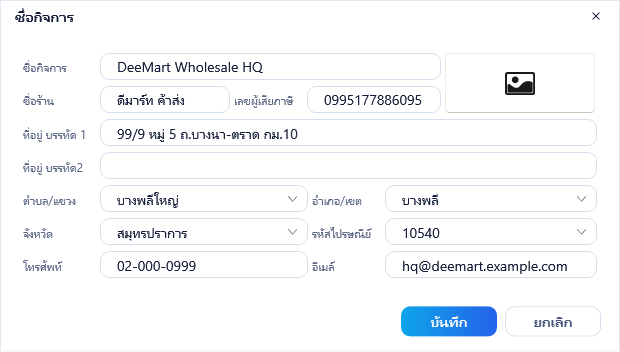
- ชื่อกิจการ ชื่อที่จดทะเบียน เช่น บริษัท สบายใจการค้า จำกัด ใช้เป็นชื่อผู้ขายบนใบกำกับภาษีและเอกสารทุกใบ
- ชื่อร้าน ชื่อที่ลูกค้ารู้จัก เช่น ร้านสบายใจ แสดงบนแถบหัวของหน้าขาย POS
- เลขผู้เสียภาษี พิมพ์ได้เฉพาะตัวเลข
- โลโก้ คลิกที่กรอบรูปด้านขวาแล้วเลือกไฟล์รูป โปรแกรมจะย่อขนาดรูปให้เหมาะสมเองโดยอัตโนมัติ
- ที่อยู่ กรอกที่อยู่บรรทัด 1 และ 2 แล้วเลือกตำบลหรือแขวง อำเภอหรือเขต จังหวัด และรหัสไปรษณีย์ ช่องเหล่านี้เชื่อมกัน เมื่อเลือกช่องหนึ่ง โปรแกรมจะเติมช่องที่เกี่ยวข้องให้
- โทรศัพท์ และ อีเมล โปรแกรมตรวจรูปแบบอีเมลให้
- กด บันทึก
ชื่อกิจการ ชื่อร้าน และเลขผู้เสียภาษีเป็นช่องที่ต้องกรอก หากเว้นว่าง โปรแกรมจะไม่ยอมบันทึกและพาไปยังช่องที่ยังไม่ได้กรอก เมื่อบันทึกแล้ว ชื่อกิจการใหม่จะแสดงในโปรแกรมทันทีโดยไม่ต้องเปิดโปรแกรมใหม่
7.3 ข้อมูลแต่ละช่องไปปรากฏที่ใด
หัวข้อที่มีชื่อว่า “7.3 ข้อมูลแต่ละช่องไปปรากฏที่ใด”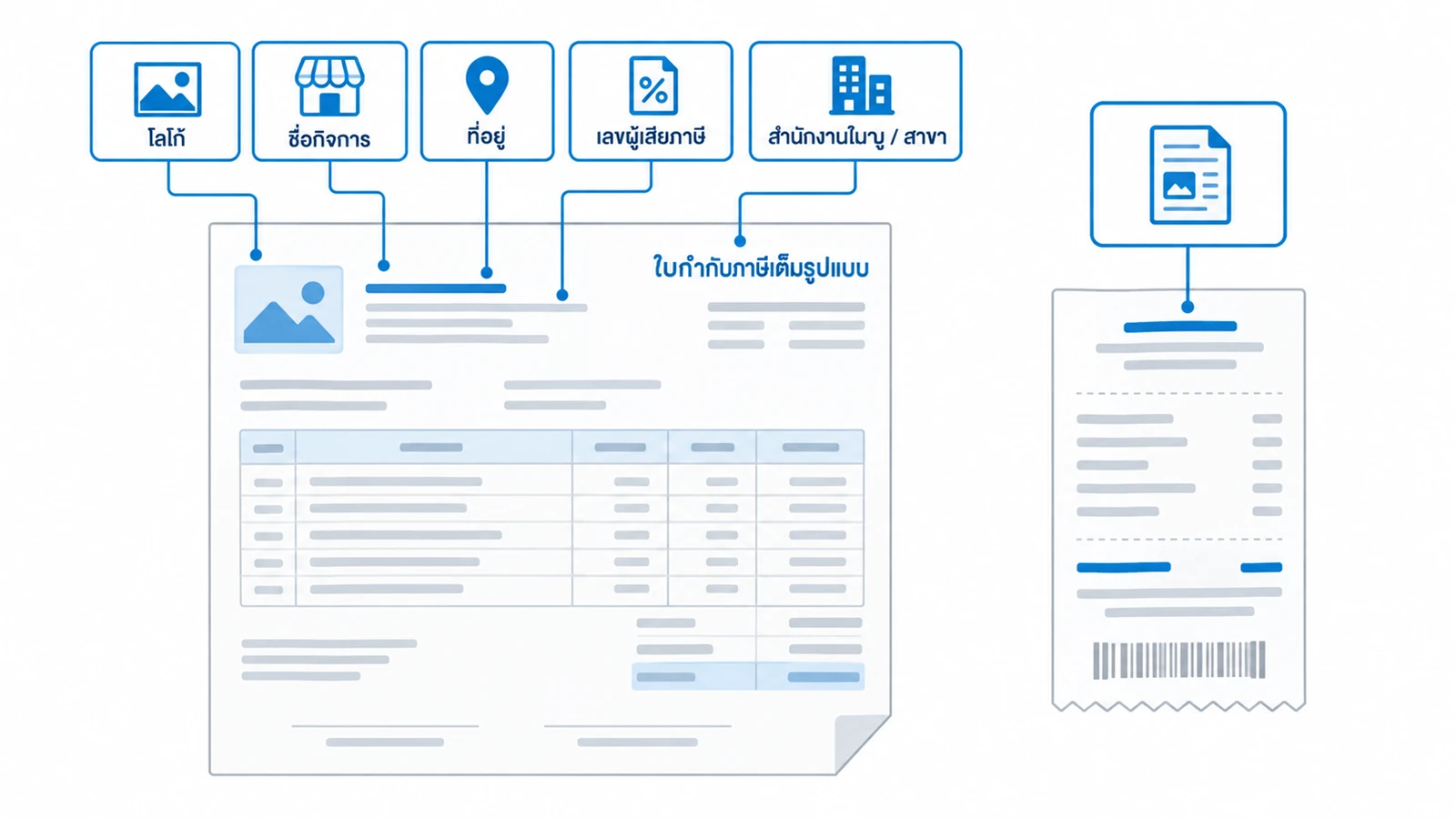
| ข้อมูล | ปรากฏที่ |
|---|---|
| ชื่อกิจการ เลขผู้เสียภาษี และโลโก้ | หัวใบกำกับภาษีเต็มรูป ใบลดหนี้ และเอกสารหลังร้านที่พิมพ์ ใช้ของสำนักงานใหญ่เสมอ ไม่ว่าจะออกจากสาขาใด |
| ที่อยู่ โทรศัพท์ และอีเมล | หัวเอกสารเดียวกัน โดยใช้ที่อยู่ของสาขาที่ออกเอกสาร เว้นแต่สาขานั้นตั้งไว้ให้ใช้ที่อยู่ของสำนักงานใหญ่ |
| คำว่าสำนักงานใหญ่หรือสาขา | เอกสารที่ออกจากสำนักงานใหญ่พิมพ์คำว่า (สำนักงานใหญ่) เอกสารที่ออกจากสาขาพิมพ์เลขที่สาขาตามที่ตั้งไว้ในข้อมูลสาขา |
| ชื่อร้าน | แถบหัวของหน้าขาย POS |
ใบเสร็จอย่างย่อที่หน้าร้าน ใช้ข้อความหัวใบที่ตั้งไว้ในหน้าออกแบบใบเสร็จ ไม่ได้ดึงจากหน้านี้โดยตรง วิธีตั้งอยู่ในบทที่ 14 ขอแนะนำให้ตั้งข้อความหัวใบเสร็จให้ตรงกับข้อมูลในหน้านี้
หน้านี้แก้ข้อมูลของ สำนักงานใหญ่ ส่วนที่อยู่และเลขที่สาขาของสาขาอื่น แก้ที่หน้าสาขาและคลังตามบทที่ 8
7.4 อ้างอิงหน้าจอ ชื่อกิจการ
หัวข้อที่มีชื่อว่า “7.4 อ้างอิงหน้าจอ ชื่อกิจการ”ใช้ทำอะไร กรอกข้อมูลผู้ขายของกิจการ ซึ่งเป็นข้อมูลของสำนักงานใหญ่ เปิดจากเมนูตั้งค่า → ชื่อกิจการ หรือจากการ์ดเริ่มต้นใช้งาน
| ช่องหรือปุ่ม | ความหมาย | ต้องกรอกหรือไม่ |
|---|---|---|
| ชื่อกิจการ | ชื่อผู้ขายบนเอกสารทุกใบ ช่องว่างซ้ำจะถูกตัดให้เหลือช่องเดียว | ต้องกรอก |
| ชื่อร้าน | ชื่อที่แสดงบนหน้าขาย POS | ต้องกรอก |
| เลขผู้เสียภาษี | เลขประจำตัวผู้เสียภาษี พิมพ์ได้เฉพาะตัวเลข | ต้องกรอก |
| โลโก้ | รูปโลโก้ของกิจการ กรอบรูปมีเมนูสำหรับเลือกรูปใหม่หรือลบรูป โปรแกรมย่อขนาดรูปให้เอง | ไม่บังคับ |
| ที่อยู่ บรรทัด 1 และบรรทัด 2 | บ้านเลขที่ อาคาร ถนน | ไม่บังคับ แต่การ์ดเริ่มต้นใช้งานต้องการ |
| ตำบล/แขวง อำเภอ/เขต จังหวัด รหัสไปรษณีย์ | เลือกช่องใดช่องหนึ่งแล้วโปรแกรมเติมช่องที่เกี่ยวข้องให้ | ไม่บังคับ |
| โทรศัพท์ | เบอร์โทรศัพท์ของกิจการ | ไม่บังคับ |
| อีเมล | ต้องเป็นรูปแบบอีเมลที่ถูกต้อง | ไม่บังคับ |
| บันทึก | บันทึกและปิดหน้าต่าง | |
| ยกเลิก | ยกเลิกการแก้ไขและปิดหน้าต่าง |
ปุ่มลัด Enter ย้ายไปช่องถัดไป และ Esc ปิดหน้าต่าง หากมีข้อมูลที่ยังไม่ได้บันทึก โปรแกรมจะถามก่อนปิด
| ข้อความ | ความหมาย |
|---|---|
| ช่องที่ต้องกรอกขึ้นเครื่องหมายเตือน | ยังไม่ได้กรอกชื่อกิจการ ชื่อร้าน หรือเลขผู้เสียภาษี |
| รูปแบบอีเมลไม่ถูกต้อง | อีเมลพิมพ์ไม่ครบหรือผิดรูปแบบ |
| คำถามให้บันทึกการเปลี่ยนแปลง | ปิดหน้าต่างขณะที่ยังมีข้อมูลที่แก้ไขแต่ยังไม่ได้บันทึก เลือกบันทึก ไม่บันทึก หรือยกเลิกการปิด |
อ่านต่อ: สาขาและคลังสินค้า อธิบายโครงสร้างกิจการ สาขา และคลัง การเพิ่มคลัง และการเพิ่มสาขาใหม่