
สมาชิก คะแนน และโปรโมชัน
บทนี้อธิบายการตั้งค่าที่หลังร้านสำหรับโปรแกรมสมาชิกและโปรโมชัน ซึ่งจะไปมีผลที่หน้าร้าน วิธีที่โปรแกรมคำนวณคะแนนและส่วนลดอย่างละเอียดอยู่ในเล่มกติกา บทที่ 2 ส่วนลดและโปรโมชัน และบทที่ 3 คะแนนสะสม ส่วนการใช้งานที่หน้าร้านอยู่ในเล่ม POS
4.1 แนวคิด
หัวข้อที่มีชื่อว่า “4.1 แนวคิด”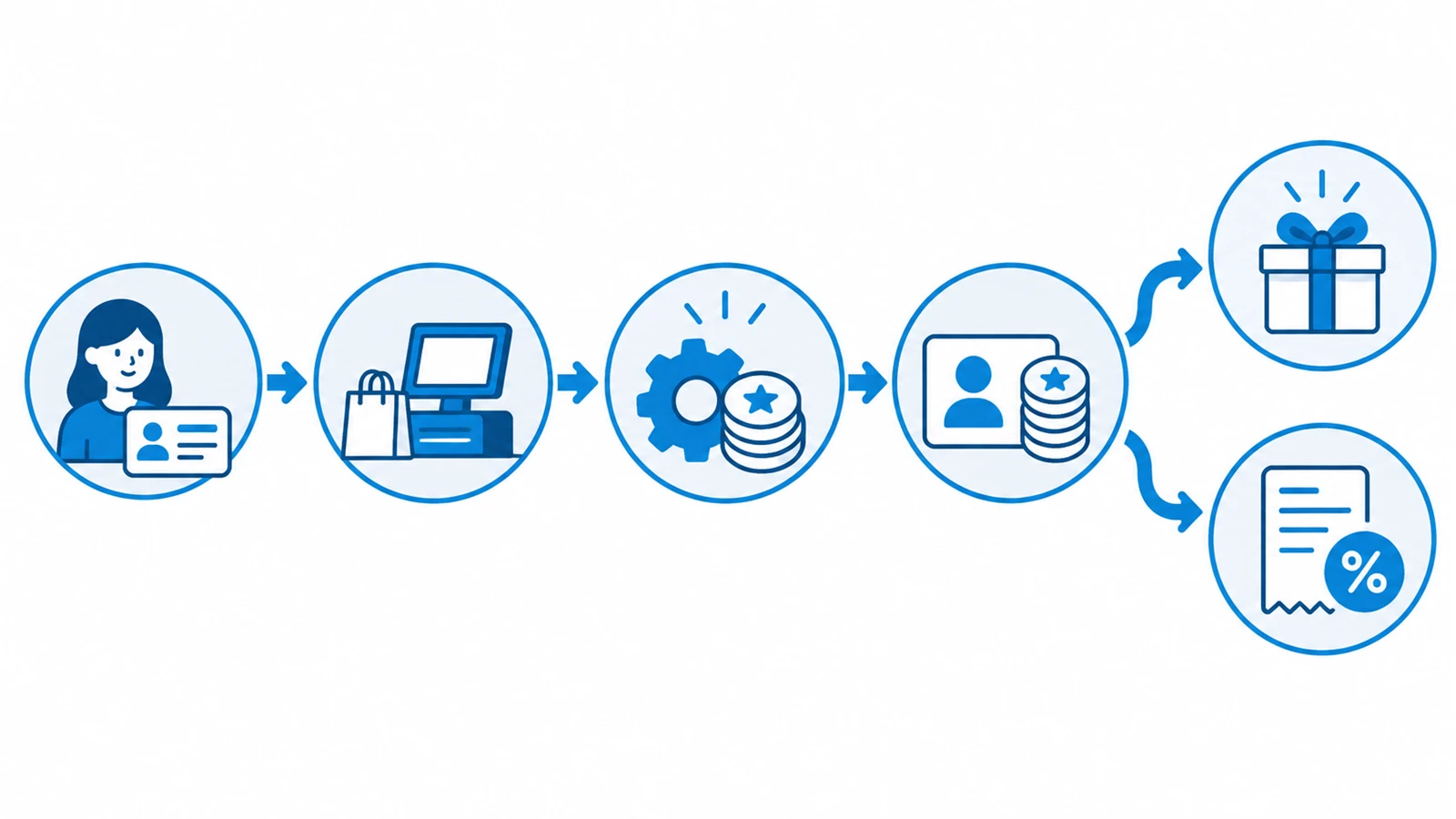
| สิ่งที่ตั้ง | เมนู | ผล |
|---|---|---|
| ประเภทสมาชิก | ลูกค้า → ประเภทสมาชิก | ระยะเวลาสมาชิก ส่วนลดประจำ และสิทธิ์สะสมคะแนน |
| กฎคะแนนสะสม | ลูกค้า → กฎคะแนนสะสม | ซื้อเท่าไรได้กี่คะแนน และตัวคูณพิเศษ |
| คะแนนแลกของ | ลูกค้า → คะแนนแลกของ | สินค้าที่แลกได้และคะแนนที่ต้องใช้ |
| คะแนนแลกส่วนลด | ลูกค้า → คะแนนแลกส่วนลด | ส่วนลดที่แลกได้และคะแนนที่ต้องใช้ |
| โปรโมชัน [ฟังก์ชันเสริม] | จุดขาย POS → กำหนดโปรโมชัน | ส่วนลด ของแถม แลกซื้อ และคูปอง |
ลูกค้าเป็นสมาชิกเมื่อตั้ง ประเภทสมาชิก ในแท็บสมาชิกของลูกค้า ตามบทที่ 3 และยังไม่หมดอายุ ลูกค้าที่หมดอายุสมาชิกจะไม่ได้ส่วนลดสมาชิกและไม่ได้คะแนน
การเพิ่ม แก้ไข และลบในหน้าสมาชิกทั้ง 4 หน้า ต้องมีสิทธิ์ของลูกค้าที่ตรงกัน คือ ตั้งค่าประเภทสมาชิก สำหรับหน้าประเภทสมาชิก ตั้งค่าโปรโมชั่นคะแนน สำหรับหน้ากฎคะแนนสะสม และ ตั้งค่าคะแนนสำหรับของรางวัลและส่วนลด สำหรับหน้าคะแนนแลกของและคะแนนแลกส่วนลด
4.2 ประเภทสมาชิก
หัวข้อที่มีชื่อว่า “4.2 ประเภทสมาชิก”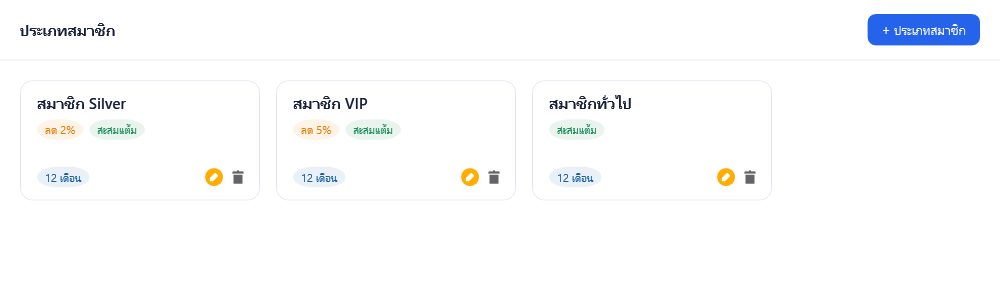
กด + ประเภทสมาชิก เพื่อเพิ่ม หรือกดการ์ดเพื่อแก้ไข
| ช่อง | ความหมาย |
|---|---|
| ชื่อประเภทสมาชิก | บังคับกรอก เช่น สมาชิกทั่วไป หรือ VIP |
| ระยะเวลาสมาชิก | จำนวนเดือน 0 ถึง 999 เดือน ค่าตั้งต้น 12 เดือน ใส่ 0 หมายถึงไม่มีวันหมดอายุ |
| วิธีคำนวณวันหมดอายุ | ชนวัน หมดอายุวันที่เดียวกันของเดือนที่ครบกำหนด เช่น เริ่ม 15 มกราคม ระยะ 12 เดือน หมดอายุ 15 มกราคมปีถัดไป · ชนสิ้นเดือน หมดอายุวันสุดท้ายของเดือนที่ครบกำหนด เช่น หมดอายุ 31 มกราคมปีถัดไป ค่าตั้งต้นคือชนสิ้นเดือน |
| ประเภทส่วนลด และส่วนลด | ส่วนลดประจำของสมาชิกประเภทนี้ เลือกเป็น ส่วนลดเงินสด (บาท) ซึ่งเป็นค่าตั้งต้น หรือ ส่วนลด % กรอกทศนิยมได้ 2 ตำแหน่ง แบบบาทไม่เกิน 9,999.99 บาท แบบเปอร์เซ็นต์ไม่เกิน 100% ใส่ 0 หมายถึงไม่มีส่วนลด |
| ใช้งาน | ค่าตั้งต้นคือใช้งาน ประเภทที่ไม่ใช้งานจะไม่แสดงให้เลือกในหน้ารายละเอียดลูกค้า เมื่อสมัครสมาชิกที่หน้าร้าน ในหน้ากฎคะแนนสะสม และในหน้ากำหนดโปรโมชัน ลูกค้าที่ตั้งประเภทนี้ไว้แล้วยังคงเป็นสมาชิกตามเดิม และหน้ารายละเอียดของลูกค้าคนนั้นยังแสดงประเภทเดิมให้เห็น |
| สะสมแต้ม | สมาชิกประเภทนี้ได้คะแนนหรือไม่ ค่าตั้งต้นคือสะสมแต้ม |
การ์ดแต่ละใบแสดงสรุป เช่น ส่วนลด สะสมแต้ม และระยะเวลา ประเภทสมาชิกที่มีลูกค้าใช้อยู่ลบไม่ได้ โปรแกรมจะแจ้งจำนวนลูกค้าที่อ้างถึง
ส่วนลดของประเภทสมาชิกใช้ที่หน้าร้าน โดยเทียบกับส่วนลดประจำตัวของลูกค้าแล้วใช้ค่าที่มากกว่า ตามบทที่ 3
4.3 กฎคะแนนสะสม
หัวข้อที่มีชื่อว่า “4.3 กฎคะแนนสะสม”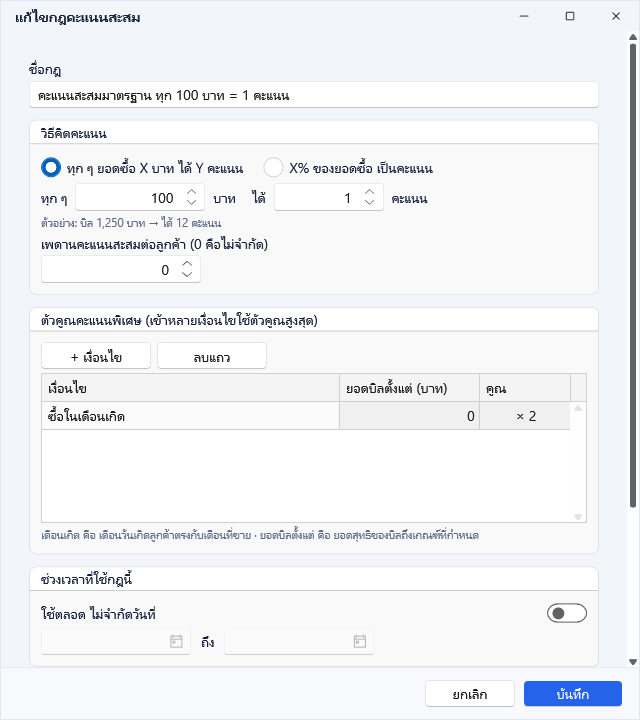
กด + กฎคะแนนสะสม เพื่อเพิ่ม
| ส่วน | ความหมาย |
|---|---|
| ชื่อกฎ | ชื่อที่ใช้เรียก ค่าตั้งต้นคือ คะแนนสะสมมาตรฐาน |
| วิธีคิดคะแนน | ทุก ๆ ยอดซื้อ X บาท ได้ Y คะแนน หรือ X% ของยอดซื้อ เป็นคะแนน หน้าจอแสดงตัวอย่างผลของบิล 1,250 บาทให้ดู |
| เพดานคะแนนสะสมต่อลูกค้า | คะแนนคงเหลือสูงสุดที่ลูกค้าสะสมได้ ใส่ 0 หมายถึงไม่จำกัด |
| ตัวคูณคะแนนพิเศษ | กด + เงื่อนไข เลือก ซื้อในเดือนเกิด หรือ ยอดบิลตั้งแต่ พร้อมจำนวนเท่า ถ้าบิลเข้าหลายเงื่อนไข ใช้ตัวคูณที่สูงที่สุด |
| ช่วงเวลาที่ใช้กฎนี้ | ใช้ตลอด ไม่จำกัดวันที่ หรือ เฉพาะช่วงวันที่ |
| ประเภทสมาชิกที่ได้คะแนน | ทุกประเภทที่เปิดสะสมคะแนน หรือเลือกเฉพาะบางประเภท |
กติกาที่ควรทราบ
- ไม่มีกฎ = ไม่ได้คะแนน ร้านที่ต้องการให้สมาชิกสะสมคะแนน ต้องสร้างกฎอย่างน้อย 1 กฎ
- ถ้ามีหลายกฎที่ตรงเงื่อนไขพร้อมกัน หน้าร้านใช้กฎที่สร้างล่าสุด เช่น กฎมาตรฐานใช้ตลอด และกฎพิเศษเฉพาะเดือนธันวาคม ในเดือนธันวาคมจะใช้กฎพิเศษ
- คะแนนคิดจากยอดสุทธิของบิล ปัดเศษทิ้ง บิลมัดจำไม่ได้คะแนน
- ลบกฎได้โดยไม่กระทบคะแนนที่ลูกค้าได้ไปแล้ว
4.4 คะแนนแลกของ และคะแนนแลกส่วนลด
หัวข้อที่มีชื่อว่า “4.4 คะแนนแลกของ และคะแนนแลกส่วนลด”คะแนนแลกของ กด + ของรางวัล เลือกสินค้าด้วยปุ่ม เลือกสินค้า แล้วกรอก คะแนนที่ต้องใช้แลก สินค้าหนึ่งรายการตั้งได้ครั้งเดียว ที่หน้าร้าน แคชเชียร์แลกของได้จากเมนูของ POS ขณะที่ไม่มีบิลเปิดอยู่ โปรแกรมจะออกบิลราคา 0 บาทและหักคะแนนของลูกค้า
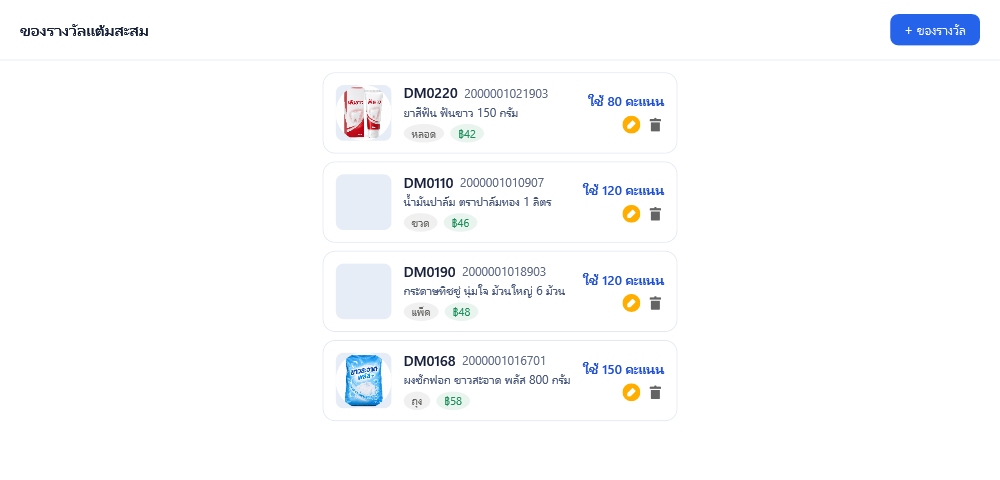
คะแนนแลกส่วนลด กด + รางวัลส่วนลด เลือก ประเภทส่วนลด เป็นบาทหรือเปอร์เซ็นต์ กรอก ส่วนลด และ คะแนนที่ต้องใช้แลก ค่าส่วนลดห้ามซ้ำกัน ที่หน้าร้าน แคชเชียร์กด ใช้คะแนน ในหน้าชำระเงินเพื่อเลือกรางวัล ส่วนลดเป็นบาทใช้ได้หลายครั้งในบิลเดียว ส่วนลดเป็นเปอร์เซ็นต์ใช้ได้ครั้งเดียวต่อบิล
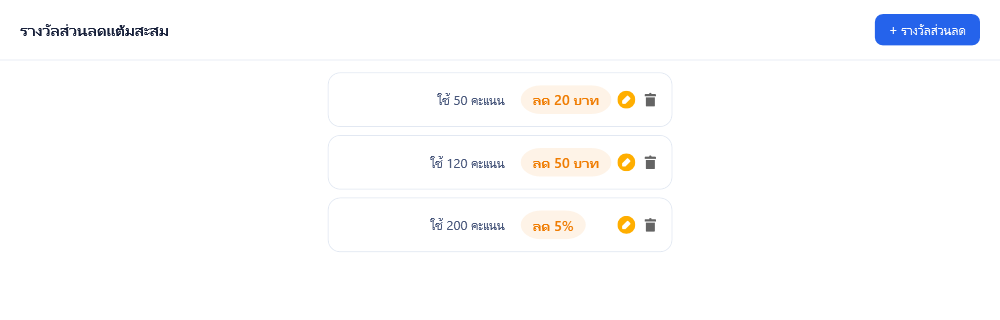
4.5 ตั้งโปรโมชัน [ฟังก์ชันเสริม]
หัวข้อที่มีชื่อว่า “4.5 ตั้งโปรโมชัน [ฟังก์ชันเสริม]”เปิดจากเมนู จุดขาย POS → กำหนดโปรโมชัน ร้านที่ยังไม่มีฟังก์ชันเสริมโปรโมชันจะเห็นรูปมงกุฎที่เมนู ผู้ใช้ที่ไม่มีสิทธิ์แก้ไขโปรโมชันจะเปิดดูได้อย่างเดียว
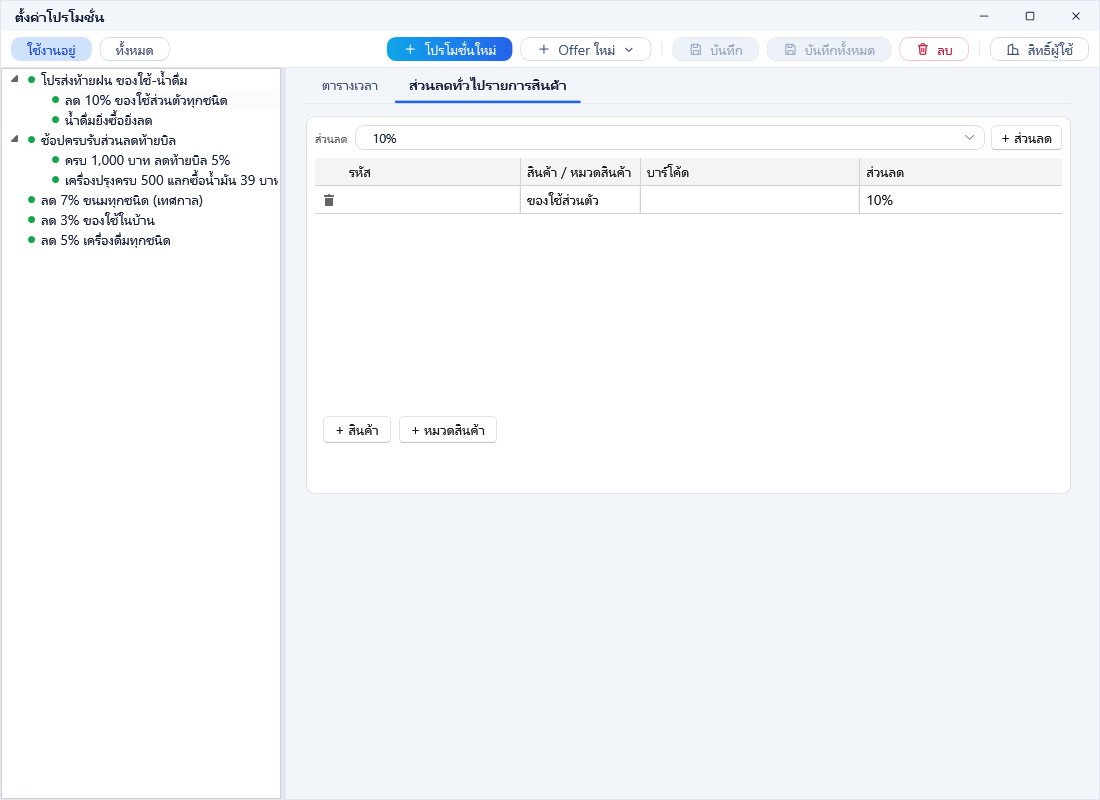
โปรโมชันและ Offer
หัวข้อที่มีชื่อว่า “โปรโมชันและ Offer”โปรโมชันจัดเป็น 2 ชั้น
- โปรโมชัน คือแคมเปญ เช่น “ฉลองเปิดสาขาใหม่” กำหนดช่วงวันที่ ช่วงเวลา วันในสัปดาห์ และสาขาที่ใช้งาน
- Offer คือข้อเสนอแต่ละข้อภายใต้โปรโมชัน เช่น “น้ำดื่มลด 10%” หรือ “ซื้อครบ 500 บาทลด 50 บาท” กำหนดชนิดส่วนลด สินค้าที่ร่วมรายการ และลูกค้าที่ได้รับสิทธิ์
ด้านซ้ายของหน้าต่างเป็นรายการโปรโมชันและ Offer ด้านบนมีตัวกรอง ใช้งานอยู่ และ ทั้งหมด
ขั้นตอน
หัวข้อที่มีชื่อว่า “ขั้นตอน”- กด โปรโมชั่นใหม่ แล้วกรอกชื่อโปรโมชั่น
- ที่แท็บ ตารางเวลา ของโปรโมชัน กำหนดช่วงวันที่ ช่วงเวลา วันที่ใช้งาน และสาขาที่ใช้งาน ค่าตั้งต้นคือทุกสาขา
- เลือกโปรโมชันนั้น แล้วกด Offer ใหม่ หรือ Ctrl+N เลือกชนิดของ Offer และกรอกชื่อ
- ที่แท็บตารางเวลาของ Offer เลือกว่าจะ ใช้ตารางเวลาเดียวกับโปรโมชั่น หรือกำหนดเอง และเลือก ลูกค้าที่ได้รับสิทธิ์ เป็นลูกค้าทุกประเภท หรือเลือกเฉพาะ ลูกค้าทั่วไป และประเภทสมาชิกที่ต้องการ
- กำหนดสินค้าและส่วนลดตามชนิดของ Offer
- กด บันทึก หรือ Ctrl+S หรือกด บันทึกทั้งหมด ถ้าแก้หลายรายการ
ชนิดของ Offer
หัวข้อที่มีชื่อว่า “ชนิดของ Offer”| ชนิด | ตัวอย่าง | คิดตอนไหนที่หน้าร้าน |
|---|---|---|
| ส่วนลดทั่วไปรายการสินค้า | น้ำดื่มทุกขนาดลด 5% | ทันทีที่สแกน |
| ส่วนลดเป็นชุดตามจำนวน | 3 ชิ้น 100 บาท | ตอนกดชำระเงิน |
| ส่วนลดต่อเนื่องตามจำนวน | ซื้อ 2 ชิ้นลด 5% ซื้อ 5 ชิ้นลด 10% | ตอนกดชำระเงิน |
| ส่วนลดเพิ่มสำหรับชิ้นต่อไป | ชิ้นที่ 2 ลด 50% | ตอนกดชำระเงิน |
| ซื้อครบจำนวนได้แลกซื้อหรือแถม | ซื้อครบ 6 ขวด แถม 1 ขวด | ตอนกดชำระเงิน |
| ซื้อครบรายการได้แลกซื้อหรือแถม | ซื้อแชมพูคู่ครีมนวด แถมสบู่ | ตอนกดชำระเงิน |
| ซื้อครบรายการได้ส่วนลด | ซื้อแชมพูคู่ครีมนวด ลด 20 บาท | ตอนกดชำระเงิน |
| ซื้อครบมูลค่าได้แลกซื้อหรือแถม | ซื้อครบ 500 บาท แลกซื้อกระเป๋าลด 50% | ตอนกดชำระเงิน |
| ซื้อครบมูลค่าได้ส่วนลดท้ายบิล | ซื้อครบ 1,000 บาท ลด 5% | ท้ายบิล |
| คูปอง / เวาเชอร์ | คูปองลด 50 บาท | เมื่อรับคูปองที่หน้าชำระเงิน |
ส่วนลดทั่วไปรายการสินค้า เริ่มจากกด + ส่วนลด แล้วกรอกส่วนลดเป็นบาท เปอร์เซ็นต์ หรือทั้งสองอย่าง เพื่อสร้างกลุ่มส่วนลด จากนั้นเพิ่มสินค้าที่ร่วมรายการเข้ากลุ่มนั้นด้วย + สินค้า (รายบาร์โค้ด) หรือ + หมวดสินค้า (ทั้งหมวดรวมหมวดย่อย) ซึ่งจะกดได้เมื่อเลือกกลุ่มส่วนลดแล้ว ส่วนลดเป็นบาทคิดต่อหน่วยแล้วคูณจำนวน ถ้าสินค้าหนึ่งอยู่ทั้งในระดับบาร์โค้ดและระดับหมวด ระดับบาร์โค้ดจะถูกใช้ก่อน สินค้าที่ได้ส่วนลดนี้จะนับเป็นสินค้าราคาพิเศษ
Offer ที่ยังไม่ได้เพิ่มสินค้าหรือหมวดสินค้าเลยจะไม่ให้ส่วนลดกับสินค้าใด หากต้องการลดทั้งร้าน ขอแนะนำให้เพิ่มหมวดสินค้าหลักทุกหมวดด้วย + หมวดสินค้า ส่วนสินค้าที่ยังไม่ได้จัดหมวด ให้เพิ่มเป็นรายสินค้าด้วย + สินค้า
Offer ตามจำนวนและตามมูลค่า กำหนดสินค้าที่นับเข้าเงื่อนไข แล้วเพิ่มขั้นส่วนลดด้วย + เพิ่ม tier แต่ละขั้นระบุจำนวนหรือยอดซื้อขั้นต่ำ และส่วนลดเป็นเปอร์เซ็นต์ เป็นบาท หรือเป็นราคาตายตัว ราคาตายตัวเลือกได้เฉพาะส่วนลดเป็นชุดตามจำนวน ส่วนลดต่อเนื่องตามจำนวน และส่วนลดเพิ่มสำหรับชิ้นต่อไป ชนิดอื่นเลือกได้เป็นเปอร์เซ็นต์หรือบาทเท่านั้น แต่ละขั้นต้องมีจำนวนหรือยอดไม่ซ้ำกัน
Offer แลกซื้อหรือแถม เพิ่มสินค้าในส่วน สินค้าที่แลกซื้อหรือแถม แล้วเลือกว่าเป็น แลกซื้อ โดยกำหนดส่วนลดจากราคาขายเป็นเปอร์เซ็นต์หรือเป็นบาท หรือ แถม ฟรี แบบแลกซื้อไม่มีตัวเลือกราคาตายตัว
ซื้อครบมูลค่าได้ส่วนลดท้ายบิล เลือกการคิดส่วนลดได้ 3 แบบ คือ คิดกับสินค้าปกติและที่ยังไม่มีส่วนลด ยกเว้นสินค้าราคาพิเศษ หรือคิดกับทุกรายการ
คูปอง / เวาเชอร์ กำหนดส่วนลดเป็นเปอร์เซ็นต์หรือบาท ถ้าติ๊ก ตรวจสอบและบันทึกหมายเลขคูปอง ให้กำหนดช่วงหมายเลขคูปองที่ใช้ได้ด้วย + เพิ่มช่วงหมายเลข โดยใส่เลขเริ่มต้นและเลขสิ้นสุด โปรแกรมไม่ได้สร้างหรือพิมพ์คูปองให้ ร้านพิมพ์คูปองเองตามช่วงหมายเลขที่ตั้งไว้
เปิด ปิด และลบโปรโมชัน
หัวข้อที่มีชื่อว่า “เปิด ปิด และลบโปรโมชัน”- โปรโมชันไม่มีสวิตช์เปิดปิด โปรโมชันใช้งานเมื่อวันนี้อยู่ในช่วงวันที่ที่กำหนด หรือไม่ได้กำหนดช่วงวันที่ไว้ ถ้าต้องการหยุดโปรโมชันก่อนกำหนด ให้แก้วันสิ้นสุด
- ลบได้เฉพาะรายการที่ไม่มี Offer อยู่ข้างใต้ และโปรโมชันที่ถูกใช้ในบิลขายแล้วลบไม่ได้ ให้ตั้งวันสิ้นสุดแทน
- ปิดหน้าต่างขณะที่ยังไม่ได้บันทึก โปรแกรมจะถามว่าจะบันทึก ไม่บันทึก หรือยกเลิกการปิด
4.6 บัตรเติมเงิน
หัวข้อที่มีชื่อว่า “4.6 บัตรเติมเงิน”การเปิดบัตรเติมเงินและการเติมเงินทำที่หน้าร้านเท่านั้น ตามเล่ม POS หลังร้านไม่มีหน้าจัดการบัตรเติมเงิน รายการเปิดบัตรและเติมเงินดูย้อนหลังได้ที่ สำเนาอิเล็กทรอนิกส์ [ฟังก์ชันเสริม]
4.7 ทำไมโปรโมชันไม่ขึ้นที่หน้าร้าน
หัวข้อที่มีชื่อว่า “4.7 ทำไมโปรโมชันไม่ขึ้นที่หน้าร้าน”ตรวจตามลำดับนี้
| ข้อ | ตรวจอะไร |
|---|---|
| 1 | ร้านมีฟังก์ชันเสริมโปรโมชันหรือไม่ ถ้าไม่มี หน้าร้านจะข้ามโปรโมชันทั้งหมดโดยไม่แจ้ง |
| 2 | บันทึกโปรโมชันและ Offer แล้วหรือยัง ถ้าปุ่มบันทึกยังกดได้ แปลว่ายังมีรายการที่ไม่ได้บันทึก |
| 3 | วันที่ ช่วงเวลา และวันในสัปดาห์ ตรงกับเวลาที่ขายหรือไม่ Offer ที่ใช้ตารางเวลาเดียวกับโปรโมชัน จะใช้วันที่ของโปรโมชัน |
| 4 | สาขาที่ขายอยู่ในสาขาที่ใช้งานของโปรโมชันหรือไม่ |
| 5 | ลูกค้าในบิลได้รับสิทธิ์หรือไม่ Offer ที่เลือกเฉพาะประเภทสมาชิก จะไม่ขึ้นเมื่อไม่ได้เลือกลูกค้าหรือสมาชิกหมดอายุ |
| 6 | สินค้าในบิลตรงกับสินค้าที่ร่วมรายการ และจำนวนหรือยอดถึงขั้นต่ำหรือไม่ |
| 7 | Offer ที่คิดตอนกดชำระเงิน แคชเชียร์ต้องติ๊กเลือกข้อเสนอในหน้าต่างข้อเสนอก่อน ถ้ากดยกเลิกหน้าต่างนั้น จะไม่ได้ส่วนลด |
กฎคะแนนสะสมไม่แสดงในหน้ากำหนดโปรโมชัน ให้ดูที่ ลูกค้า → กฎคะแนนสะสม
4.8 อ้างอิงหน้าจอ
หัวข้อที่มีชื่อว่า “4.8 อ้างอิงหน้าจอ”หน้าสมาชิกทั้ง 4 หน้าใช้รูปแบบเดียวกัน คือหน้าการ์ดที่มีปุ่มเพิ่มมุมขวาบน และหน้าต่างแก้ไขที่มีปุ่ม ยกเลิก และ บันทึก ด้านล่าง การเพิ่ม แก้ไข และลบ ต้องมีสิทธิ์ของลูกค้าตามหัวข้อ 4.1 ถ้าไม่มีสิทธิ์ โปรแกรมจะแสดงข้อความ ขออภัย คุณไม่ได้รับอนุญาตสำหรับการทำงานนี้
ประเภทสมาชิก
หัวข้อที่มีชื่อว่า “ประเภทสมาชิก”ภาพอยู่ในหัวข้อ 4.2
ใช้ทำอะไร แสดงประเภทสมาชิกทั้งหมดเป็นการ์ด เรียงตามชื่อ เปิดจากเมนูลูกค้า → ประเภทสมาชิก
| ส่วนหรือปุ่ม | ความหมาย |
|---|---|
| + ประเภทสมาชิก | เปิดหน้าต่างประเภทสมาชิกใหม่ |
| ชื่อบนการ์ด | ชื่อประเภทสมาชิก คลิกที่การ์ดเพื่อแก้ไข |
| ป้ายสีส้ม | ส่วนลดประจำ เช่น ลด 5% หรือ ลด 20 บาท แสดงเมื่อตั้งส่วนลดไว้ |
| ป้ายสีเขียว สะสมแต้ม | แสดงเมื่อสมาชิกประเภทนี้สะสมคะแนน |
| ป้ายระยะเวลา | จำนวนเดือน หรือ ไม่จำกัด เมื่อไม่มีวันหมดอายุ ป้ายเป็นสีเทาเมื่อประเภทนั้นไม่ใช้งาน |
| ปุ่มดินสอ | แก้ไขประเภทสมาชิก |
| ปุ่มถังขยะ | ลบประเภทสมาชิก |
| ข้อความ | ความหมาย |
|---|---|
| ไม่สามารถลบ “ชื่อ” ได้ เนื่องจากมีลูกค้าอ้างอิงประเภทนี้อยู่ N ราย | มีลูกค้าใช้ประเภทนี้อยู่ ให้เปลี่ยนประเภทสมาชิกของลูกค้าเหล่านั้นก่อน หรือตั้งประเภทนี้เป็นไม่ใช้งานแทน |
| ลบประเภทสมาชิก “ชื่อ” ? | ยืนยันก่อนลบ |
หน้าต่างประเภทสมาชิก
หัวข้อที่มีชื่อว่า “หน้าต่างประเภทสมาชิก”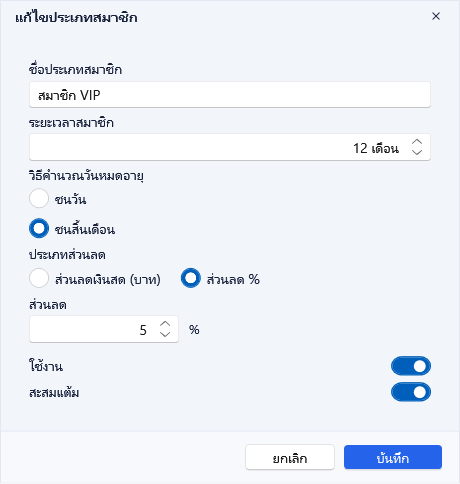
ใช้ทำอะไร เพิ่มหรือแก้ประเภทสมาชิก หัวหน้าต่างเป็น ประเภทสมาชิกใหม่ หรือ แก้ไขประเภทสมาชิก เปิดจากปุ่ม + ประเภทสมาชิก หรือจากการ์ด
| ช่องหรือปุ่ม | ความหมาย | ค่าตั้งต้น |
|---|---|---|
| ชื่อประเภทสมาชิก | ชื่อที่แสดงให้เลือกในหน้าลูกค้าและหน้าอื่น ต้องกรอก | ว่าง |
| ระยะเวลาสมาชิก | จำนวนเดือน 0 ถึง 999 เดือน ใส่ 0 หมายถึงไม่มีวันหมดอายุ | 12 เดือน |
| วิธีคำนวณวันหมดอายุ | ชนวัน หมดอายุวันที่เดียวกันของเดือนที่ครบกำหนด หรือ ชนสิ้นเดือน หมดอายุวันสุดท้ายของเดือนที่ครบกำหนด | ชนสิ้นเดือน |
| ประเภทส่วนลด | ส่วนลดเงินสด (บาท) หรือ ส่วนลด % | ส่วนลดเงินสด (บาท) |
| ส่วนลด | จำนวนส่วนลด หน่วยข้างช่องเปลี่ยนเป็นบาทหรือ % ตามประเภทส่วนลด กรอกทศนิยมได้ 2 ตำแหน่ง แบบบาทไม่เกิน 9,999.99 และแบบ % ไม่เกิน 100 ใส่ 0 หมายถึงไม่มีส่วนลด | 0 |
| สวิตช์ ใช้งาน / ไม่ใช้งาน | ประเภทที่ไม่ใช้งานจะไม่แสดงให้เลือกในหน้ารายละเอียดลูกค้า เมื่อสมัครสมาชิกที่หน้าร้าน ในหน้ากฎคะแนนสะสม และในหน้ากำหนดโปรโมชัน | ใช้งาน |
| สวิตช์ สะสมแต้ม / ไม่สะสมแต้ม | สมาชิกประเภทนี้ได้คะแนนหรือไม่ | สะสมแต้ม |
| ยกเลิก | ปิดหน้าต่างโดยไม่บันทึก | |
| บันทึก | บันทึกและปิดหน้าต่าง หน้าการ์ดจะโหลดใหม่ให้ |
| ข้อความ | ความหมาย |
|---|---|
| กรุณากรอกชื่อประเภทสมาชิก | ยังไม่ได้กรอกชื่อ |
| ส่วนลด % ต้องไม่เกิน 100% | ส่วนลดแบบเปอร์เซ็นต์เกิน 100 |
กฎคะแนนสะสม
หัวข้อที่มีชื่อว่า “กฎคะแนนสะสม”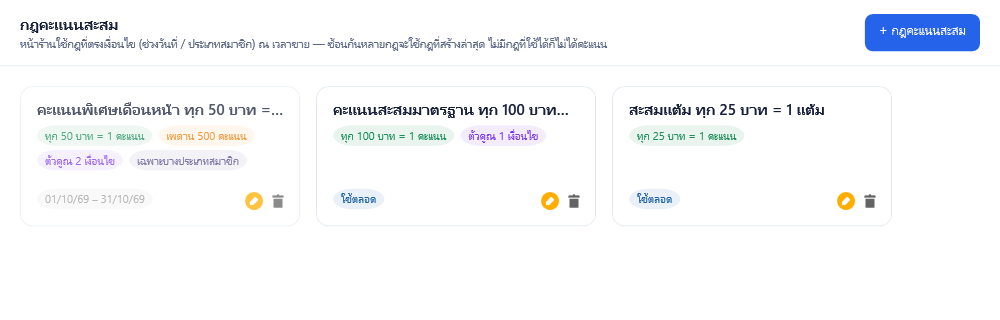
ใช้ทำอะไร แสดงกฎคะแนนสะสมทั้งหมดเป็นการ์ด เรียงจากกฎที่สร้างล่าสุด เปิดจากเมนูลูกค้า → กฎคะแนนสะสม ใต้หัวหน้ามีคำอธิบายว่าหน้าร้านใช้กฎที่ตรงเงื่อนไข ณ เวลาขาย ถ้าตรงหลายกฎจะใช้กฎที่สร้างล่าสุด และถ้าไม่มีกฎที่ใช้ได้ จะไม่ได้คะแนน
| ส่วนหรือปุ่ม | ความหมาย |
|---|---|
| + กฎคะแนนสะสม | เปิดหน้าต่างกฎคะแนนสะสมใหม่ |
| ชื่อบนการ์ด | ชื่อกฎ คลิกที่การ์ดเพื่อแก้ไข |
| ป้ายสีเขียว | อัตราคะแนน เช่น ทุก 100 บาท = 1 คะแนน หรือ 1% ของยอดซื้อ = คะแนน |
| ป้ายสีส้ม | เพดานคะแนนสะสม แสดงเมื่อกำหนดไว้ |
| ป้ายสีม่วง | จำนวนเงื่อนไขตัวคูณ และป้าย เฉพาะบางประเภทสมาชิก เมื่อไม่ได้ใช้กับทุกประเภท |
| ป้ายช่วงวันที่ | ช่วงวันที่ของกฎ หรือ ใช้ตลอด ป้ายเป็นสีเทาเมื่อวันนี้อยู่นอกช่วงวันที่ของกฎ |
| ปุ่มดินสอ · ปุ่มถังขยะ | แก้ไข หรือลบกฎ |
| ข้อความ | ความหมาย |
|---|---|
| ลบกฎคะแนนสะสม “ชื่อ” ? | ยืนยันก่อนลบ คะแนนที่ลูกค้าได้ไปแล้วไม่เปลี่ยน |
หน้าต่างกฎคะแนนสะสม
หัวข้อที่มีชื่อว่า “หน้าต่างกฎคะแนนสะสม”ภาพอยู่ในหัวข้อ 4.3
ใช้ทำอะไร เพิ่มหรือแก้กฎคะแนนสะสม หัวหน้าต่างเป็น กฎคะแนนสะสมใหม่ หรือ แก้ไขกฎคะแนนสะสม
| ช่องหรือปุ่ม | ความหมาย | ค่าตั้งต้น |
|---|---|---|
| ชื่อกฎ | ชื่อที่ใช้เรียกกฎ ต้องกรอก | คะแนนสะสมมาตรฐาน |
| วิธีคิดคะแนน | ||
| ทุก ๆ ยอดซื้อ X บาท ได้ Y คะแนน | กรอกยอดเงินในช่อง ทุก ๆ … บาท และจำนวนคะแนนในช่อง ได้ … คะแนน | เลือกไว้ · 100 บาท ได้ 1 คะแนน |
| X% ของยอดซื้อ เป็นคะแนน | ช่องเปลี่ยนเป็น คะแนน = … % ของยอดซื้อ กรอกได้ไม่เกิน 100 | |
| ข้อความตัวอย่าง | แสดงผลของบิล 1,250 บาทตามอัตราที่กรอก เช่น ตัวอย่าง: บิล 1,250 บาท → ได้ 12 คะแนน | |
| เพดานคะแนนสะสมต่อลูกค้า (0 คือไม่จำกัด) | คะแนนคงเหลือสูงสุดที่ลูกค้าสะสมได้ | 0 |
| ตัวคูณคะแนนพิเศษ (เข้าหลายเงื่อนไขใช้ตัวคูณสูงสุด) | ||
| + เงื่อนไข | เพิ่มแถวเงื่อนไข แถวใหม่เป็น ยอดบิลตั้งแต่ คูณ 2 | |
| ลบแถว | ลบแถวที่เลือก | |
| คอลัมน์ เงื่อนไข | ซื้อในเดือนเกิด หรือ ยอดบิลตั้งแต่ | |
| คอลัมน์ ยอดบิลตั้งแต่ (บาท) | ยอดสุทธิขั้นต่ำของบิล ใช้กับเงื่อนไขยอดบิลตั้งแต่ | |
| คอลัมน์ คูณ | จำนวนเท่า 1 ถึง 99 | |
| ช่วงเวลาที่ใช้กฎนี้ | สวิตช์ ใช้ตลอด ไม่จำกัดวันที่ หรือ เฉพาะช่วงวันที่ เมื่อเลือกเฉพาะช่วงวันที่ ให้กรอกวันเริ่มต้น ถึง วันสิ้นสุด | ใช้ตลอด |
| ประเภทสมาชิกที่ได้คะแนน | สวิตช์ ทุกประเภทสมาชิก (ที่เปิดสะสมคะแนน) หรือ เลือกเฉพาะบางประเภท แล้วติ๊กประเภทที่ต้องการ รายการแสดงเฉพาะประเภทที่ใช้งาน ประเภทที่ปิดสะสมคะแนนมีวงเล็บต่อท้ายว่า ประเภทนี้ปิดสะสมคะแนน | ทุกประเภท |
| ยกเลิก · บันทึก | ปิดโดยไม่บันทึก หรือบันทึกแล้วปิด |
| ข้อความ | ความหมาย |
|---|---|
| กรอกชื่อกฎด้วย | ยังไม่ได้กรอกชื่อกฎ |
| อัตราคะแนนต้องมากกว่า 0 | ยอดเงินหรือจำนวนคะแนนเป็น 0 |
| ระบุช่วงวันที่ให้ถูกต้อง | เลือกเฉพาะช่วงวันที่ แต่ยังไม่ได้กรอกวันที่ หรือวันสิ้นสุดอยู่ก่อนวันเริ่มต้น |
| เลือกประเภทสมาชิกอย่างน้อย 1 ประเภท | เลือกเฉพาะบางประเภท แต่ยังไม่ได้ติ๊กประเภทใด |
| ตัวคูณต้องตั้งแต่ 1 ขึ้นไป | ช่องคูณน้อยกว่า 1 |
| เงื่อนไข “ยอดบิลตั้งแต่” ต้องระบุยอด | เงื่อนไขยอดบิลตั้งแต่ยังไม่มียอดเงิน |
คะแนนแลกของ
หัวข้อที่มีชื่อว่า “คะแนนแลกของ”ภาพอยู่ในหัวข้อ 4.4
ใช้ทำอะไร แสดงของรางวัลที่แลกด้วยคะแนนเป็นการ์ด เรียงจากคะแนนน้อยไปมาก เปิดจากเมนูลูกค้า → คะแนนแลกของ หัวหน้าแสดงคำว่า ของรางวัลแต้มสะสม
| ส่วนหรือปุ่ม | ความหมาย |
|---|---|
| + ของรางวัล | เปิดหน้าต่างของรางวัลใหม่ |
| การ์ด | รูปสินค้า รหัสสินค้า บาร์โค้ด ชื่อสินค้า หน่วย ราคาขาย และ ใช้ N คะแนน คลิกที่การ์ดเพื่อแก้ไข ถ้าสินค้าถูกลบไปแล้วจะแสดงว่า ไม่พบสินค้า |
| ปุ่มดินสอ · ปุ่มถังขยะ | แก้ไข หรือลบของรางวัล |
| ข้อความ | ความหมาย |
|---|---|
| ลบของรางวัล “รหัสสินค้า” ? | ยืนยันก่อนลบ |
หน้าต่างของรางวัล
หัวข้อที่มีชื่อว่า “หน้าต่างของรางวัล”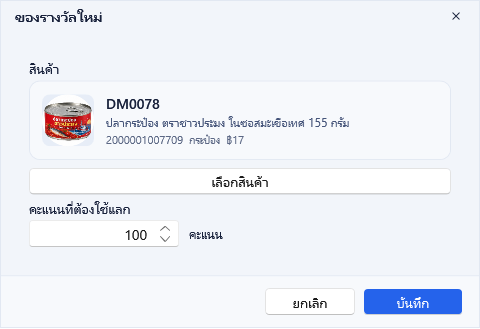
ใช้ทำอะไร เพิ่มหรือแก้ของรางวัล หัวหน้าต่างเป็น ของรางวัลใหม่ หรือ แก้ไขของรางวัล
| ช่องหรือปุ่ม | ความหมาย | ค่าตั้งต้น |
|---|---|---|
| สินค้า | แสดงรูป รหัสสินค้า ชื่อสินค้า บาร์โค้ด หน่วย และราคาขายของสินค้าที่เลือก | |
| เลือกสินค้า | เปิดหน้าเลือกสินค้าแบบรายบาร์โค้ด เลือกได้หนึ่งรายการ | |
| คะแนนที่ต้องใช้แลก | จำนวนคะแนนตั้งแต่ 1 ขึ้นไป | 100 |
| ยกเลิก · บันทึก | ปิดโดยไม่บันทึก หรือบันทึกแล้วปิด |
| ข้อความ | ความหมาย |
|---|---|
| กรุณาเลือกสินค้า | ยังไม่ได้เลือกสินค้า |
| กรอกคะแนนที่ต้องใช้แลก | คะแนนเป็น 0 |
| สินค้า “รหัส” มีในรายการแล้ว | บาร์โค้ดนี้ตั้งเป็นของรางวัลไว้แล้ว ให้แก้ของรางวัลเดิมแทน |
คะแนนแลกส่วนลด
หัวข้อที่มีชื่อว่า “คะแนนแลกส่วนลด”ภาพอยู่ในหัวข้อ 4.4
ใช้ทำอะไร แสดงรางวัลส่วนลดที่แลกด้วยคะแนนเป็นการ์ด เรียงจากคะแนนน้อยไปมาก เปิดจากเมนูลูกค้า → คะแนนแลกส่วนลด หัวหน้าแสดงคำว่า รางวัลส่วนลดแต้มสะสม
| ส่วนหรือปุ่ม | ความหมาย |
|---|---|
| + รางวัลส่วนลด | เปิดหน้าต่างรางวัลส่วนลดใหม่ |
| การ์ด | ส่วนลด เช่น ลด 50 บาท หรือ ลด 10% และ ใช้ N คะแนน คลิกที่การ์ดเพื่อแก้ไข |
| ปุ่มดินสอ · ปุ่มถังขยะ | แก้ไข หรือลบรางวัล |
| ข้อความ | ความหมาย |
|---|---|
| ลบรางวัล “ลด …” ? | ยืนยันก่อนลบ |
หน้าต่างรางวัลส่วนลด
หัวข้อที่มีชื่อว่า “หน้าต่างรางวัลส่วนลด”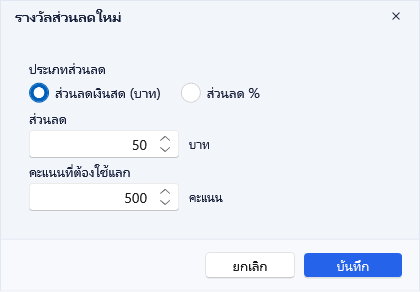
ใช้ทำอะไร เพิ่มหรือแก้รางวัลส่วนลด หัวหน้าต่างเป็น รางวัลส่วนลดใหม่ หรือ แก้ไขรางวัลส่วนลด
| ช่องหรือปุ่ม | ความหมาย | ค่าตั้งต้น |
|---|---|---|
| ประเภทส่วนลด | ส่วนลดเงินสด (บาท) หรือ ส่วนลด % | ส่วนลดเงินสด (บาท) |
| ส่วนลด | จำนวนส่วนลด หน่วยข้างช่องเปลี่ยนเป็นบาทหรือ % ตามประเภทส่วนลด | |
| คะแนนที่ต้องใช้แลก | จำนวนคะแนนตั้งแต่ 1 ขึ้นไป | 100 |
| ยกเลิก · บันทึก | ปิดโดยไม่บันทึก หรือบันทึกแล้วปิด |
| ข้อความ | ความหมาย |
|---|---|
| กรอกจำนวนส่วนลดด้วย | ส่วนลดเป็น 0 |
| ส่วนลด % ต้องไม่เกิน 100% | ส่วนลดแบบเปอร์เซ็นต์เกิน 100 |
| ส่วนลด ”…” มีอยู่แล้ว กรุณาใช้ค่าอื่น | มีรางวัลที่ส่วนลดเท่ากันอยู่แล้ว |
กำหนดโปรโมชัน
หัวข้อที่มีชื่อว่า “กำหนดโปรโมชัน”ภาพแรกอยู่ในหัวข้อ 4.5
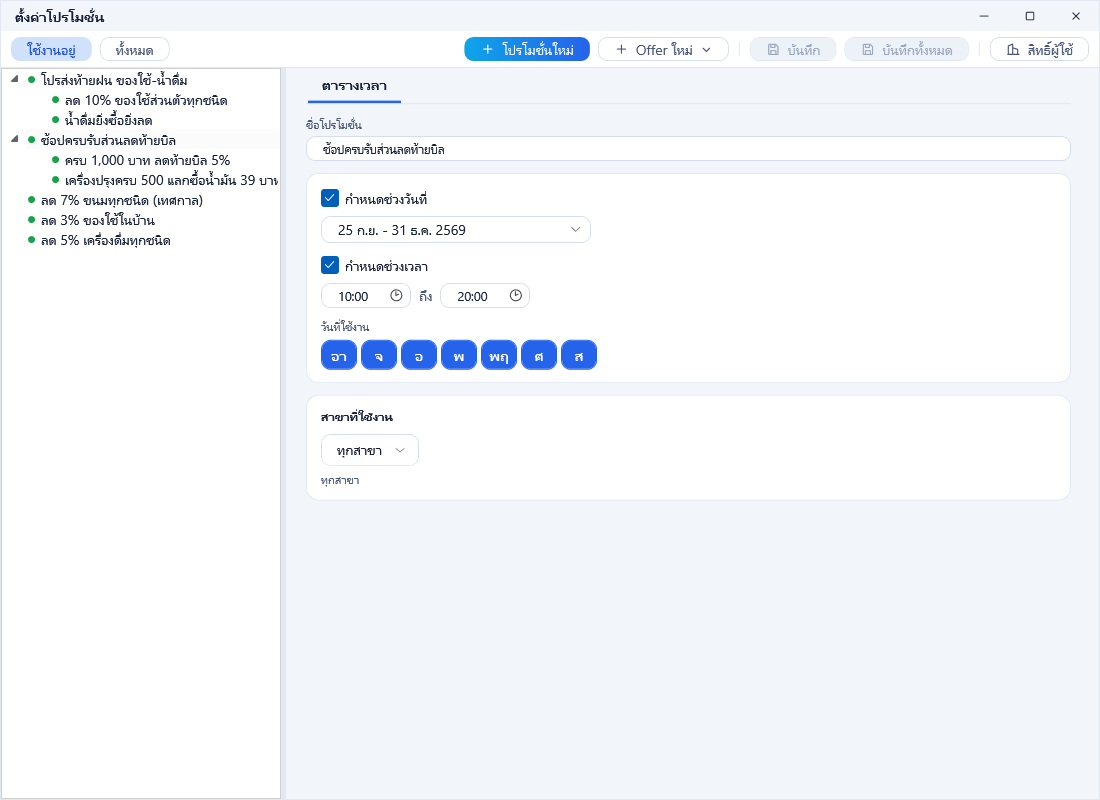
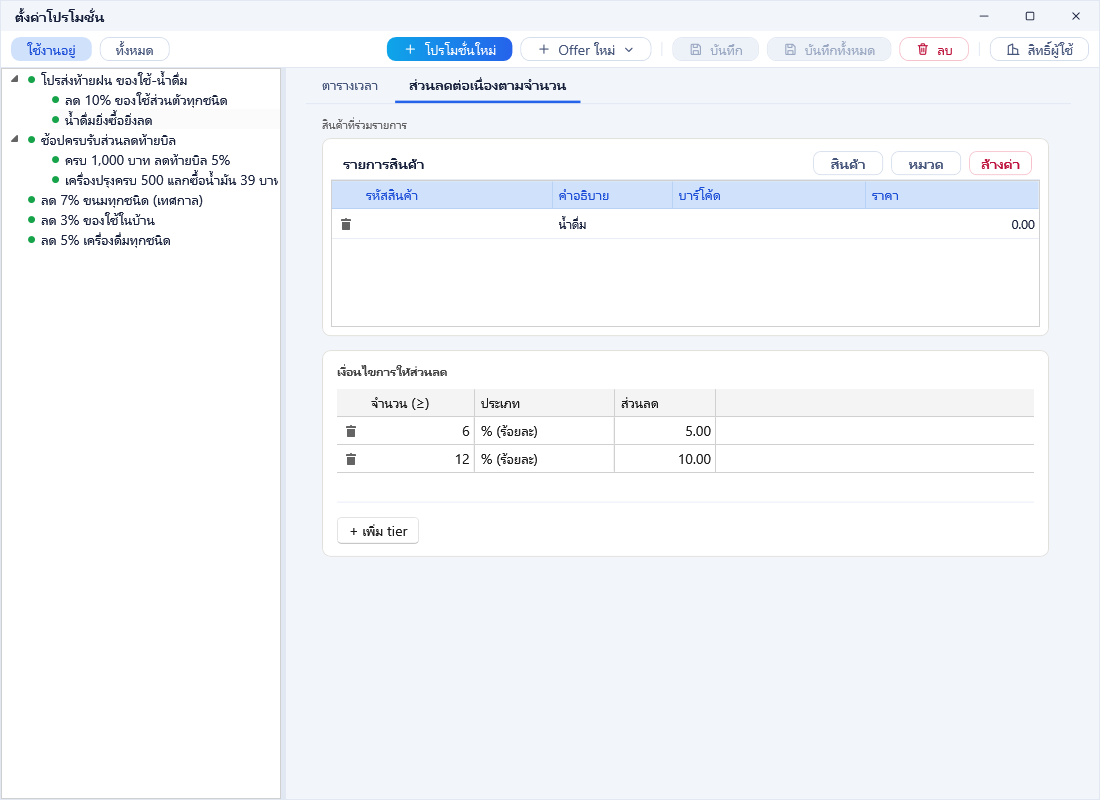
ใช้ทำอะไร สร้างและแก้โปรโมชันและ Offer ทั้งหมด [ฟังก์ชันเสริม] เปิดจากเมนูจุดขาย POS → กำหนดโปรโมชัน หัวหน้าต่างเป็น ตั้งค่าโปรโมชั่น ร้านที่ยังไม่มีฟังก์ชันเสริมจะเห็นหน้าต่างแนะนำการอัปเกรดแทน ผู้ใช้ที่ไม่มีสิทธิ์แก้ไขเปิดดูได้อย่างเดียว ปุ่มสร้าง บันทึก และลบจะถูกซ่อน
| ส่วนหรือปุ่ม | ความหมาย |
|---|---|
| แถบปุ่ม | |
| ใช้งานอยู่ | แสดงเฉพาะโปรโมชันและ Offer ที่วันนี้อยู่ในช่วงวันที่ หรือไม่ได้กำหนดช่วงวันที่ เป็นตัวกรองตั้งต้นเมื่อเปิดหน้าต่าง |
| ทั้งหมด | แสดงทุกโปรโมชันรวมที่หมดอายุแล้ว |
| โปรโมชั่นใหม่ | ถามชื่อโปรโมชั่น แล้วเพิ่มโปรโมชันใหม่ที่ใช้ทุกวัน ทุกเวลา ทุกสาขา |
| Offer ใหม่ | เปิดเมนูชนิดของ Offer ทั้ง 10 ชนิด ตามตารางในหัวข้อ 4.5 เลือกแล้วถามชื่อ Offer และเพิ่มไว้ใต้โปรโมชันที่เลือกอยู่ (หรือโปรโมชันของ Offer ที่เลือกอยู่) Offer ใหม่ใช้ตารางเวลาเดียวกับโปรโมชัน ปุ่มนี้แสดงเมื่อเลือกรายการด้านซ้ายแล้ว |
| บันทึก | บันทึกรายการที่เลือกอยู่ รวมทั้งโปรโมชันแม่ที่เพิ่งสร้าง กดได้เมื่อรายการนั้นมีการแก้ไข |
| บันทึกทั้งหมด | บันทึกทุกรายการที่มีการแก้ไข |
| ลบ | ลบรายการที่เลือก แสดงเฉพาะเมื่อรายการนั้นไม่มี Offer อยู่ข้างใต้ |
| สิทธิ์ผู้ใช้ | เปิดหน้ากำหนดสิทธิ์ของโปรโมชัน กดได้เฉพาะผู้ดูแลระบบ |
| รายการด้านซ้าย | โปรโมชันและ Offer เรียงจากที่สร้างล่าสุด Offer อยู่ใต้โปรโมชันของตัวเอง จุดสีเขียวหมายถึงวันนี้อยู่ในช่วงวันที่ จุดสีเทาหมายถึงอยู่นอกช่วง และเครื่องหมาย * หน้าชื่อหมายถึงยังไม่ได้บันทึก |
| แท็บตารางเวลา | |
| ชื่อโปรโมชั่น หรือ ชื่อ Offer | ชื่อของรายการที่เลือก ไม่เกิน 100 ตัวอักษร |
| ใช้ตารางเวลาเดียวกับโปรโมชั่น | แสดงเฉพาะ Offer ติ๊กไว้ = ใช้วันที่ เวลา และวันในสัปดาห์ของโปรโมชัน เอาติ๊กออกเพื่อกำหนดตารางเวลาของ Offer เอง |
| กำหนดช่วงวันที่ | ติ๊กแล้วเลือกวันเริ่มต้นและวันสิ้นสุด ไม่ติ๊กหมายถึงใช้ได้ทุกวัน |
| กำหนดช่วงเวลา | ติ๊กแล้วกรอกเวลาเริ่ม ถึง เวลาสิ้นสุด ในรูปแบบชั่วโมง:นาที ไม่ติ๊กหมายถึงใช้ได้ทั้งวัน |
| วันที่ใช้งาน | อา จ อ พ พฤ ศ ส ติ๊กวันที่ต้องการ ค่าตั้งต้นคือทุกวัน |
| ลูกค้าที่ได้รับสิทธิ์ | แสดงเฉพาะ Offer ติ๊ก ลูกค้าทุกประเภท หรือเอาติ๊กออกแล้วกด เลือกประเภทลูกค้า เพื่อติ๊ก ลูกค้าทั่วไป และประเภทสมาชิกที่ใช้งาน แล้วกดตกลง ชื่อประเภทที่เลือกจะแสดงข้างปุ่ม |
| สาขาที่ใช้งาน | แสดงเฉพาะโปรโมชัน ปุ่มเลือกสาขา ค่าตั้งต้นคือทุกสาขา ชื่อสาขาที่เลือกแสดงใต้ปุ่ม |
| แท็บรายละเอียดของ Offer | ชื่อแท็บคือชนิดของ Offer เนื้อหาตามตารางด้านล่าง |
แท็บส่วนลดทั่วไปรายการสินค้า
| ช่องหรือปุ่ม | ความหมาย |
|---|---|
| ส่วนลด (รายการเลือก) | เลือกกลุ่มส่วนลดเพื่อดูและเพิ่มสินค้าของกลุ่มนั้น ว่างไว้ (ทั้งหมด) เพื่อดูทุกกลุ่ม |
| + ส่วนลด | เปิดหน้าต่างเพิ่มส่วนลด มีช่อง บาท (฿) และ เปอร์เซ็นต์ (%) กรอกช่องใดช่องหนึ่งหรือทั้งสองช่อง เช่น 10.00 + 5.00% แล้วกลุ่มใหม่จะถูกเลือกไว้ให้ |
| คอลัมน์ รหัส · สินค้า / หมวดสินค้า · บาร์โค้ด · ส่วนลด | สินค้าหรือหมวดที่ร่วมรายการ และส่วนลดของแต่ละแถว ปุ่มลบท้ายแถวใช้เอาออก |
| + สินค้า | เพิ่มสินค้ารายบาร์โค้ดเข้ากลุ่มส่วนลดที่เลือกอยู่ เลือกได้หลายรายการ กดได้เมื่อเลือกกลุ่มส่วนลดแล้ว |
| + หมวดสินค้า | เพิ่มหมวดสินค้าเข้ากลุ่มส่วนลดที่เลือกอยู่ ติ๊กได้หลายหมวด |
แท็บ Offer ตามจำนวนและตามมูลค่า แสดงส่วนต่อไปนี้ตามชนิดของ Offer
| ส่วนหรือช่อง | ใช้กับชนิด | ความหมาย |
|---|---|---|
| รายการสินค้า (เงื่อนไข) | ทุกชนิดในกลุ่มนี้ | ข้อความด้านบนบอกเงื่อนไข เช่น เมื่อซื้อสินค้าต่อไปนี้ ครบทุกรายการ ปุ่ม สินค้า เพิ่มสินค้า ปุ่ม หมวด เพิ่มหมวดสินค้า ปุ่ม ล้างค่า ล้างรายการ คอลัมน์คือ รหัสสินค้า คำอธิบาย บาร์โค้ด และราคา สำหรับซื้อครบมูลค่าได้ส่วนลดท้ายบิล ถ้าไม่เพิ่มสินค้า หมายถึงนับทุกสินค้า |
| เงื่อนไขการให้ส่วนลด | ส่วนลดเป็นชุดตามจำนวน · ส่วนลดต่อเนื่องตามจำนวน · ส่วนลดเพิ่มสำหรับชิ้นต่อไป | ตารางขั้น คอลัมน์ จำนวน (≥) ประเภท (% ร้อยละ · ฿ บาท · ราคาตายตัว) และส่วนลด สำหรับส่วนลดเป็นชุดตามจำนวน หัวคอลัมน์เป็น จำนวน (ชิ้น/ชุด) และ ราคาชุด / ส่วนลด ปุ่ม + เพิ่ม tier เพิ่มขั้นใหม่โดยตั้งจำนวนต่อจากขั้นสูงสุด |
| ซื้อรวมกันครบจำนวน (ชิ้น) หรือ ซื้อรวมครบมูลค่า (บาท) · ได้สิทธิจำนวน … ชิ้น | ซื้อครบจำนวนได้แลกซื้อหรือแถม · ซื้อครบมูลค่าได้แลกซื้อหรือแถม | เกณฑ์ที่ต้องซื้อถึง และจำนวนชิ้นที่ได้สิทธิแลกซื้อหรือแถม |
| ได้สิทธิแลกซื้อหรือแถม จำนวน … ชิ้น | ซื้อครบรายการได้แลกซื้อหรือแถม | จำนวนชิ้นที่ได้สิทธิ |
| ส่วนลดที่ได้รับ | ซื้อครบรายการได้ส่วนลด | ประเภท (% หรือ ฿) และส่วนลด |
| สินค้าที่แลกซื้อหรือแถม | ชนิดแลกซื้อหรือแถมทั้ง 3 ชนิด | รายการสินค้าที่ลูกค้าได้สิทธิ มีปุ่มสินค้าและล้างค่า |
| เงื่อนไขการแลกซื้อหรือแถม | ชนิดแลกซื้อหรือแถมทั้ง 3 ชนิด | แลกซื้อ แล้วกรอกประเภท (% หรือ ฿) และ ราคา / ส่วนลด หรือ แถม ฟรี |
| การคิดส่วนลดท้ายบิล | ซื้อครบมูลค่าได้ส่วนลดท้ายบิล | คิดส่วนลดกับสินค้าปกติและที่ยังไม่มีส่วนลด · ยกเว้นสินค้าราคาพิเศษ (แปลงเป็นส่วนลดเงินสด) · คิดส่วนลดกับทุกรายการโดยไม่มีเงื่อนไข ค่าตั้งต้นคือแบบแรก |
| ขั้นส่วนลดตามยอดซื้อ | ซื้อครบมูลค่าได้ส่วนลดท้ายบิล | ตารางขั้น คอลัมน์ ยอดซื้อขั้นต่ำ (≥) ประเภท (% หรือ ฿) และส่วนลด ปุ่ม + เพิ่ม tier |
แท็บคูปอง / เวาเชอร์
| ช่องหรือปุ่ม | ความหมาย |
|---|---|
| ส่วนลดที่ให้ → ประเภท | % (ร้อยละ) หรือ ฿ (บาท) ค่าตั้งต้นคือบาท |
| ส่วนลดที่ให้ → ส่วนลด | มูลค่าส่วนลดของคูปอง |
| ตรวจสอบและบันทึกหมายเลขคูปอง | ติ๊กเพื่อให้หน้าร้านตรวจหมายเลขคูปองกับช่วงที่กำหนด |
| ช่วงหมายเลขคูปองที่ใช้ได้ | แสดงเมื่อติ๊กช่องด้านบน คอลัมน์ เลขเริ่มต้น และ เลขสิ้นสุด ถ้าเว้นเลขสิ้นสุด โปรแกรมใช้เลขเริ่มต้นแทน ปุ่ม + เพิ่มช่วงหมายเลข เพิ่มแถว และปุ่มลบท้ายแถวใช้เอาออก |
ปุ่มลัด Ctrl+N เปิดเมนู Offer ใหม่ · Ctrl+S บันทึกรายการที่เลือก
| ข้อความ | ความหมาย |
|---|---|
| กรอกชื่อด้วย | ยังไม่ได้กรอกชื่อโปรโมชั่นหรือชื่อ Offer ในหน้าต่างถามชื่อ |
| คำถามยืนยันการลบพร้อมชื่อรายการ | กดลบ เลือกลบเพื่อยืนยัน |
| โปรโมชันนี้ถูกใช้ในบิลขายแล้ว ไม่สามารถลบได้ | ให้ตั้งวันสิ้นสุดหรือปิดช่วงเวลาใช้งานแทน |
| สินค้าบางรายการถูกข้ามไป เนื่องจากกำหนดส่วนลดไว้ในกลุ่มอื่นแล้ว | ในส่วนลดทั่วไปรายการสินค้า สินค้าหนึ่งอยู่ได้ในกลุ่มส่วนลดเดียว |
| หมวดสินค้าบางรายการถูกข้ามไป เนื่องจากกำหนดส่วนลดไว้ในกลุ่มอื่นแล้ว | หมวดนั้นอยู่ในกลุ่มส่วนลดอื่นแล้ว |
| จำนวน (≥) นี้ซ้ำกับขั้นอื่น กรุณาระบุจำนวนไม่ซ้ำกัน | แก้จำนวนของขั้นให้ซ้ำกับขั้นอื่น โปรแกรมคืนค่าเดิมให้ |
| ยอดซื้อขั้นต่ำ (≥) นี้ซ้ำกับขั้นอื่น กรุณาระบุยอดไม่ซ้ำกัน | แก้ยอดของขั้นให้ซ้ำกับขั้นอื่น โปรแกรมคืนค่าเดิมให้ |
| จำนวน (≥) หรือยอดซื้อขั้นต่ำ (≥) ของแต่ละขั้นซ้ำกัน กรุณาแก้ไขให้ไม่ซ้ำก่อนบันทึก | ตรวจอีกครั้งตอนบันทึก |
| มีการเปลี่ยนแปลงที่ยังไม่บันทึก ต้องการทำอย่างไร? | ปิดหน้าต่างขณะที่ยังมีรายการที่ไม่ได้บันทึก เลือกบันทึกเพื่อบันทึกทั้งหมดแล้วปิด ไม่บันทึก หรือยกเลิกการปิด |
อ่านต่อ: หน้าเอกสารทำงานอย่างไร อธิบายส่วนที่เหมือนกันของเอกสารทุกประเภท ขอแนะนำให้อ่านก่อนบทงานจัดซื้อ คลังสินค้า และขายส่ง