
บัตรเติมเงินและมัดจำ
บทนี้อธิบายงาน 2 เรื่องที่เกี่ยวกับเงินที่ลูกค้าจ่ายไว้ล่วงหน้า เรื่องแรกคือ บัตรเติมเงิน ซึ่งลูกค้าเติมเงินเก็บไว้ในบัตรแล้วนำมาใช้ชำระค่าสินค้าภายหลัง เรื่องที่สองคือ มัดจำหน้าร้าน ซึ่งลูกค้าจ่ายเงินบางส่วนไว้ก่อนสำหรับสินค้าในบิล แล้วมารับสินค้าพร้อมจ่ายส่วนที่เหลือในวันนัด
ทั้งสองเรื่องเป็นฟังก์ชันเสริมที่แยกกัน ถ้าร้านยังไม่มีฟังก์ชันเสริมนั้น การกดปุ่มที่เกี่ยวข้องจะเปิดหน้าอธิบายฟังก์ชันเสริมแทน รายละเอียดของฟังก์ชันเสริมทุกตัวอยู่ในเล่มกติกา บทที่ 6
| เรื่อง | ฟังก์ชันเสริมที่ต้องมี | ปุ่มที่ใช้ |
|---|---|---|
| เปิดบัตรและเติมเงิน | บัตรเติมเงิน | เมนู ⚡ กลุ่ม บัตรเติมเงิน ปุ่ม บัตรเติมเงิน และ เติมเงิน |
| ใช้บัตรชำระค่าสินค้า | บัตรเติมเงิน | ปุ่ม บัตรเติมเงิน หรือ F5 ในหน้าชำระเงิน |
| รับมัดจำ | มัดจำหน้าร้าน | ปุ่ม รับมัดจำ หรือ F9 ในหน้าชำระเงิน |
| ใช้มัดจำเมื่อลูกค้ามารับสินค้า | มัดจำหน้าร้าน | เมนู ⚡ กลุ่ม ทรานแซคชั่น ปุ่ม บิลมัดจำ |
| ปิดบิลมัดจำที่ลูกค้าไม่มารับสินค้าส่วนที่เหลือ | มัดจำหน้าร้าน | เมนู ⚡ กลุ่ม ทรานแซคชั่น ปุ่ม บิลมัดจำ แล้วกด ปิดบิลมัดจำ |
เมนูบัตรเติมเงิน เติมเงิน และบิลมัดจำ ใช้ได้เมื่อหน้าขายไม่มีบิลเปิดอยู่ ถ้ามีบิลเปิดอยู่ โปรแกรมจะแจ้งว่า มีบิลที่เปิดอยู่ กรุณาจบบิลหรือพักบิลที่เปิดอยู่ก่อน แล้วจึงใช้เมนูนี้ วิธีเปิดเมนู ⚡ อยู่ในบทที่ 2 หัวข้อ 2.3
5.1 บัตรเติมเงิน [ฟังก์ชันเสริม]
หัวข้อที่มีชื่อว่า “5.1 บัตรเติมเงิน [ฟังก์ชันเสริม]”บัตรเติมเงินแต่ละใบมีหมายเลขบัตร วันออกบัตร และวันหมดอายุ ส่วนเงินในบัตรไม่ได้เก็บเป็นตัวเลขตัวเดียว แต่เก็บเป็นรายการเคลื่อนไหวทุกครั้งที่มีการใช้บัตร ยอดคงเหลือคือผลรวมของรายการเหล่านี้
| รายการ | เกิดเมื่อ | ผลต่อยอดในบัตร |
|---|---|---|
| เปิดบัตร | ออกบัตรใหม่พร้อมยอดเงินแรก | บวก |
| เติมเงิน | ลูกค้าเติมเงินเพิ่ม | บวก |
| ใช้บัตร | ลูกค้าใช้บัตรชำระค่าสินค้า และบิลนั้นบันทึกแล้ว | ลบ |
| ยกเลิกบิลที่ใช้บัตร | ยกเลิกบิลขายที่ชำระด้วยบัตร | ยอดที่ใช้ในบิลนั้นกลับเข้าบัตร |
ตัวอย่างเช่น ลูกค้าเปิดบัตรด้วยเงิน 1,000.00 บาท ใช้ซื้อสินค้า 250.00 บาท แล้วเติมเงินอีก 500.00 บาท ยอดคงเหลือในบัตรคือ 1,000.00 − 250.00 + 500.00 = 1,250.00 บาท ทุกหน้าจอที่แสดงยอดในบัตรใช้วิธีคิดเดียวกันนี้ ตัวเลขจึงตรงกันทุกจุดและทุกเครื่อง
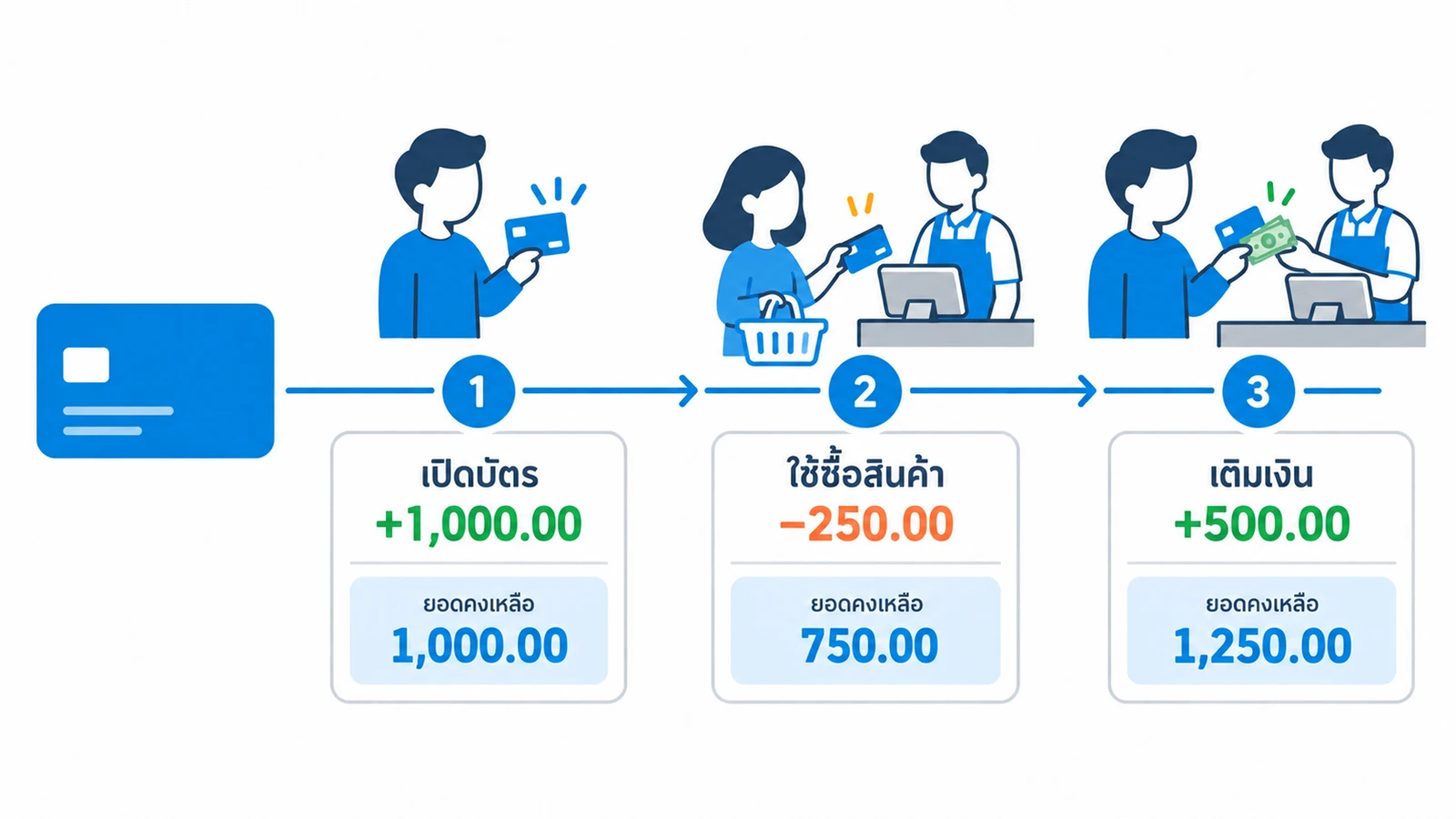
การเปิดบัตรและการเติมเงินไม่ได้ออกเป็นบิลขาย โปรแกรมบันทึกยอดเข้าบัตรทันทีที่กดปุ่ม ชำระ เปิดลิ้นชัก แล้วพิมพ์สลิปของบัตรให้ลูกค้า ขอแนะนำให้รับเงินจากลูกค้าให้ครบก่อนกดปุ่ม ชำระ ทุกครั้ง
หน้าเปิดบัตรและหน้าเติมเงินรับเงินเป็นเงินสด เงินที่รับถูกบันทึกเป็นรายการรับเงินของกะ จึงรวมอยู่ในยอดเงินที่ควรมีในลิ้นชักในหน้า ตรวจนับเงินในลิ้นชัก และแสดงแยกเป็นหัวข้อ รับเงินบัตรเติมเงิน ในรายงานการเงิน โดยไม่นับเป็นยอดขาย ดูรายละเอียดในบทที่ 7 วันที่ของรายการเป็นวันที่ขายของจุดขาย เช่นเดียวกับบิลขาย
เปิดบัตรใหม่
หัวข้อที่มีชื่อว่า “เปิดบัตรใหม่”- เปิดเมนู ⚡ เลือกกลุ่ม บัตรเติมเงิน แล้วกดปุ่ม บัตรเติมเงิน หน้าต่าง ออกบัตรเติมเงินใหม่ จะเปิดขึ้น และเคอร์เซอร์อยู่ที่ช่อง หมายเลขบัตร
- สแกนหรือพิมพ์หมายเลขบัตร ได้ไม่เกิน 20 ตัวอักษร ตัวอักษรภาษาอังกฤษจะเปลี่ยนเป็นตัวพิมพ์ใหญ่ให้ แล้วกด Enter
- ใส่ จำนวนเงิน ที่ลูกค้าจ่ายเพื่อเปิดบัตร ได้ตั้งแต่ 1 ถึง 50,000 บาท
- ตรวจ วันหมดอายุ ค่าตั้งต้นคืออีก 12 เดือนนับจากวันที่ขาย แก้ได้ถ้าร้านกำหนดอายุบัตรต่างจากนี้ แต่ต้องไม่ก่อนวันที่ออกบัตร
- ถ้าต้องการผูกบัตรกับลูกค้า ให้กดปุ่ม เลือก ในช่อง ลูกค้า (ไม่บังคับ) แล้วเลือกลูกค้าจากหน้าต่าง รายชื่อลูกค้า
- รับเงินจากลูกค้า แล้วกดปุ่ม ชำระ โปรแกรมบันทึกบัตร เปิดลิ้นชัก และพิมพ์สลิป *** (บัตรใหม่) *** ซึ่งแสดงยอดเงิน หมายเลขบัตร วันออกบัตร และวันหมดอายุ
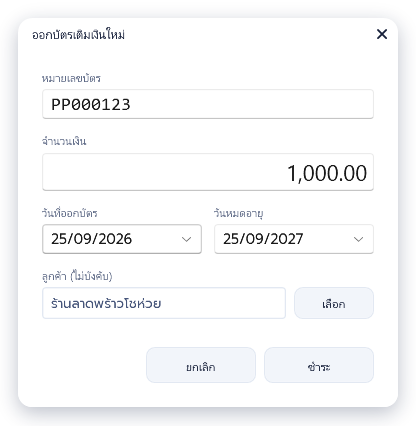
การกด Enter ที่ช่องจำนวนเงินจะย้ายไปที่ปุ่ม ชำระ ทันที ข้ามช่องวันหมดอายุและลูกค้า ถ้าต้องการแก้สองช่องนี้ ให้คลิกที่ช่องนั้นก่อนกดปุ่ม ชำระ
หมายเลขบัตรใช้ซ้ำกับบัตรที่มีอยู่แล้วไม่ได้ ถ้าซ้ำ โปรแกรมจะแจ้งว่า หมายเลขบัตร … มีอยู่ในระบบแล้ว ให้ตรวจหมายเลขบนบัตรอีกครั้ง หรือถ้าลูกค้านำบัตรเดิมมาเติมเงิน ให้ใช้เมนู เติมเงิน แทน
เติมเงินเข้าบัตร
หัวข้อที่มีชื่อว่า “เติมเงินเข้าบัตร”- เปิดเมนู ⚡ เลือกกลุ่ม บัตรเติมเงิน แล้วกดปุ่ม เติมเงิน หน้าต่าง เติมเงินบัตร จะเปิดขึ้น
- สแกนหรือพิมพ์ หมายเลขบัตร แล้วกด Enter โปรแกรมจะค้นบัตรและแสดง ยอดในบัตร วันออกบัตร วันหมดอายุ และลูกค้าที่ผูกไว้ ก่อนค้นพบบัตร ช่องอื่นทั้งหมดและปุ่ม ชำระ จะยังกดไม่ได้
- ใส่ยอดที่ลูกค้าต้องการเติมในช่อง เติม ได้ตั้งแต่ 1 ถึง 50,000 บาท ช่อง ยอดคงเหลือ จะแสดงยอดในบัตรหลังเติมให้ทันที
- ถ้าต้องการแก้ วันหมดอายุ หรือเปลี่ยน ลูกค้า ที่ผูกกับบัตร ให้แก้ในหน้านี้ได้เลย โปรแกรมบันทึกให้พร้อมกับยอดเติม
- รับเงินจากลูกค้า แล้วกด Enter เพื่อไปที่ปุ่ม ชำระ และกด Enter อีกครั้ง หรือคลิกปุ่ม ชำระ
- โปรแกรมบันทึกยอดเติม เปิดลิ้นชัก และพิมพ์สลิป *** (เติมเงิน) *** ซึ่งแสดงยอดเติม ยอดคงเหลือ หมายเลขบัตร วันออกบัตร และวันหมดอายุ
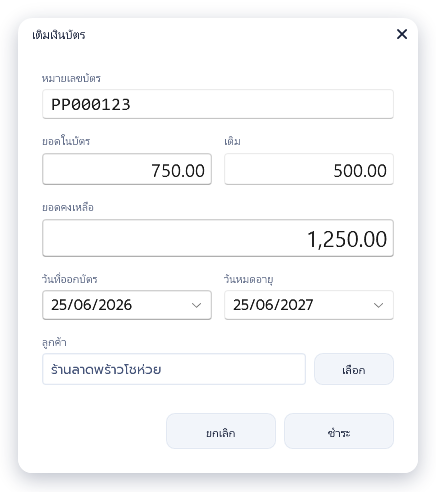
ถ้าเปลี่ยนหมายเลขบัตรหลังค้นพบแล้ว หน้าต่างจะกลับไปสถานะเริ่มต้น และต้องค้นบัตรใหม่
บัตรที่หมดอายุแล้วเติมเงินไม่ได้ เมื่อค้นพบบัตรที่หมดอายุ โปรแกรมจะแจ้งว่า บัตรนี้หมดอายุแล้วเมื่อ … จึงเติมเงินไม่ได้ ถ้าร้านต้องการให้ลูกค้าใช้บัตรใบเดิมต่อ ให้แก้ วันหมดอายุ เป็นวันนี้หรือหลังจากนี้ก่อน แล้วจึงกดปุ่ม ชำระ
ถ้าไม่พบบัตร โปรแกรมจะแจ้งว่า ไม่พบหมายเลขบัตร … บัตรที่ถูกยกเลิกใช้งานแล้วจะค้นไม่พบในหน้านี้เช่นกัน
ใช้บัตรชำระค่าสินค้า
หัวข้อที่มีชื่อว่า “ใช้บัตรชำระค่าสินค้า”ลูกค้าใช้บัตรชำระค่าสินค้าได้ที่หน้าชำระเงิน โดยกดปุ่ม บัตรเติมเงิน หรือ F5 แล้วสแกนหรือพิมพ์หมายเลขบัตร ขั้นตอนเต็ม ภาพหน้าจอ และข้อความเตือนทั้งหมดอยู่ในบทที่ 3 หัวข้อ 3.6 สิ่งที่ควรทราบเพิ่มเติมมีดังนี้
- บัตรที่ใช้ชำระได้ต้องยังใช้งานอยู่ ยังไม่หมดอายุ และมียอดคงเหลือมากกว่า 0
- ยอดที่ตัดจากบัตรตั้งต้นเป็นยอดที่น้อยกว่าระหว่างยอดคงเหลือในบัตรกับยอดที่ต้องชำระ คุณสามารถลดยอดลงได้ ขั้นต่ำ 1 บาท ส่วนที่เหลือรับด้วยช่องทางอื่น
- ถ้าใช้บัตรใบเดียวกันเพิ่มอีกแถวในบิลเดียวกัน ยอดคงเหลือที่แสดงจะหักยอดที่ใส่ไว้ในบิลแล้วออกให้ ถ้าไม่เหลือยอดให้ใช้ โปรแกรมจะแจ้งว่า บัตรนี้ถูกใช้ในบิลนี้ไปแล้ว … บาท ไม่มียอดคงเหลือให้ใช้เพิ่ม
- ยอดในบัตรถูกหักจริงตอนที่บิลบันทึกเสร็จ ก่อนบันทึก โปรแกรมตรวจยอดกับฐานข้อมูลอีกครั้ง ถ้าบัตรใบเดียวกันถูกใช้จากเครื่องอื่นในระหว่างนั้นจนยอดไม่พอ โปรแกรมจะแจ้งว่า ยอดใช้บัตรเติมเงิน … ในบิลนี้รวม … บาท เกินยอดคงเหลือในบัตร … บาท และยังไม่บันทึกบิล ให้ลบแถวชำระด้วยบัตรนั้น แล้วรับชำระใหม่
- ถ้าบันทึกบิลไม่สำเร็จ แล้วคุณกดชำระและรับชำระด้วยบัตรใบเดิมอีกครั้ง ยอดในบัตรจะถูกหักตามยอดที่รับชำระครั้งล่าสุดเพียงครั้งเดียว ไม่ถูกหักซ้ำ
- ถ้ายกเลิกบิลที่ชำระด้วยบัตร ยอดที่ใช้ในบิลนั้นจะกลับเข้าบัตรให้ทันที วิธียกเลิกบิลอยู่ในบทที่ 6 หัวข้อ 6.2 ส่วนบิลรับคืนสินค้า โปรแกรมยังไม่รองรับการคืนเงินเข้าบัตร ให้คืนด้วยช่องทางอื่น
ดูยอดคงเหลือในบัตร
หัวข้อที่มีชื่อว่า “ดูยอดคงเหลือในบัตร”POS ไม่มีหน้าสำหรับดูยอดคงเหลือแยกต่างหาก คุณสามารถดูยอดได้ 2 ทาง
- ตอนที่ลูกค้าไม่ได้ซื้อสินค้า เปิดหน้าต่าง เติมเงินบัตร แล้วค้นหมายเลขบัตร ช่อง ยอดในบัตร คือยอดคงเหลือ ดูเสร็จแล้วกดปุ่ม ยกเลิก หรือ Esc เพื่อปิดโดยไม่เติมเงิน
- ตอนชำระเงิน ในหน้าชำระเงิน เมื่อค้นบัตรแล้ว หน้าต่างจะแสดง ยอดคงเหลือ และ วันหมดอายุ ของบัตร
สลิปเติมเงินทุกใบพิมพ์ยอดคงเหลือหลังเติมไว้ด้วย ลูกค้าจึงใช้สลิปใบล่าสุดตรวจยอดของตนเองได้ แต่ยอดบนสลิปจะไม่เปลี่ยนตามการใช้บัตรที่เกิดขึ้นหลังจากนั้น
5.2 มัดจำหน้าร้าน [ฟังก์ชันเสริม]
หัวข้อที่มีชื่อว่า “5.2 มัดจำหน้าร้าน [ฟังก์ชันเสริม]”มัดจำหน้าร้านใช้กับกรณีที่ลูกค้าสั่งสินค้าไว้ จ่ายเงินบางส่วนก่อน แล้วมารับสินค้าในภายหลัง เช่น สั่งสินค้าจำนวนมากที่ร้านต้องจัดเตรียม งานนี้มี 2 ช่วง คือ วันที่รับมัดจำ และวันที่ลูกค้ามารับสินค้า
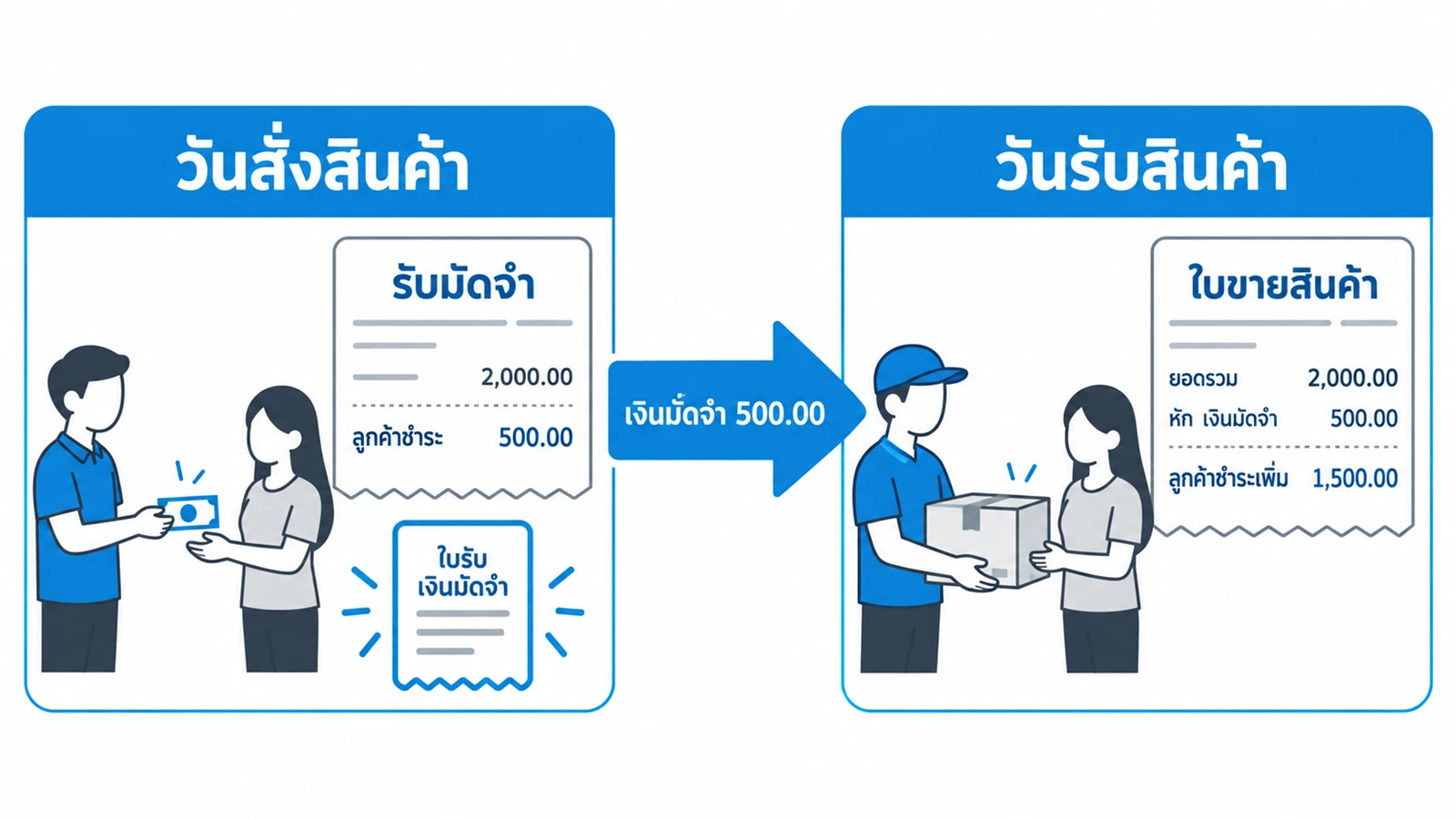
เงินมัดจำ ถือเป็นการชำระเงิน ไม่ใช่ส่วนลด เมื่อนำมัดจำมาใช้ ยอดสุทธิของบิลขายจึงเท่าเดิม สิ่งที่เปลี่ยนคือเงินที่ลูกค้าต้องจ่ายเพิ่มในวันรับสินค้า เหตุผลอยู่ในเล่มกติกา บทที่ 1 หัวข้อ 1.7 ส่วนเรื่องคะแนนสะสม บิลรับมัดจำไม่ได้คะแนน ลูกค้าจะได้คะแนนจากบิลขายในวันที่มารับสินค้า ตามเล่มกติกา บทที่ 3 หัวข้อ 3.7
รับมัดจำ
หัวข้อที่มีชื่อว่า “รับมัดจำ”- ขายตามปกติ นำสินค้าที่ลูกค้าสั่งเข้าบิลให้ครบ ให้ส่วนลดตามที่ตกลง และขอแนะนำให้เลือกลูกค้าเข้าบิลด้วย เนื่องจากรายการบิลมัดจำแสดงชื่อลูกค้า ทำให้ค้นบิลได้ง่ายในวันรับสินค้า
- กดปุ่มชำระเพื่อเปิดหน้าชำระเงิน โปรแกรมตรวจสินค้าคงเหลือและคำนวณโปรโมชันเหมือนบิลขายทั่วไป
- รับเงินมัดจำด้วยช่องทางใดก็ได้ เช่น เงินสด 500 บาท โดยรับน้อยกว่ายอดสุทธิ ปุ่ม รับมัดจำ กดได้เมื่อรับเงินไปแล้วอย่างน้อย 1 รายการ และยังมียอดคงเหลือ
- กดปุ่ม รับมัดจำ หรือ F9 หน้าต่าง รับมัดจำ จะแสดงยอดรวมสุทธิ ยอดมัดจำ และยอดค้างชำระ
- ถ้าลูกค้านัดวันรับสินค้า ให้กดช่อง วันนัดรับสินค้า แล้วเลือกวัน ช่องนี้ไม่บังคับ
- กด ยืนยัน โปรแกรมจบบิลเป็น บิลรับมัดจำ ทันที พิมพ์ใบเสร็จที่มีหัว *** รับมัดจำ ***
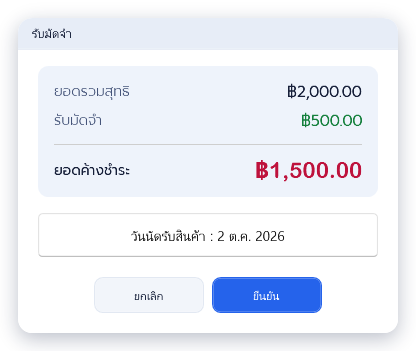
ยอดมัดจำคือยอดรวมของรายการรับชำระทั้งหมดที่รับไว้ในหน้าชำระเงินก่อนกดปุ่ม รับมัดจำ ถ้าลูกค้าจ่ายมัดจำหลายช่องทาง เช่น เงินสดบางส่วนและโอนบางส่วน ให้รับทุกช่องทางให้ครบก่อนกดปุ่ม ถ้ารับเงินครบยอดสุทธิแล้ว ปุ่ม รับมัดจำ จะกดไม่ได้ เนื่องจากบิลนั้นเป็นการขายที่ชำระครบ ให้กดยืนยันชำระเงินตามปกติ
ใบเสร็จรับมัดจำแสดงรายการสินค้าและยอดรวมของบิล ตามด้วยรายการรับชำระ และส่วนท้ายอีก 3 บรรทัด
| บรรทัด | ความหมาย |
|---|---|
| รับมัดจำ | ยอดเงินมัดจำที่รับไว้ |
| คงเหลือ | ยอดที่ลูกค้ายังต้องชำระในวันรับสินค้า คือยอดรวมของบิลหักยอดมัดจำ เช่น บิล 2,000.00 บาท รับมัดจำ 500.00 บาท คงเหลือ 1,500.00 บาท |
| นัดรับวันที่ | วันนัดรับสินค้า แสดงเมื่อเลือกวันไว้ |
บิลรับมัดจำยังไม่ตัดสต็อก สต็อกจะถูกตัดในวันที่ลูกค้ามารับสินค้า ตามเล่มกติกา บทที่ 4
ใช้มัดจำเมื่อลูกค้ามารับสินค้า
หัวข้อที่มีชื่อว่า “ใช้มัดจำเมื่อลูกค้ามารับสินค้า”- จบหรือพักบิลที่เปิดอยู่ก่อน แล้วเปิดเมนู ⚡ กลุ่ม ทรานแซคชั่น กดปุ่ม บิลมัดจำ
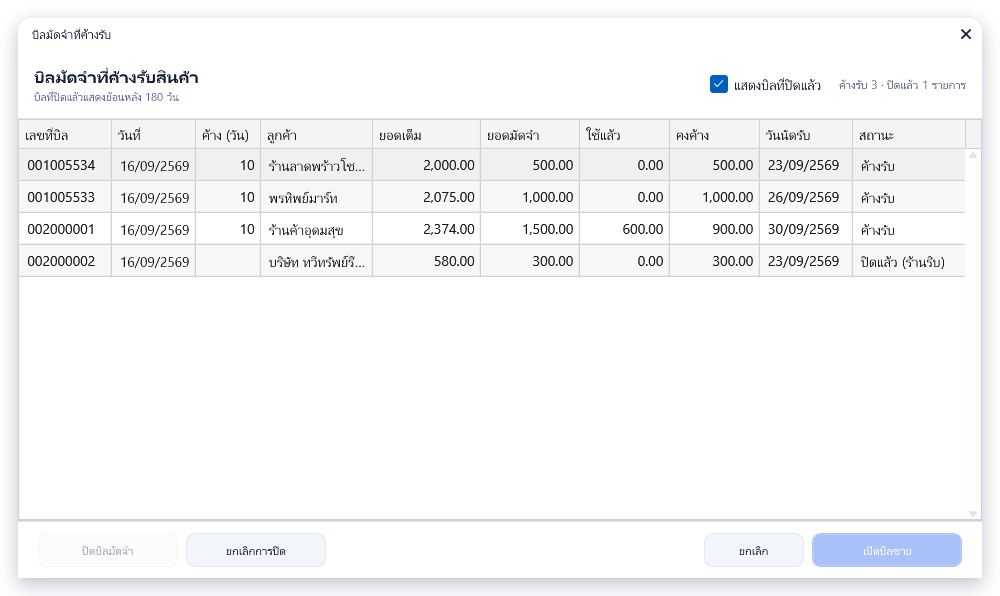
- หน้าต่าง บิลมัดจำที่ค้างรับ แสดงบิลรับมัดจำของสาขานี้ที่ยังมียอดมัดจำคงค้างและยังไม่ได้ปิด เรียงจากใหม่ไปเก่า เลือกบิลของลูกค้า แล้วกด เปิดบิลขาย หรือ Enter หรือดับเบิลคลิกแถว
- โปรแกรมเปิดบิลขายใหม่ โดยนำลูกค้าและสินค้าทุกรายการจากบิลมัดจำเข้ามา ราคาต่อหน่วยของแต่ละรายการคำนวณจากยอดสุทธิของรายการนั้นในบิลมัดจำหารด้วยจำนวน (ร้านที่ตั้งราคาแบบแยกภาษีใช้ยอดก่อนภาษี แล้วโปรแกรมบวกภาษีให้เหมือนวันรับมัดจำ) ส่วนลดที่ให้ไว้ในวันรับมัดจำจึงรวมอยู่ในราคาแล้ว และยอดสุทธิของบิลขายเท่ากับยอดของบิลมัดจำ ปุ่มชำระด้านบนของหน้าขายจะแสดงคำว่า มัดจำ พร้อมยอดมัดจำที่จะนำมาใช้
- กดปุ่มชำระ หน้าชำระเงินจะมีแถว หักมัดจำ อยู่ในส่วนรับชำระให้แล้ว และยอด คงเหลือ คือเงินที่ลูกค้าต้องจ่ายเพิ่ม
- รับเงินส่วนที่เหลือด้วยช่องทางใดก็ได้ แล้วกด ยืนยันชำระเงิน โปรแกรมบันทึกบิลขาย ตัดยอดมัดจำคงค้างของบิลมัดจำ และพิมพ์ใบเสร็จที่มีบรรทัดชำระ หักมัดจำ
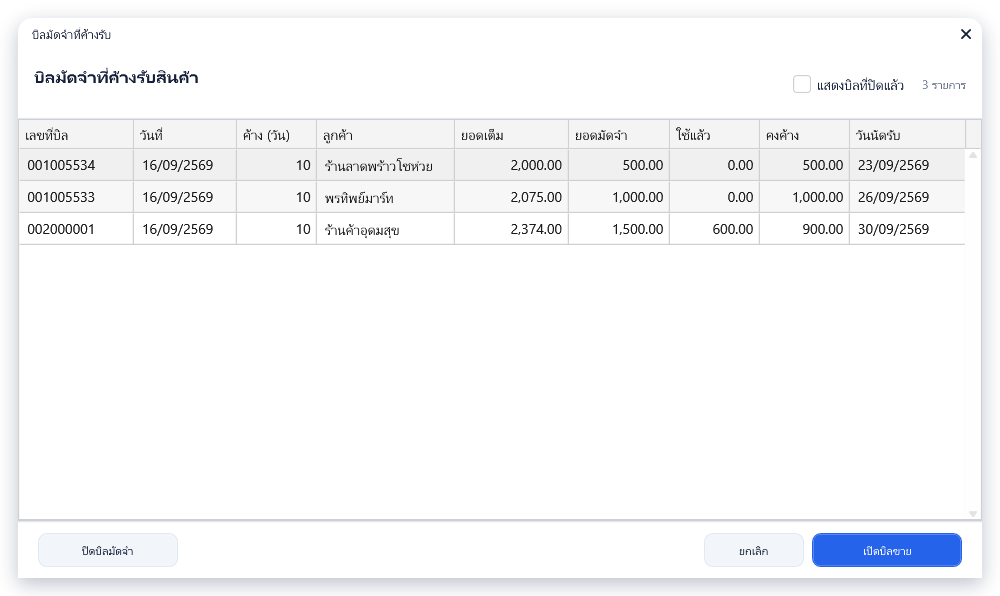
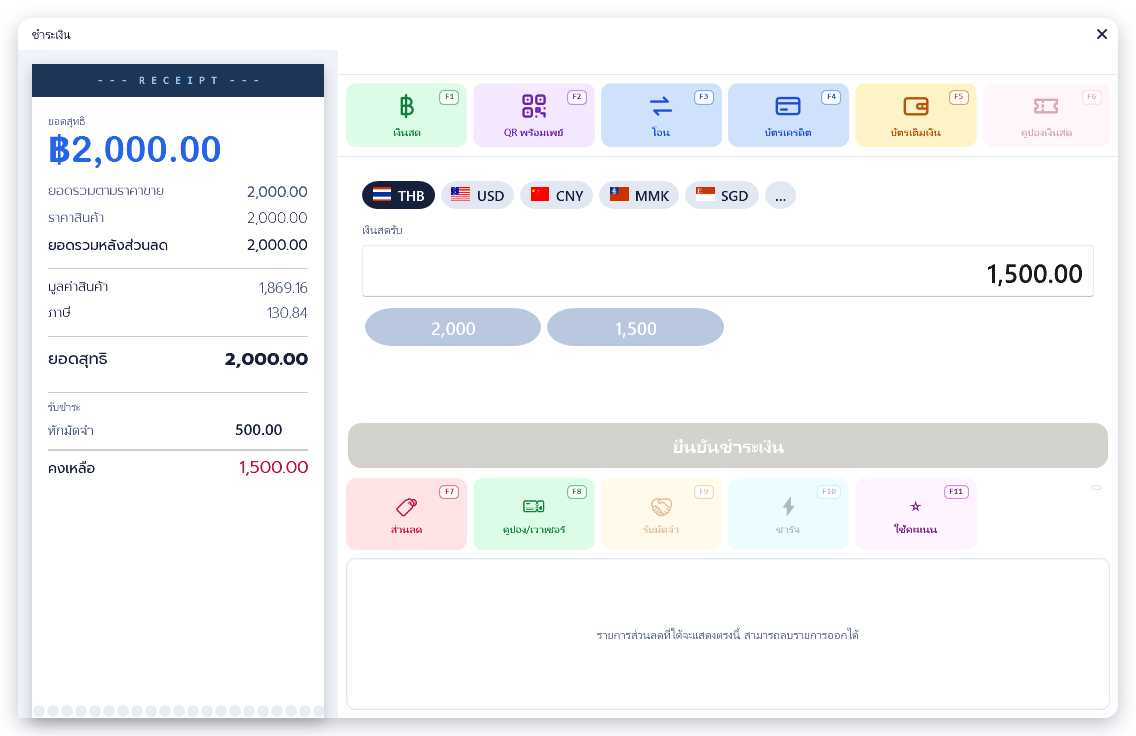
ตัวอย่างต่อจากหัวข้อที่แล้ว บิลมัดจำยอดเต็ม 2,000.00 บาท รับมัดจำไว้ 500.00 บาท ในวันรับสินค้า หน้าชำระเงินแสดงยอดสุทธิ 2,000.00 บาท แถว หักมัดจำ 500.00 บาท และคงเหลือ 2,000.00 − 500.00 = 1,500.00 บาท ถ้าลูกค้าจ่ายเงินสด 1,500.00 บาท ยอดคงเหลือจะเป็น 0 และจบบิลได้
ข้อจำกัดของบิลขายที่เปิดจากบิลมัดจำ เนื่องจากราคาและภาษีของสินค้าถูกกำหนดไว้ตั้งแต่วันรับมัดจำ
- แก้จำนวน ราคา ส่วนลดรายการ ระดับราคา สถานะภาษี หรือค่าบริการของรายการไม่ได้ โปรแกรมจะแจ้งว่า ไม่อนุญาตให้แก้ไขรายการสินค้าในบิลมัดจำ การแก้ไขจะส่งผลให้การคำนวณภาษีมูลค่าเพิ่ม (Vat) ไม่ถูกต้อง!
- โปรแกรมไม่คำนวณโปรโมชันใหม่ และไม่ใส่ส่วนลดลูกค้าหรือส่วนลดสมาชิกให้เอง
- ใช้คะแนนแลกส่วนลดไม่ได้ ถ้ากดปุ่ม ใช้คะแนน โปรแกรมจะแจ้งว่า ใช้คะแนนได้เฉพาะบิลขายปกติ
- แถว หักมัดจำ ลบไม่ได้ จึงไม่มีปุ่ม ✕ ท้ายแถว และปุ่ม รับมัดจำ กดไม่ได้
- ถ้าลูกค้าซื้อสินค้าเพิ่มในวันรับสินค้า สแกนเพิ่มได้ตามปกติ สินค้าที่สแกนเพิ่มจะขึ้นเป็นบรรทัดใหม่เสมอ แม้เป็นสินค้าเดียวกับรายการในบิลมัดจำ
ยอดมัดจำมากกว่ายอดบิล
หัวข้อที่มีชื่อว่า “ยอดมัดจำมากกว่ายอดบิล”ถ้ายกเลิกบางรายการในบิลขายที่เปิดจากบิลมัดจำ จนยอดสุทธิต่ำกว่ายอดมัดจำคงค้าง เมื่อกดปุ่มชำระ หน้าต่าง ปรับยอดหักมัดจำ จะเปิดขึ้นก่อน
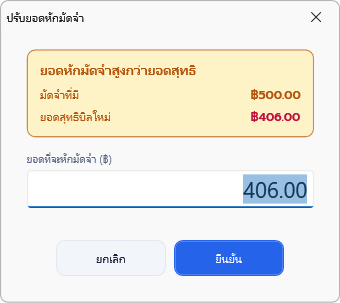
- ตรวจ มัดจำที่มี และ ยอดสุทธิบิลใหม่
- ช่อง ยอดที่จะหักมัดจำ (฿) เติมยอดสุทธิของบิลไว้ให้ ซึ่งเป็นยอดสูงสุดที่หักได้ คุณสามารถใส่น้อยกว่านี้ได้ถ้าต้องการเก็บมัดจำส่วนหนึ่งไว้
- กด ยืนยัน หรือ Enter หน้าชำระเงินจะเปิดพร้อมแถว หักมัดจำ ตามยอดที่ใส่ ถ้ากด ยกเลิก หรือ Esc หน้าชำระเงินจะปิดกลับไปที่หน้าขาย
ยอดมัดจำส่วนที่ไม่ได้หักยังค้างอยู่ในบิลมัดจำ และบิลนั้นยังแสดงในหน้าต่าง บิลมัดจำที่ค้างรับ โดยคอลัมน์ ใช้แล้ว และ คงค้าง เปลี่ยนตามยอดที่ใช้ไป เมื่อเปิดบิลมัดจำใบเดิมอีกครั้ง โปรแกรมจะนำสินค้าทุกรายการของบิลมัดจำเข้ามาใหม่ ขอแนะนำให้ตรวจรายการกับลูกค้า และยกเลิกรายการที่ลูกค้ารับไปแล้วก่อนกดชำระ
คืนเงินมัดจำ
หัวข้อที่มีชื่อว่า “คืนเงินมัดจำ”ถ้าลูกค้ายกเลิกการสั่งสินค้าก่อนรับสินค้าไปเลย ให้ยกเลิกบิลรับมัดจำนั้นจากเมนู ⚡ กลุ่ม ทรานแซคชั่น ปุ่ม ยกเลิกบิล แล้วคืนเงินมัดจำให้ลูกค้า วิธียกเลิกบิลอยู่ในบทที่ 6 หัวข้อ 6.2 บิลรับมัดจำจะแสดงในรายการยกเลิกบิลเป็นชนิด มัดจำ เมื่อเข้าเงื่อนไขทั้ง 2 ข้อนี้
- ยังไม่เคยนำมัดจำของบิลนั้นไปใช้ในบิลขายเลย
- ยังไม่ได้ออกใบกำกับภาษีเต็มรูปจากบิลนั้น
- บิลนั้นยังไม่ได้ปิดด้วยปุ่ม ปิดบิลมัดจำ
ถ้าลูกค้ารับสินค้าไปบางส่วนแล้ว และไม่ต้องการรับส่วนที่เหลือ บิลรับมัดจำจะยกเลิกไม่ได้ ให้ใช้การปิดบิลมัดจำแบบคืนเงินสดตามหัวข้อถัดไปแทน
ถ้ายกเลิกบิลขายที่เปิดจากบิลมัดจำ ยอดมัดจำที่บิลนั้นใช้ไปจะกลับไปเป็นยอดคงค้างของบิลมัดจำตามเดิม และบิลมัดจำจะแสดงในหน้าต่าง บิลมัดจำที่ค้างรับ อีกครั้ง ยกเว้นกรณีที่บิลมัดจำนั้นถูกปิดไปแล้ว ซึ่งอธิบายไว้ในหัวข้อถัดไป
ปิดบิลมัดจำ
หัวข้อที่มีชื่อว่า “ปิดบิลมัดจำ”บิลรับมัดจำที่ลูกค้ารับสินค้าไปบางส่วน หรือไม่มารับสินค้าตามนัด จะค้างอยู่ในหน้าต่าง บิลมัดจำที่ค้างรับ จนกว่ายอดคงค้างจะเป็น 0 เมื่อตกลงกับลูกค้าได้แล้วว่าจะไม่รับสินค้าส่วนที่เหลือ คุณสามารถปิดบิลนั้นได้ 2 แบบ
| แบบ | เมื่อใช้ | สิ่งที่โปรแกรมทำ |
|---|---|---|
| ร้านริบมัดจำ | ลูกค้าสละสิทธิ์ในเงินมัดจำที่เหลือตามเงื่อนไขของร้าน | ปิดบิลโดยไม่มีการจ่ายเงิน ยกเลิกการปิดภายหลังได้ |
| คืนเงินสดให้ลูกค้า | ร้านคืนเงินมัดจำที่เหลือทั้งหมดให้ลูกค้าเป็นเงินสด | บันทึกเป็นรายการ นำเงินออก ของลิ้นชักเท่ากับยอดคงค้าง เปิดลิ้นชัก และพิมพ์สลิปนำเงินออก ยกเลิกภายหลังไม่ได้ |
- จบหรือพักบิลที่เปิดอยู่ก่อน แล้วเปิดเมนู ⚡ กลุ่ม ทรานแซคชั่น กดปุ่ม บิลมัดจำ
- เลือกบิลของลูกค้า คอลัมน์ ค้าง (วัน) ช่วยให้เห็นว่าบิลค้างมานานเท่าไรแล้ว แล้วกดปุ่ม ปิดบิลมัดจำ ที่มุมล่างซ้าย การกดปุ่มนี้ใช้ฟังก์ชันล็อค ปิดบิลมัดจำ ถ้าร้านล็อคไว้และคุณไม่มีสิทธิ์ หน้าต่าง ยืนยันสิทธิ์ จะเปิดขึ้นให้ผู้มีสิทธิ์ใส่รหัส
- หน้าต่าง ปิดบิลมัดจำ แสดงเลขที่บิล ลูกค้า ยอดมัดจำ ยอดที่ใช้แล้ว และมัดจำคงค้าง ตรวจยอดกับลูกค้า แล้วเลือก ร้านริบมัดจำ หรือ คืนเงินสดให้ลูกค้า
- กด ยืนยันปิดบิล บิลจะหายจากรายการค้างรับ ถ้าเลือกคืนเงินสด ลิ้นชักจะเปิดและเครื่องพิมพ์จะพิมพ์สลิป *** นำเงินออก *** ที่มีหมายเหตุ คืนเงินมัดจำ ตามด้วยเลขที่บิลมัดจำ ขอแนะนำให้ลูกค้าลงชื่อรับเงินบนสลิป แล้วเก็บสลิปไว้กับใบนำส่งเงิน
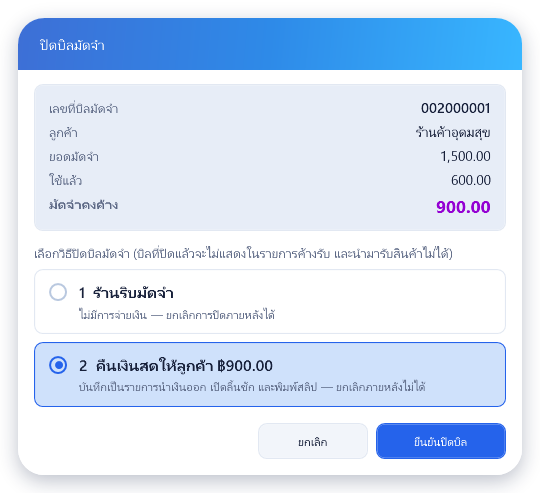
การคืนเงินสดจะคืนเต็มยอดมัดจำคงค้างเสมอ ถ้าตกลงคืนเงินเพียงบางส่วน ขอแนะนำให้เลือกแบบคืนเงินสด แล้วบันทึกเงินส่วนที่ไม่ได้คืนกลับเข้าลิ้นชักด้วยเมนู นำเงินเข้า ตามบทที่ 7 หัวข้อ 7.1 ยอดมัดจำคงค้างของบิลที่ปิดแล้วยังแสดงไว้ตามเดิม เพื่อให้ตรวจย้อนหลังได้ว่าตอนปิดบิลมียอดคงค้างเท่าไร
ถ้าบันทึกการปิดบิลไม่สำเร็จ เช่น เครื่องติดต่อฐานข้อมูลไม่ได้ โปรแกรมจะแจ้งข้อผิดพลาด และจะไม่เปิดลิ้นชักและไม่พิมพ์สลิป ถ้าบันทึกสำเร็จแต่ลิ้นชักไม่เปิด โปรแกรมจะแจ้งว่า เปิดลิ้นชักไม่สำเร็จ พร้อมสาเหตุ รายการนำเงินออกยังอยู่ และสลิปยังพิมพ์ตามปกติ คุณสามารถเปิดลิ้นชักด้วยกุญแจได้ ถ้ามีจุดขายอื่นเปิดบิลขายจากบิลเดียวกันและบันทึกไปก่อน โปรแกรมจะแจ้งว่าบิลถูกเปลี่ยนแปลงจากเครื่องอื่นแล้ว และไม่ปิดบิลให้ ขอแนะนำให้ตรวจรายการอีกครั้ง
ดูบิลที่ปิดแล้วและยกเลิกการปิด ติ๊ก แสดงบิลที่ปิดแล้ว ที่มุมขวาบนของหน้าต่าง บิลมัดจำที่ค้างรับ ตารางจะแสดงบิลที่ปิดภายใน 180 วันที่ผ่านมาต่อท้ายบิลที่ค้างรับ พร้อมคอลัมน์ สถานะ เป็น ค้างรับ ปิดแล้ว (ร้านริบ) หรือ ปิดแล้ว (คืนเงิน) และมีปุ่ม ยกเลิกการปิด ถ้าปิดแบบร้านริบไปโดยไม่ตั้งใจ ให้เลือกแถวนั้นแล้วกด ยกเลิกการปิด และตอบยืนยัน บิลจะกลับไปอยู่ในรายการค้างรับ การยกเลิกการปิดใช้ฟังก์ชันล็อค ปิดบิลมัดจำ เช่นกัน ส่วนบิลที่ปิดแบบคืนเงินสดแล้วยกเลิกการปิดไม่ได้ เนื่องจากเงินออกจากลิ้นชักไปแล้ว
ผลกับบิลอื่นหลังปิดบิลมัดจำ
- บิลมัดจำที่ปิดแล้วนำมาเปิดบิลขายไม่ได้ ปุ่ม เปิดบิลขาย จะกดไม่ได้เมื่อเลือกแถวที่ปิดแล้ว
- บิลมัดจำที่ปิดแล้วไม่แสดงในหน้าต่าง ยกเลิกบิล
- บิลขายที่เคยรับสินค้าจากบิลมัดจำที่ปิดแล้ว ยกเลิกไม่ได้ โปรแกรมจะแจ้งเหตุผลพร้อมเลขที่บิลมัดจำ ถ้าบิลมัดจำปิดแบบร้านริบ และจำเป็นต้องยกเลิกบิลขายนั้น ให้ยกเลิกการปิดบิลมัดจำก่อน แล้วจึงยกเลิกบิลขาย
- ถ้ากำลังเปิดบิลขายจากบิลมัดจำค้างไว้ที่จุดขายหนึ่ง แล้วอีกจุดขายปิดบิลมัดจำนั้น ตอนกดยืนยันชำระเงินโปรแกรมจะแจ้งว่าบิลมัดจำถูกปิดแล้ว และไม่บันทึกบิลขาย ให้ล้างบิลนั้นทิ้ง
- หน้า ตรวจสอบบิล แสดงสถานะของบิลมัดจำที่ปิดแล้วเป็น รับมัดจำ · ปิดแล้ว (ร้านริบ) หรือ รับมัดจำ · ปิดแล้ว (คืนเงิน)
- เงินที่คืนให้ลูกค้าแสดงเป็นแถว นำเงินออก ในหน้านับเงินสด และถูกหักจากยอดเงินสดในลิ้นชักเอง ตามบทที่ 7 หัวข้อ 7.2
5.3 อ้างอิงหน้าจอ
หัวข้อที่มีชื่อว่า “5.3 อ้างอิงหน้าจอ”ออกบัตรเติมเงินใหม่ (PrepaidNewWindow)
หัวข้อที่มีชื่อว่า “ออกบัตรเติมเงินใหม่ (PrepaidNewWindow)”ภาพอยู่ในหัวข้อ 5.1
ใช้ทำอะไร ออกบัตรเติมเงินใบใหม่พร้อมยอดเงินแรก เปิดจากเมนู ⚡ กลุ่ม บัตรเติมเงิน ปุ่ม บัตรเติมเงิน ขณะที่ไม่มีบิลเปิดอยู่ ต้องมีฟังก์ชันเสริมบัตรเติมเงิน
| ช่องหรือปุ่ม | ความหมาย | ค่าที่ใส่ได้ | ค่าตั้งต้น |
|---|---|---|---|
| หมายเลขบัตร | หมายเลขของบัตรใบใหม่ ตัวอักษรภาษาอังกฤษเปลี่ยนเป็นตัวพิมพ์ใหญ่ให้ | ไม่เกิน 20 ตัวอักษร ต้องไม่ซ้ำกับบัตรที่มีอยู่ | ว่าง |
| จำนวนเงิน | ยอดเงินแรกในบัตร | 1 ถึง 50,000 บาท | ว่าง |
| วันที่ออกบัตร | วันที่ออกบัตร แก้ไขไม่ได้ | — | วันที่ขายของจุดขาย |
| วันหมดอายุ | วันสุดท้ายที่ใช้บัตรชำระได้ | ไม่ก่อนวันที่ออกบัตร | อีก 12 เดือนนับจากวันที่ขาย |
| ลูกค้า (ไม่บังคับ) · เลือก | ผูกบัตรกับลูกค้า กดปุ่ม เลือก เพื่อเปิดหน้าต่าง รายชื่อลูกค้า | ลูกค้าในระบบ | — |
| ยกเลิก | ปิดโดยไม่ออกบัตร | — | — |
| ชำระ | บันทึกบัตรและยอดเงินแรกเป็นรายการรับเงินสดของกะ เปิดลิ้นชัก แล้วพิมพ์สลิป *** (บัตรใหม่) *** | — | — |
ถ้ากดปุ่ม ชำระ ขณะที่หมายเลขบัตรว่าง จำนวนเงินน้อยกว่า 1 หรือไม่มีวันหมดอายุ โปรแกรมจะไม่บันทึก และย้ายเคอร์เซอร์ไปที่ช่องนั้นให้กรอก
ปุ่มลัด Enter ที่หมายเลขบัตร ไปที่จำนวนเงิน · Enter ที่จำนวนเงิน ไปที่ปุ่มชำระ · ลูกศรขึ้นที่จำนวนเงิน กลับไปที่หมายเลขบัตร · ลูกศรขึ้นที่วันหมดอายุ กลับไปที่จำนวนเงิน · Esc ปิดโดยไม่บันทึก
| ข้อความ | ความหมาย |
|---|---|
| หมายเลขบัตร … มีอยู่ในระบบแล้ว | หมายเลขนี้ถูกใช้กับบัตรใบอื่นแล้ว ให้ตรวจหมายเลข หรือใช้เมนูเติมเงินถ้าเป็นบัตรเดิม |
| วันหมดอายุต้องไม่ก่อนวันที่ออกบัตร | วันหมดอายุที่ใส่อยู่ก่อนวันที่ออกบัตร ให้แก้วันหมดอายุ |
เติมเงินบัตร (PrepaidRefillWindow)
หัวข้อที่มีชื่อว่า “เติมเงินบัตร (PrepaidRefillWindow)”ภาพอยู่ในหัวข้อ 5.1
ใช้ทำอะไร เติมเงินเข้าบัตรที่มีอยู่ และใช้ดูยอดคงเหลือในบัตร เปิดจากเมนู ⚡ กลุ่ม บัตรเติมเงิน ปุ่ม เติมเงิน ขณะที่ไม่มีบิลเปิดอยู่ ต้องมีฟังก์ชันเสริมบัตรเติมเงิน
| ช่องหรือปุ่ม | ความหมาย | ค่าที่ใส่ได้ |
|---|---|---|
| หมายเลขบัตร | บัตรที่จะเติมเงิน โปรแกรมค้นบัตรเมื่อกด Enter หรือเมื่อย้ายออกจากช่อง | ไม่เกิน 20 ตัวอักษร |
| ยอดในบัตร | ยอดคงเหลือปัจจุบันของบัตร แก้ไขไม่ได้ | — |
| เติม | ยอดที่ลูกค้าเติม | 1 ถึง 50,000 บาท |
| ยอดคงเหลือ | ยอดในบัตรบวกยอดเติม คำนวณให้ทันทีที่พิมพ์ | — |
| วันที่ออกบัตร | วันที่ออกบัตร แก้ไขไม่ได้ | — |
| วันหมดอายุ | วันสุดท้ายที่ใช้บัตรชำระได้ แก้แล้วบันทึกพร้อมยอดเติม | วันนี้หรือหลังจากนี้ |
| ลูกค้า · เลือก | ลูกค้าที่ผูกกับบัตร แสดง — เมื่อไม่ได้ผูกไว้ กดปุ่ม เลือก เพื่อเปลี่ยน แล้วบันทึกพร้อมยอดเติม | ลูกค้าในระบบ |
| ยกเลิก | ปิดโดยไม่เติมเงิน | — |
| ชำระ | บันทึกยอดเติมเป็นรายการรับเงินสดของกะ พร้อมวันหมดอายุและลูกค้าที่แก้ไว้ เปิดลิ้นชัก แล้วพิมพ์สลิป *** (เติมเงิน) *** กดได้เมื่อค้นพบบัตรแล้ว | — |
ช่องทั้งหมดใต้หมายเลขบัตรและปุ่ม ชำระ จะกดได้เมื่อค้นพบบัตรแล้ว ถ้าเปลี่ยนหมายเลขบัตร ช่องเหล่านี้จะกลับไปกดไม่ได้จนกว่าจะค้นบัตรใหม่ ถ้ากดปุ่ม ชำระ ขณะที่ยอดเติมน้อยกว่า 1 โปรแกรมจะไม่บันทึกและย้ายเคอร์เซอร์ไปที่ช่อง เติม
ปุ่มลัด Enter ที่หมายเลขบัตร ค้นบัตรแล้วไปที่ช่องเติม · Enter ที่ช่องเติม ไปที่ปุ่มชำระ · ลูกศรขึ้นที่ช่องเติม กลับไปที่หมายเลขบัตร · ลูกศรขึ้นที่วันหมดอายุ กลับไปที่ช่องเติม · Esc ปิดโดยไม่บันทึก
| ข้อความ | ความหมาย |
|---|---|
| ไม่พบหมายเลขบัตร … | ไม่มีบัตรหมายเลขนี้ หรือบัตรถูกยกเลิกใช้งานแล้ว |
| บัตรนี้หมดอายุแล้วเมื่อ … จึงเติมเงินไม่ได้ | บัตรหมดอายุแล้ว ถ้าต้องการใช้บัตรต่อ ให้แก้วันหมดอายุเป็นวันนี้หรือหลังจากนี้ แล้วกดชำระ |
บัตรเติมเงินในหน้าชำระเงิน (PayPrepaid)
หัวข้อที่มีชื่อว่า “บัตรเติมเงินในหน้าชำระเงิน (PayPrepaid)”ภาพ ตารางช่อง และข้อความเตือนอยู่ในบทที่ 3 หัวข้อ 3.6 และ 3.9 ข้อความเพิ่มเติมที่เกี่ยวกับการใช้บัตรใบเดียวกันหลายแถว และการตรวจยอดตอนบันทึกบิล อยู่ในหัวข้อ 5.1 ของบทนี้
รับมัดจำ (TranDepositRevDialog)
หัวข้อที่มีชื่อว่า “รับมัดจำ (TranDepositRevDialog)”ภาพอยู่ในหัวข้อ 5.2
ใช้ทำอะไร เปลี่ยนบิลขายที่รับเงินไปบางส่วนให้เป็นบิลรับมัดจำ เปิดจากปุ่ม รับมัดจำ หรือ F9 ในหน้าชำระเงิน ปุ่มนี้กดได้กับบิลขายที่รับเงินแล้วอย่างน้อย 1 รายการและยังมียอดคงเหลือ ต้องมีฟังก์ชันเสริมมัดจำหน้าร้าน หน้าต่างนี้ไม่มีปุ่มปิดที่มุมขวาบน
| ช่องหรือปุ่ม | ความหมาย |
|---|---|
| ยอดรวมสุทธิ | ยอดสุทธิของบิล |
| รับมัดจำ | ยอดรวมของรายการรับชำระทั้งหมดในหน้าชำระเงิน ซึ่งจะเป็นยอดมัดจำ |
| ยอดค้างชำระ | ยอดรวมสุทธิหักรับมัดจำ คือเงินที่ลูกค้าต้องจ่ายในวันรับสินค้า |
| วันนัดรับสินค้า | วันที่ลูกค้านัดรับสินค้า ไม่บังคับ กดเพื่อเลือกวันจากปฏิทิน วันนี้พิมพ์บนใบเสร็จและแสดงในรายการบิลมัดจำ |
| ยกเลิก | กลับไปที่หน้าชำระเงินโดยไม่เปลี่ยนบิล |
| ยืนยัน | จบบิลเป็นบิลรับมัดจำ แล้วพิมพ์ใบเสร็จรับมัดจำ |
ปุ่มลัด Esc ยกเลิก
บิลมัดจำที่ค้างรับ (DepositBillWindow)
หัวข้อที่มีชื่อว่า “บิลมัดจำที่ค้างรับ (DepositBillWindow)”ภาพอยู่ในหัวข้อ 5.2
ใช้ทำอะไร เลือกบิลรับมัดจำเพื่อเปิดเป็นบิลขายเมื่อลูกค้ามารับสินค้า และปิดบิลมัดจำที่ลูกค้าไม่มารับสินค้าส่วนที่เหลือ เปิดจากเมนู ⚡ กลุ่ม ทรานแซคชั่น ปุ่ม บิลมัดจำ ขณะที่ไม่มีบิลเปิดอยู่ ต้องมีฟังก์ชันเสริมมัดจำหน้าร้าน รายการแสดงเฉพาะบิลรับมัดจำของสาขานี้ที่ไม่ถูกยกเลิก ยังไม่ได้ปิด และยังมียอดมัดจำคงค้างมากกว่า 0 เรียงจากใหม่ไปเก่า มุมขวาบนแสดงจำนวนบิล ถ้าไม่มีบิล หัวหน้าต่างจะแสดง ไม่มีบิลมัดจำที่ค้างรับ
| คอลัมน์หรือปุ่ม | ความหมาย |
|---|---|
| เลขที่บิล | เลขที่บิลรับมัดจำ |
| วันที่ | วันที่รับมัดจำ |
| ค้าง (วัน) | จำนวนวันนับจากวันที่รับมัดจำถึงวันที่ขายของจุดขาย ว่างสำหรับบิลที่ปิดแล้ว |
| ลูกค้า | ลูกค้าในบิลรับมัดจำ |
| ยอดเต็ม | ยอดสุทธิของบิล |
| ยอดมัดจำ | ยอดเงินมัดจำที่รับไว้ |
| ใช้แล้ว | ยอดมัดจำที่นำไปใช้ในบิลขายแล้ว |
| คงค้าง | ยอดมัดจำที่ยังใช้ได้ ซึ่งเป็นยอดที่จะหักในบิลขายที่เปิดจากบิลนี้ |
| วันนัดรับ | วันนัดรับสินค้าที่เลือกไว้ตอนรับมัดจำ |
| สถานะ | ค้างรับ ปิดแล้ว (ร้านริบ) หรือ ปิดแล้ว (คืนเงิน) แสดงเมื่อติ๊กแสดงบิลที่ปิดแล้ว |
| แสดงบิลที่ปิดแล้ว | แสดงบิลที่ปิดภายใน 180 วันที่ผ่านมาต่อท้ายบิลที่ค้างรับ พร้อมคอลัมน์สถานะและปุ่มยกเลิกการปิด |
| ปิดบิลมัดจำ | เปิดหน้าต่าง ปิดบิลมัดจำ ของบิลที่เลือก กดได้เมื่อเลือกบิลที่ค้างรับ ใช้ฟังก์ชันล็อค ปิดบิลมัดจำ |
| ยกเลิกการปิด | นำบิลที่ปิดแบบร้านริบกลับไปเป็นบิลค้างรับ แสดงเมื่อติ๊กแสดงบิลที่ปิดแล้ว และกดได้เมื่อเลือกบิลที่ปิดแบบร้านริบ ใช้ฟังก์ชันล็อค ปิดบิลมัดจำ |
| ยกเลิก | ปิดหน้าต่าง |
| เปิดบิลขาย | เปิดบิลขายใหม่จากบิลที่เลือก กดได้เมื่อเลือกบิลที่ค้างรับ |
ปุ่มลัด Enter ที่แถว เปิดบิลขาย · ดับเบิลคลิกแถว เปิดบิลขาย · Esc เมื่อไม่ได้อยู่ในตาราง ปิดหน้าต่าง
| ข้อความ | ความหมาย |
|---|---|
| ปิดบิลมัดจำ … ไม่ได้ เนื่องจากบิลถูกเปลี่ยนแปลงจากเครื่องอื่นแล้ว | ระหว่างที่หน้าต่างเปิดอยู่ มีจุดขายอื่นรับสินค้าหรือปิดบิลนี้ไปแล้ว ตารางจะโหลดใหม่ให้ ตรวจยอดคงค้างแล้วทำใหม่ |
| ยกเลิกการปิดได้เฉพาะบิลที่ปิดแบบร้านริบมัดจำ | บิลนี้ปิดแบบคืนเงินสดแล้ว จึงยกเลิกการปิดไม่ได้ |
ปิดบิลมัดจำ (DepositCloseDialog)
หัวข้อที่มีชื่อว่า “ปิดบิลมัดจำ (DepositCloseDialog)”ภาพอยู่ในหัวข้อ 5.2
ใช้ทำอะไร ยืนยันการปิดบิลรับมัดจำ และเลือกว่าร้านริบมัดจำหรือคืนเงินสดให้ลูกค้า เปิดจากปุ่ม ปิดบิลมัดจำ ในหน้าต่าง บิลมัดจำที่ค้างรับ หน้าต่างนี้ไม่มีช่องพิมพ์ จึงใช้กับจอสัมผัสได้ และไม่มีปุ่มปิดที่มุมขวาบน
| ช่องหรือปุ่ม | ความหมาย |
|---|---|
| เลขที่บิลมัดจำ · ลูกค้า | บิลที่จะปิด |
| ยอดมัดจำ · ใช้แล้ว | ยอดเงินมัดจำที่รับไว้ และยอดที่นำไปใช้ในบิลขายแล้ว |
| มัดจำคงค้าง | ยอดมัดจำที่ยังไม่ได้ใช้ ซึ่งเป็นยอดที่คืนให้ลูกค้าเมื่อเลือกคืนเงินสด |
| 1 ร้านริบมัดจำ | ปิดบิลโดยไม่มีการจ่ายเงิน ยกเลิกการปิดภายหลังได้ |
| 2 คืนเงินสดให้ลูกค้า | ปิดบิลและคืนเงินสดเต็มยอดมัดจำคงค้าง บันทึกเป็นรายการนำเงินออก เปิดลิ้นชัก และพิมพ์สลิป ยกเลิกภายหลังไม่ได้ |
| ยกเลิก | ปิดหน้าต่างโดยไม่ปิดบิล |
| ยืนยันปิดบิล | ปิดบิลตามแบบที่เลือก กดได้เมื่อเลือกแบบแล้ว |
ปุ่มลัด 1 เลือกร้านริบมัดจำ · 2 เลือกคืนเงินสด · Enter ยืนยันปิดบิล · Esc ยกเลิก
ปรับยอดหักมัดจำ (AdjustDepositUseDialog)
หัวข้อที่มีชื่อว่า “ปรับยอดหักมัดจำ (AdjustDepositUseDialog)”ภาพอยู่ในหัวข้อ 5.2
ใช้ทำอะไร กำหนดยอดมัดจำที่จะหักในบิลขาย เมื่อยอดมัดจำคงค้างมากกว่ายอดสุทธิของบิลขายที่เปิดจากบิลมัดจำ เปิดเองตอนกดปุ่มชำระ หัวหน้าต่างแสดงข้อความ ยอดหักมัดจำสูงกว่ายอดสุทธิ
| ช่องหรือปุ่ม | ความหมาย | ค่าที่ใส่ได้ | ค่าตั้งต้น |
|---|---|---|---|
| มัดจำที่มี | ยอดมัดจำคงค้างของบิลมัดจำ | — | — |
| ยอดสุทธิบิลใหม่ | ยอดสุทธิของบิลขายนี้ | — | — |
| ยอดที่จะหักมัดจำ (฿) | ยอดมัดจำที่จะหักในบิลนี้ ส่วนที่ไม่ได้หักยังค้างอยู่ในบิลมัดจำ | 0 ถึงยอดสุทธิบิลใหม่ | ยอดสุทธิบิลใหม่ |
| ยกเลิก | ปิดหน้าต่างและปิดหน้าชำระเงินกลับไปที่หน้าขาย | — | — |
| ยืนยัน | ใช้ยอดที่ใส่ แล้วเปิดหน้าชำระเงินต่อ | — | — |
เมื่อเครื่องเปิดใช้แป้นพิมพ์บนจอ หน้าต่างนี้มีแป้นตัวเลขในตัว
ปุ่มลัด Enter ยืนยัน · Esc ยกเลิก
อ่านต่อ: รับคืน ยกเลิก และพิมพ์สำเนา อธิบายการรับคืนสินค้า การยกเลิกบิลที่ปิดแล้ว รวมถึงบิลรับมัดจำ และการพิมพ์สำเนาใบเสร็จ