
ผู้ช่วย AI (Ai Agent)
Ai Agent คือผู้ช่วยที่คุณถามเป็นภาษาไทยได้ตามปกติ เช่น “เดือนนี้ขายได้เท่าไร เทียบกับเดือนก่อน” หรือ “สินค้าตัวไหนใกล้หมด” แล้วผู้ช่วยจะอ่านข้อมูลจริงจากฐานข้อมูลของร้าน สรุปคำตอบพร้อมตัวเลข และทำตารางหรือกราฟให้ บทนี้อธิบายตั้งแต่การตั้งค่าครั้งแรกไปจนถึงวิธีถามให้ได้คำตอบที่ดี
11.1 ทำอะไรได้ และทำอะไรไม่ได้
หัวข้อที่มีชื่อว่า “11.1 ทำอะไรได้ และทำอะไรไม่ได้”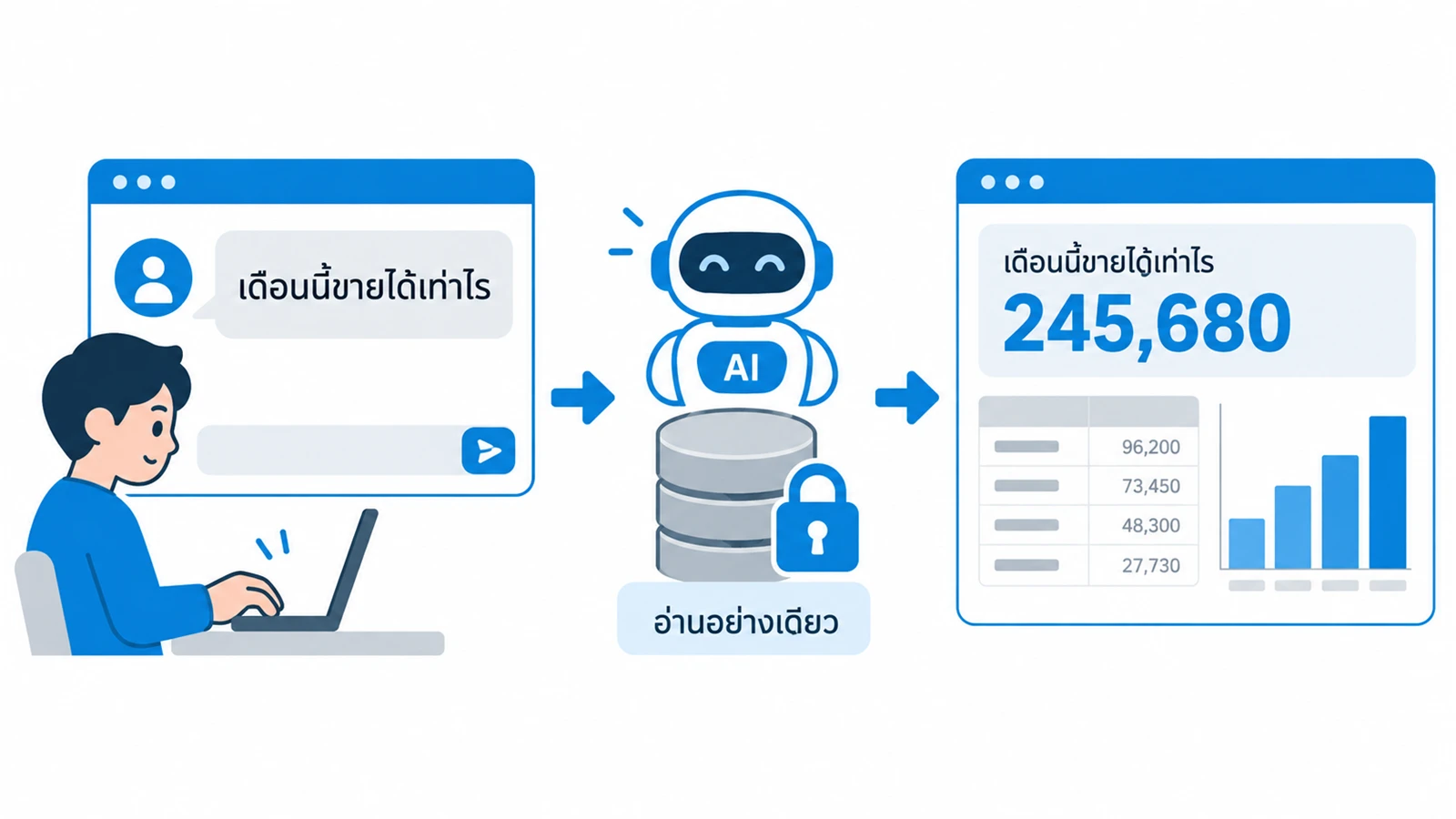
| ทำได้ | ทำไม่ได้ |
|---|---|
| ตอบคำถามเรื่องยอดขาย สินค้า สต็อก ลูกค้า การซื้อ ลูกหนี้ เจ้าหนี้ และโปรโมชัน จากข้อมูลจริงของร้าน | แก้ไข เพิ่ม หรือลบข้อมูลใด ๆ ผู้ช่วยอ่านข้อมูลได้อย่างเดียว |
| เปรียบเทียบช่วงเวลา สาขา สินค้า และหาแนวโน้ม | สร้างเอกสาร สั่งซื้อ หรือปรับราคาให้ |
| ทำไฟล์ Excel และกราฟ | ทำไฟล์ PDF Word หรือรูปภาพอื่นนอกจากกราฟ |
| ค้นข้อมูลนอกร้านจากอินเทอร์เน็ต เช่น ราคาตลาด ข่าว เมื่อเปิดใช้และผู้ให้บริการรองรับ | เห็นเบอร์โทร อีเมล ที่อยู่ วันเกิด และเลขประจำตัวผู้เสียภาษีของลูกค้า |
11.2 เงื่อนไขก่อนใช้
หัวข้อที่มีชื่อว่า “11.2 เงื่อนไขก่อนใช้”ผู้ช่วย AI ใช้ได้เมื่อครบทั้ง 3 ข้อ
- สาขาที่เข้าสู่ระบบอยู่ในระยะรับประกัน ร้านที่อยู่ในช่วงทดลองใช้ใช้ได้ทันที ตรวจวันสิ้นสุดระยะรับประกันได้ตามเล่มติดตั้ง บทที่ 6 ถ้าโปรแกรมติดต่อระบบของ Senfos ไม่ได้ชั่วคราว ผู้ช่วยยังใช้ได้ตามปกติ
- ผู้ใช้ได้รับสิทธิ์ ตามหัวข้อ 11.6
- ร้านมีคีย์ของผู้ให้บริการ AI และตั้งค่าแล้ว ตามหัวข้อ 11.3 และ 11.4
เปิดแผงผู้ช่วย กดเมนู Ai Agent ด้านซ้าย หรือกด Ctrl+Shift+A แผงจะเปิดทางขวาของหน้าจอ กด X เพื่อซ่อน โปรแกรมจำว่าเปิดแผงค้างไว้และความกว้างของแผง ถ้าร้านยังไม่ได้ตั้งค่า เมนูจะมีป้ายสีส้ม ตั้งค่า
11.3 เลือกผู้ให้บริการและสมัครคีย์
หัวข้อที่มีชื่อว่า “11.3 เลือกผู้ให้บริการและสมัครคีย์”Senfos ไม่มีบริการ AI ของตัวเอง ร้านสมัครและถือคีย์ของผู้ให้บริการเอง ค่าบริการคิดตามการใช้งานผ่านบัญชีของร้านโดยตรง Senfos ไม่คิดค่าใช้จ่ายเพิ่ม
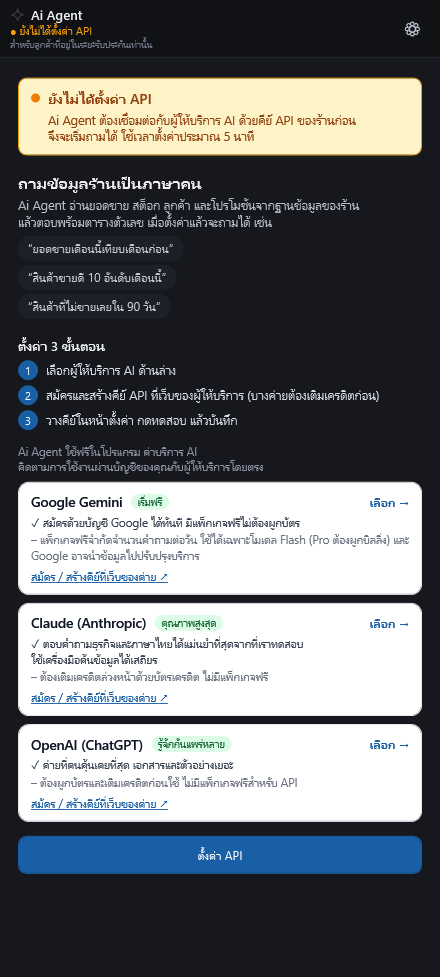
| ผู้ให้บริการ | จุดเด่น | ข้อควรทราบ |
|---|---|---|
| Claude (Anthropic) | ตอบคำถามธุรกิจและภาษาไทยได้แม่นยำ ใช้เครื่องมือค้นข้อมูลได้เสถียร | ต้องเติมเครดิตล่วงหน้าด้วยบัตรเครดิต ไม่มีแพ็กเกจฟรี |
| OpenAI (ChatGPT) | เป็นที่รู้จักแพร่หลาย โมเดล gpt-5 ผ่านชุดทดสอบของเราครบทุกข้อ | ต้องผูกบัตรและเติมเครดิตก่อนใช้ |
| Google Gemini | สมัครด้วยบัญชี Google ได้ทันที มีแพ็กเกจฟรีไม่ต้องผูกบัตร | แพ็กเกจฟรีจำกัดจำนวนคำถามต่อวัน และ Google อาจนำข้อมูลไปปรับปรุงบริการ |
| ผู้ให้บริการอื่นที่ใช้รูปแบบ OpenAI | เช่น DeepSeek OpenRouter หรือ Ollama ที่ติดตั้งเอง | Senfos ยังไม่ได้ทดสอบคุณภาพให้ |
สมัครคีย์ การ์ดของแต่ละค่ายมีลิงก์ สร้างคีย์ที่หน้าเว็บของค่าย เข้าสู่ระบบที่เว็บของค่าย สร้างคีย์ใหม่ แล้วคัดลอกเก็บไว้ คีย์จะแสดงครั้งเดียวตอนสร้าง ขอแนะนำให้ ตั้งวงเงินสูงสุด ในบัญชีของผู้ให้บริการด้วย
11.4 ตั้งค่าในโปรแกรม
หัวข้อที่มีชื่อว่า “11.4 ตั้งค่าในโปรแกรม”ผู้ใช้ที่มีสิทธิ์ตั้งค่า AI กดปุ่มฟันเฟือง ⚙ บนหัวแผง หรือกดการ์ดของค่ายในแผง จะเปิดหน้าต่าง ตั้งค่าผู้ช่วย AI
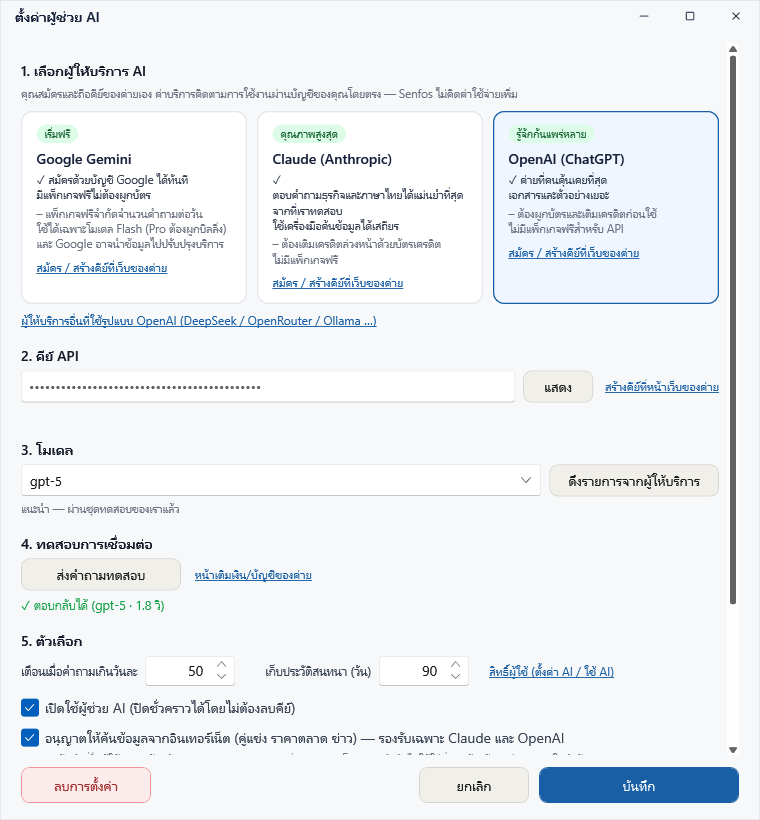
| ขั้น | สิ่งที่ทำ |
|---|---|
| 1. เลือกผู้ให้บริการ AI | กดการ์ดของค่ายที่สมัครไว้ ค่ายอื่นที่ใช้รูปแบบ OpenAI ต้องกรอก Base URL |
| 2. คีย์ API | วางคีย์ที่คัดลอกมา กด แสดง เพื่อดูคีย์ที่วาง โปรแกรมเตือนถ้ารูปแบบคีย์ไม่ตรงกับค่าย |
| 3. โมเดล | เลือกหรือพิมพ์ชื่อโมเดล โปรแกรมเลือกโมเดลที่แนะนำไว้ให้ กด ดึงรายการจากผู้ให้บริการ เพื่อดูทุกโมเดลที่บัญชีใช้ได้ ป้ายข้างชื่อบอกว่าโมเดลใดผ่านการทดสอบของเราแล้ว |
| 4. ทดสอบการเชื่อมต่อ | กด ส่งคำถามทดสอบ ถ้าไม่สำเร็จ โปรแกรมแจ้งสาเหตุเป็นภาษาไทย เช่น คีย์ไม่ถูกต้อง หรือยังไม่ได้เติมเครดิต |
| 5. ตัวเลือก | เปิดใช้ผู้ช่วย AI ปิดชั่วคราวได้โดยไม่ต้องลบคีย์ · อนุญาตให้ค้นข้อมูลจากอินเทอร์เน็ต · เตือนเมื่อคำถามเกินวันละ ค่าตั้งต้น 50 คำถาม · เก็บประวัติสนทนา (วัน) ค่าตั้งต้น 90 วัน |
| 6. ข้อตกลงการส่งข้อมูล | ต้องยอมรับก่อนใช้ครั้งแรก ตามหัวข้อ 11.5 |
| 7. ประวัติการใช้งาน | ลิงก์ ดูประวัติการใช้งาน เปิดหน้าต่างสรุปว่าใครถามอะไร เมื่อไร และใช้โทเคนเท่าไร ตามหัวข้อ 11.11 |
กด บันทึก การตั้งค่าใช้ร่วมกันทุกเครื่องในร้าน คีย์ถูกเข้ารหัสก่อนเก็บในฐานข้อมูลของร้าน ปุ่ม ลบการตั้งค่า ลบคีย์ออก ประวัติสนทนายังอยู่
11.5 ข้อตกลงเรื่องข้อมูล
หัวข้อที่มีชื่อว่า “11.5 ข้อตกลงเรื่องข้อมูล”ครั้งแรกที่บันทึก หรือเมื่อเปลี่ยนผู้ให้บริการ โปรแกรมจะแสดง ข้อตกลงการใช้ผู้ช่วย AI ให้อ่านและกด ยอมรับและเริ่มใช้งาน ถ้ากด ยังไม่ใช้ตอนนี้ การตั้งค่าจะไม่ถูกบันทึก อ่านข้อตกลงอีกครั้งได้จากลิงก์ อ่านข้อตกลง ในหน้าตั้งค่า
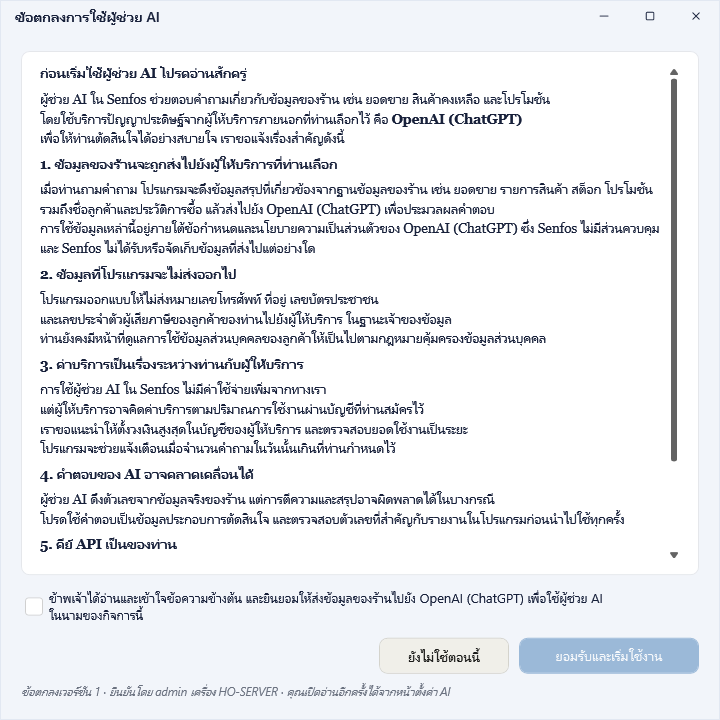
| ข้อมูล | ส่งไปยังผู้ให้บริการหรือไม่ |
|---|---|
| ยอดขาย สินค้า สต็อก โปรโมชัน การซื้อ ลูกหนี้ เจ้าหนี้ | ส่ง เฉพาะส่วนที่เกี่ยวข้องกับคำถาม |
| ชื่อลูกค้าและประวัติการซื้อ | ส่ง |
| เบอร์โทร อีเมล ที่อยู่ วันเกิด เลขประจำตัวผู้เสียภาษีของลูกค้า | ไม่ส่ง ระบบปิดกั้นไว้ตั้งแต่ระดับฐานข้อมูล ผู้ช่วยจึงอ่านไม่ได้แม้จะถูกถาม |
| รหัสผ่าน ข้อมูลส่วนตัวของพนักงาน การตั้งค่าระบบ | ไม่ส่ง |
ข้อมูลที่ส่งไปอยู่ภายใต้เงื่อนไขของผู้ให้บริการที่คุณเลือก Senfos ไม่ได้รับหรือเก็บข้อมูลเหล่านี้ ประวัติสนทนาเก็บในฐานข้อมูลของร้านเท่านั้น การดูแลข้อมูลส่วนบุคคลของลูกค้ายังเป็นหน้าที่ของร้าน ตามเล่มติดตั้ง บทที่ 18
11.6 เปิดสิทธิ์ให้ผู้ใช้
หัวข้อที่มีชื่อว่า “11.6 เปิดสิทธิ์ให้ผู้ใช้”ผู้ดูแลระบบใช้ผู้ช่วย AI ได้เสมอ ผู้ใช้อื่นเปิดได้ 2 ทาง
- รายคน ที่หน้าตั้งค่าผู้ใช้ ติ๊ก ใช้งาน Ai Agent ตามเล่มติดตั้ง บทที่ 11
- ตามกลุ่ม ที่หน้ากำหนดสิทธิ์ ลิงก์ สิทธิ์ผู้ใช้ (ตั้งค่า AI / ใช้ AI) ในหน้าตั้งค่า มีสิทธิ์ 2 ข้อ คือ ตั้งค่า AI และ ใช้ AI
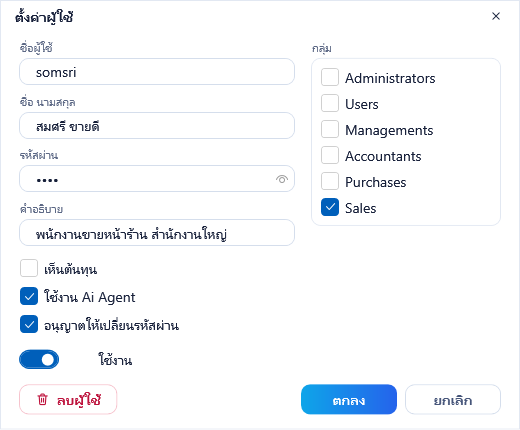
ขอแนะนำให้เปิดสิทธิ์เฉพาะเจ้าของร้านและผู้จัดการ เนื่องจากผู้ช่วยตอบได้ทุกเรื่องที่มีในฐานข้อมูล รวมถึงต้นทุนและกำไร
11.7 วิธีถามให้ได้คำตอบดี
หัวข้อที่มีชื่อว่า “11.7 วิธีถามให้ได้คำตอบดี”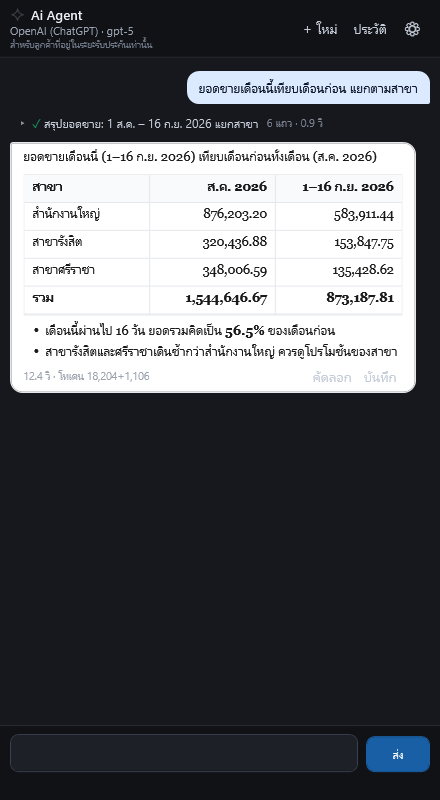
พิมพ์คำถามในช่องล่างของแผง แล้วกด Enter หรือปุ่ม ส่ง กด Shift+Enter เพื่อขึ้นบรรทัดใหม่ ระหว่างผู้ช่วยทำงาน แผงจะแสดงขั้นตอนที่กำลังทำ เช่น กำลังอ่านยอดขาย กด หยุด เพื่อยกเลิกได้
เคล็ดลับ
- ระบุช่วงเวลา เช่น “เดือนนี้” “ไตรมาสที่แล้ว” “1–15 กันยายน” ถ้าไม่ระบุ ผู้ช่วยจะเลือกช่วงที่เหมาะสมเองและบอกไว้ในคำตอบ
- ระบุขอบเขต เช่น สาขาใด หมวดใด หรือทั้งร้าน
- ถามทีละเรื่อง แล้วถามต่อยอดในบทสนทนาเดียวกันได้ เช่น “แล้วสาขาไหนตกมากที่สุด”
- ขอรูปแบบที่ต้องการ เช่น “สรุปเป็นตาราง” “ขอไฟล์ Excel” “แสดงเป็นกราฟ”
- เริ่มบทสนทนาใหม่ เมื่อเปลี่ยนเรื่อง กด + ใหม่ บนหัวแผง จะได้คำตอบเร็วขึ้นและประหยัดค่าบริการ
ตัวอย่างคำถามแยกตามงาน
| งาน | ตัวอย่างคำถาม |
|---|---|
| เจ้าของร้าน | เดือนนี้ขายได้เท่าไร เทียบกับเดือนก่อน · สาขาไหนยอดขายตกมากที่สุด เพราะอะไร · กำไรขั้นต้นเดือนนี้เท่าไร |
| ฝ่ายขาย | สินค้าขายดี 10 อันดับเดือนนี้ · ลูกค้าที่ซื้อเยอะที่สุด 20 ราย · ลูกค้าที่หายไปไม่ได้ซื้อเกิน 60 วัน |
| ฝ่ายจัดซื้อและคลัง | สินค้าไหนใกล้หมด ควรสั่งเท่าไร · สินค้าที่ไม่มีการขายเลย 90 วัน · สต็อกติดลบมีรายการไหนบ้าง |
| ฝ่ายบัญชี | ลูกหนี้ค้างชำระเกินกำหนดมีใครบ้าง · ยอดเจ้าหนี้ที่ต้องจ่ายเดือนนี้ · สรุปการรับชำระแยกตามวิธีชำระ |
| การตลาด | โปรโมชันไหนมียอดขายมากที่สุด · สมาชิกใหม่เดือนนี้กี่ราย · ขายวันไหนของสัปดาห์ดีที่สุด |
แผงว่างจะมีชิปคำถามแนะนำให้กดลองได้ทันที
11.8 ขอไฟล์ Excel และกราฟ
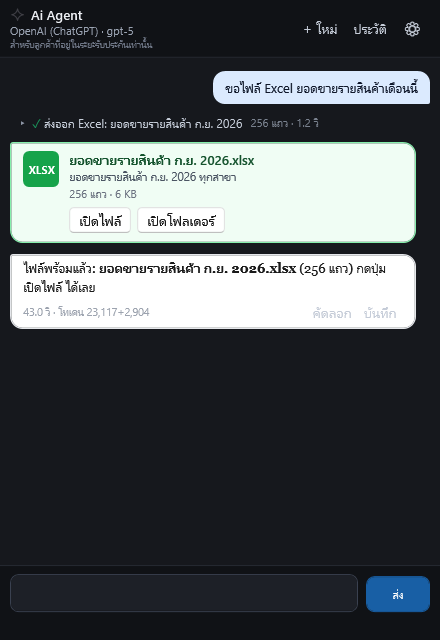
หัวข้อที่มีชื่อว่า “11.8 ขอไฟล์ Excel และกราฟ”ไฟล์ Excel พิมพ์ขอ เช่น “ขอไฟล์ Excel ยอดขายรายสินค้าเดือนนี้” ผู้ช่วยจะสร้างไฟล์ .xlsx แสดงเป็นฟองสีเขียวในแผง พร้อมจำนวนแถวและขนาดไฟล์ กด เปิดไฟล์ หรือ เปิดโฟลเดอร์ ไฟล์เก็บที่โฟลเดอร์ Documents\Senfos\AI ของเครื่องนั้น ไฟล์หนึ่งมีได้สูงสุด 10,000 แถว ถ้าขอกราฟในไฟล์ด้วย เช่น “พร้อมกราฟเส้น” จะได้กราฟใน Excel ที่ Excel วาดจากตัวเลขในไฟล์
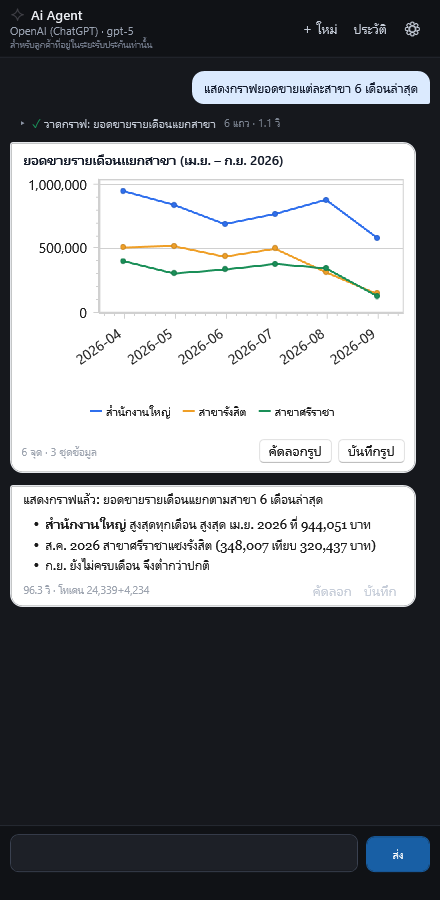
กราฟในแผง พิมพ์ขอ เช่น “แสดงกราฟยอดขายแต่ละสาขา 6 เดือนล่าสุด” ผู้ช่วยจะวาดกราฟแท่ง กราฟเส้น หรือกราฟวงกลม ในแผงได้สูงสุด 60 จุด กด คัดลอกรูป เพื่อวางใน Line หรือเอกสาร หรือกด บันทึกรูป เพื่อเก็บเป็นไฟล์ PNG
11.9 ค้นข้อมูลจากอินเทอร์เน็ต
หัวข้อที่มีชื่อว่า “11.9 ค้นข้อมูลจากอินเทอร์เน็ต”เมื่อติ๊ก อนุญาตให้ค้นข้อมูลจากอินเทอร์เน็ต ในหน้าตั้งค่า ผู้ช่วยจะค้นเว็บได้ในคำถามเรื่องนอกร้าน เช่น คู่แข่ง ราคาตลาด ผู้จำหน่าย กฎหมาย และข่าว คำตอบจะบอกว่าข้อมูลมาจากเว็บพร้อมแหล่งอ้างอิง ส่วนตัวเลขของร้านยังมาจากฐานข้อมูลของร้านเสมอ
- ใช้ได้เฉพาะผู้ให้บริการ Claude และ OpenAI
- การค้นทำที่ฝั่งผู้ให้บริการด้วยบัญชีของร้าน ผู้ให้บริการคิดค่าบริการเพิ่มตามการค้น
- ผู้ช่วยถูกกำชับไม่ให้ใส่ชื่อลูกค้า พนักงาน หรือข้อมูลส่วนบุคคลในคำค้น
11.10 คัดลอก บันทึก และประวัติการสนทนา
หัวข้อที่มีชื่อว่า “11.10 คัดลอก บันทึก และประวัติการสนทนา”คัดลอกคำตอบ ท้ายคำตอบทุกข้อมีปุ่ม คัดลอก วางใน Excel ได้ตรงช่องสำหรับตาราง และวางใน Word อีเมล หรือ Line ได้พร้อมตัวหนาและตาราง
บันทึกคำตอบ ปุ่ม บันทึก เก็บคำตอบเป็นไฟล์ในโฟลเดอร์ Documents\Senfos\AI ชื่อไฟล์ตามคำถาม
ประวัติ กด ประวัติ บนหัวแผงเพื่อเปิด บทสนทนาก่อนหน้า ของตัวเอง แล้วถามต่อได้ ไฟล์ Excel และกราฟในบทเก่าแสดงได้เหมือนเดิม ถ้าไฟล์ถูกย้ายหรือลบ ฟองจะแจ้งไว้ บทสนทนาที่เก่ากว่าจำนวนวันที่ตั้งไว้จะถูกลบอัตโนมัติ ประวัติในแผงแสดงเฉพาะบทสนทนาของผู้ใช้แต่ละคน ส่วนผู้ดูแลระบบสามารถดูการใช้งานของทุกคนได้ที่หน้า ประวัติการใช้งานผู้ช่วย AI ตามหัวข้อ 11.11
11.11 ค่าใช้จ่ายและการควบคุม
หัวข้อที่มีชื่อว่า “11.11 ค่าใช้จ่ายและการควบคุม”- ค่าบริการคิดตามปริมาณข้อความที่ส่งและรับ คำถามที่ต้องอ่านข้อมูลมากหรือบทสนทนาที่ยาว จะมีค่าใช้จ่ายสูงกว่า
- จากการทดสอบของเรา ค่าใช้จ่ายโดยประมาณต่อคำถามอยู่ที่ประมาณ 0.3 ถึง 2 บาท ขึ้นกับโมเดลและความยาวของคำถาม แพ็กเกจฟรีของ Gemini ไม่มีค่าใช้จ่ายแต่จำกัดจำนวนต่อวัน ราคาจริงให้ตรวจที่หน้าราคาของผู้ให้บริการ
- ตั้งวงเงินสูงสุดในบัญชีของผู้ให้บริการ เป็นวิธีควบคุมค่าใช้จ่ายที่ได้ผลที่สุด
- ช่อง เตือนเมื่อคำถามเกินวันละ จะแจ้งเตือนผู้ใช้เมื่อคำถามในวันนั้นเกินจำนวนที่ตั้งไว้ การเตือนไม่บล็อกการใช้งาน
- ใต้คำตอบแต่ละข้อแสดงเวลาที่ใช้และจำนวนโทเคน ใช้ประมาณค่าใช้จ่ายได้
ดูประวัติการใช้งานของทุกคน ผู้ใช้ที่มีสิทธิ์ตั้งค่า AI สามารถเปิดหน้าตั้งค่าผู้ช่วย AI แล้วกดลิงก์ ดูประวัติการใช้งาน ในหัวข้อ 7 จะเปิดหน้าต่าง ประวัติการใช้งานผู้ช่วย AI
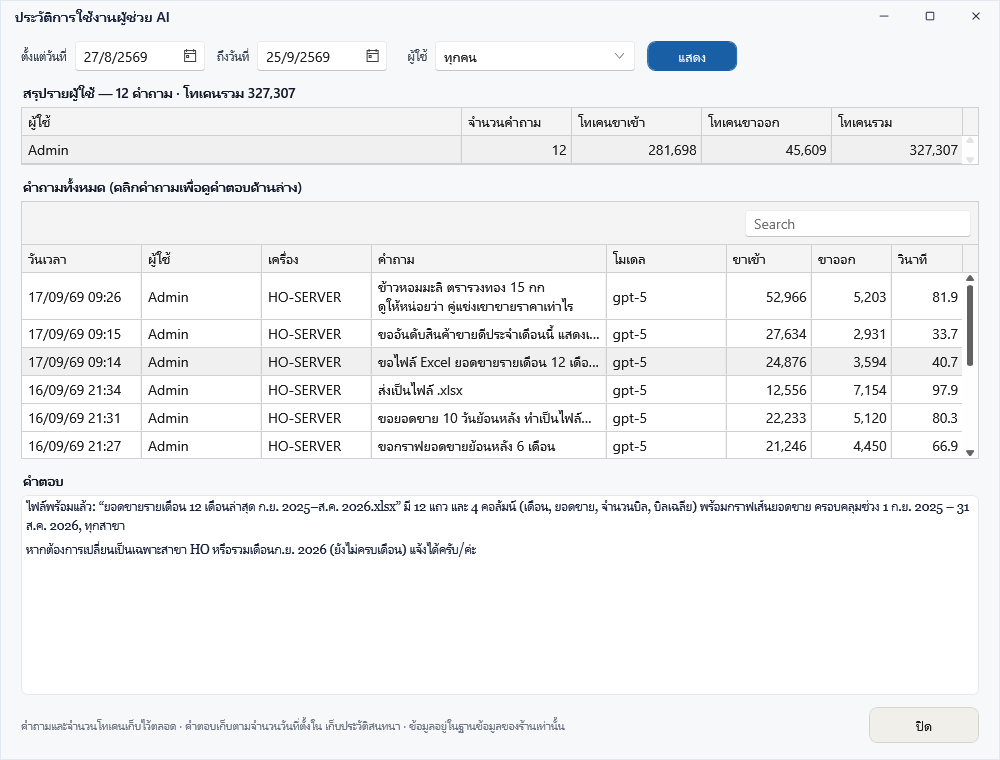
| ส่วนของหน้าต่าง | ใช้ทำอะไร |
|---|---|
| ตั้งแต่วันที่ ถึงวันที่ และผู้ใช้ | เลือกช่วงวันที่และผู้ใช้ที่ต้องการดู แล้วกด แสดง ค่าตั้งต้นคือ 30 วันล่าสุดของทุกคน |
| สรุปรายผู้ใช้ | จำนวนคำถาม โทเคนขาเข้า โทเคนขาออก และโทเคนรวมของแต่ละคนในช่วงที่เลือก เรียงจากผู้ที่ใช้มากที่สุด |
| คำถามทั้งหมด | วันเวลา ผู้ใช้ เครื่อง คำถาม โมเดล จำนวนโทเคน และเวลาที่ใช้ของทุกคำถาม ใช้ช่องค้นหาเหนือตารางเพื่อหาคำถามได้ |
| คำตอบ | คลิกคำถามในตาราง โปรแกรมจะแสดงคำตอบที่ผู้ช่วยตอบไว้ |
คำถามและจำนวนโทเคนจะเก็บไว้ตลอด ส่วนคำตอบจะเก็บตามจำนวนวันในช่อง เก็บประวัติสนทนา (วัน) ถ้าบทสนทนาถูกลบไปแล้ว ช่องคำตอบจะแจ้งว่าไม่พบคำตอบ ข้อมูลทั้งหมดอยู่ในฐานข้อมูลของร้าน ไม่ได้ส่งออกไปที่ใด
ขอแนะนำให้เปิดดูหน้านี้เป็นระยะ เพื่อเทียบจำนวนโทเคนกับยอดเรียกเก็บในบัญชีของผู้ให้บริการ และดูว่ามีการใช้งานที่ไม่เหมาะสมหรือไม่ ตามที่ระบุไว้ในข้อตกลงการใช้ผู้ช่วย AI
11.12 ข้อจำกัด และเมื่อคำตอบดูไม่ถูกต้อง
หัวข้อที่มีชื่อว่า “11.12 ข้อจำกัด และเมื่อคำตอบดูไม่ถูกต้อง”- ตรวจตัวเลขสำคัญกับรายงานก่อนนำไปใช้ทุกครั้ง ผู้ช่วยอ่านตัวเลขจากข้อมูลจริง แต่การตีความหรือการคำนวณในคำตอบอาจผิดได้ โดยเฉพาะเปอร์เซ็นต์และการเปรียบเทียบช่วงเวลาที่ไม่เท่ากัน
- ถามให้ชัดขึ้น ถ้าคำตอบใช้ช่วงเวลาหรือนิยามที่ไม่ตรงกับที่ต้องการ เช่น ระบุว่า “เทียบวันที่ 1–15 ของทั้งสองเดือน”
- ข้อมูลที่ไม่มีในฐานข้อมูล ผู้ช่วยตอบไม่ได้ เช่น ยอดขายของร้านคู่แข่งจากระบบอื่น
- คำตอบว่างหรือไม่เสร็จ มักเกิดเมื่อคำถามกว้างเกินไป ให้ถามให้แคบลง หรือเริ่มบทสนทนาใหม่
- ข้อความแจ้งข้อผิดพลาดจากผู้ให้บริการ เช่น คีย์ไม่ถูกต้อง เครดิตหมด หรือเกินโควตาต่อนาที โปรแกรมแปลเป็นภาษาไทยให้ ส่วนใหญ่แก้ที่บัญชีของผู้ให้บริการ
- แผงแจ้งว่าใช้ได้เฉพาะลูกค้าในระยะรับประกัน สาขาที่เข้าสู่ระบบหมดระยะรับประกันแล้ว ติดต่อ Senfos แล้วเปิดโปรแกรมใหม่
11.13 อ้างอิงหน้าจอ
หัวข้อที่มีชื่อว่า “11.13 อ้างอิงหน้าจอ”แผง Ai Agent
หัวข้อที่มีชื่อว่า “แผง Ai Agent”ภาพอยู่ในหัวข้อ 11.3 11.7 และ 11.8
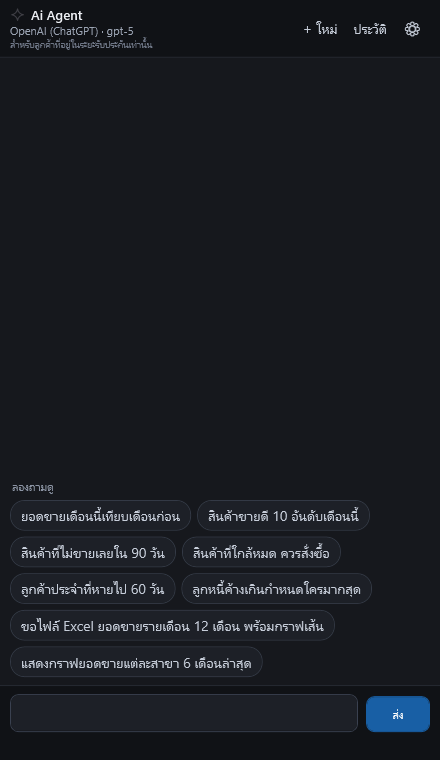
ใช้ทำอะไร ถามข้อมูลร้านและดูคำตอบ เปิดจากเมนู Ai Agent ด้านซ้าย แผงเปิดทางขวาของหน้าจอ ถ้ายังใช้งานไม่ได้ แผงจะแสดงหน้าสถานะแทนช่องพิมพ์ ตามตารางสถานะด้านล่าง
| ช่องหรือปุ่ม | ความหมาย |
|---|---|
| Ai Agent | ชื่อแผง |
| บรรทัดผู้ให้บริการ | ชื่อผู้ให้บริการและชื่อโมเดลที่ใช้อยู่ ถ้ายังไม่ได้ตั้งค่า จะแสดง ● ยังไม่ได้ตั้งค่า API เป็นสีส้ม |
| บรรทัดระยะรับประกัน | ข้อความ สำหรับลูกค้าที่อยู่ในระยะรับประกันเท่านั้น ต่อท้ายด้วย ประกันถึง วันที่ · ช่วงทดลองใช้ใช้ได้ทันที · หรือ สาขานี้หมดประกันแล้ว ตามสถานะของสาขาที่เข้าสู่ระบบ |
| + ใหม่ | เริ่มบทสนทนาใหม่ แสดงเมื่อพร้อมใช้งาน และกดไม่ได้ระหว่างผู้ช่วยกำลังตอบ |
| ประวัติ | เปิดรายการ บทสนทนาก่อนหน้า ของผู้ใช้คนนี้ 50 บทล่าสุด แต่ละบทแสดงชื่อ วันเวลา จำนวนข้อความ และจำนวนโทเคน คลิกบทใดเพื่อเปิดแล้วถามต่อ ถ้ายังไม่มี จะแสดงว่า ยังไม่มีบทสนทนา |
| ⚙ | เปิดหน้าตั้งค่าผู้ช่วย AI แสดงเฉพาะผู้ใช้ที่มีสิทธิ์ตั้งค่า AI |
| ฟองคำถาม | คำถามที่ส่งไป |
| แถวขั้นตอน | สิ่งที่ผู้ช่วยทำระหว่างหาคำตอบ เช่น อ่านยอดขาย หรือค้นข้อมูลจากอินเทอร์เน็ต ท้ายแถวแสดงจำนวนแถวที่อ่านได้และเวลาที่ใช้ หรือคำว่า ผิดพลาด คลิกแถวเพื่อดูรายละเอียด |
| ฟองคำตอบ | แสดง กำลังคิด… ระหว่างรอ แล้วเติมคำตอบระหว่างที่ผู้ช่วยพิมพ์ ใต้คำตอบแสดงเวลาที่ใช้และจำนวนโทเคนขาเข้าและขาออก |
| คัดลอก (ใต้คำตอบ) | คัดลอกคำตอบ วางใน Excel ได้ตรงช่องสำหรับตาราง และวางใน Word อีเมล หรือ Line ได้พร้อมตัวหนาและตาราง |
| บันทึก (ใต้คำตอบ) | บันทึกคำตอบเป็นไฟล์ .md ในโฟลเดอร์ Documents\Senfos\AI ชื่อไฟล์ตามคำถาม แล้วเปิดโฟลเดอร์ให้ |
| ฟองไฟล์ XLSX | ชื่อไฟล์ Excel คำอธิบาย จำนวนแถว และขนาดไฟล์ ปุ่ม เปิดไฟล์ และ เปิดโฟลเดอร์ |
| ฟองกราฟ | ชื่อกราฟ กราฟ และจำนวนจุด จำนวนชุดข้อมูล หรือคำว่า แสดงเฉพาะส่วนแรก เมื่อข้อมูลเกินที่กราฟแสดงได้ ปุ่ม คัดลอกรูป และ บันทึกรูป ซึ่งบันทึกเป็นไฟล์ PNG ในโฟลเดอร์ Documents\Senfos\AI |
| ลองถามดู | ชิปคำถามแนะนำ 8 ข้อ แสดงเมื่อแชทว่าง กดชิปเพื่อส่งคำถามนั้นทันที |
| แถบกำลังทำงาน | ข้อความ Ai Agent กำลังทำงาน… กดปุ่ม หยุด เพื่อยกเลิก |
| แถบเตือนจำนวนคำถาม | แสดงเมื่อคำถามของทั้งร้านในวันนั้นถึงจำนวนที่ตั้งเตือนไว้ แสดงครั้งเดียวต่อการเปิดแผง และไม่บล็อกการใช้งาน |
| ช่องพิมพ์คำถาม | พิมพ์คำถาม กดไม่ได้ระหว่างผู้ช่วยกำลังตอบ |
| ส่ง หรือ หยุด | ส่งคำถาม ระหว่างผู้ช่วยทำงาน ปุ่มเปลี่ยนเป็น หยุด สีแดง กดเพื่อยกเลิก คำตอบที่ได้มาแล้วจะคงอยู่พร้อมคำว่า หยุดแล้ว |
| ใช้ไป ~N โทเคน ในบทสนทนานี้ | จำนวนโทเคนรวมของบทสนทนาที่เปิดอยู่ |
สถานะของแผง โปรแกรมตรวจตามลำดับในตารางนี้ และแสดงสถานะแรกที่ตรง
| สถานะ | สิ่งที่แผงแสดง |
|---|---|
| ไม่มีสิทธิ์ | ข้อความแจ้งว่ายังไม่มีสิทธิ์ใช้ Ai Agent และให้ติดต่อผู้ดูแลระบบให้ติ๊ก ใช้งาน Ai Agent ในหน้าตั้งค่าผู้ใช้ |
| หมดระยะรับประกัน | ข้อความ ผู้ช่วย AI ใช้ได้เฉพาะลูกค้าที่อยู่ในระยะรับประกัน พร้อมชื่อสาขาและวันที่หมดระยะรับประกัน และให้ติดต่อ Senfos แล้วเปิดโปรแกรมใหม่ |
| ยังไม่ได้ตั้งค่า API | แถบส้ม ยังไม่ได้ตั้งค่า API ตามด้วยสิ่งที่ผู้ช่วยทำได้และตัวอย่างคำถาม 3 ข้อ ผู้ใช้ที่มีสิทธิ์ตั้งค่า AI จะเห็นขั้นตอนตั้งค่า 3 ขั้น การ์ดผู้ให้บริการ 3 ค่าย (กดการ์ดเพื่อเปิดหน้าตั้งค่าโดยเลือกค่ายนั้นไว้ให้ และลิงก์ สมัคร / สร้างคีย์ที่เว็บของค่าย) และปุ่ม ตั้งค่า API ผู้ใช้อื่นจะเห็นข้อความให้แจ้งผู้ดูแลระบบ |
| ปิดใช้ชั่วคราว | ข้อความ ผู้ช่วย AI ถูกปิดใช้ชั่วคราวจากหน้าตั้งค่า ผู้ใช้ที่มีสิทธิ์ตั้งค่า AI จะเห็นปุ่ม เปิดหน้าตั้งค่า |
| ยังไม่ยืนยันข้อตกลง | ข้อความแจ้งว่าตั้งค่าผู้ให้บริการไว้แล้ว แต่ยังไม่ได้ยืนยันข้อตกลงการส่งข้อมูล หรือมีข้อตกลงฉบับใหม่ ผู้ใช้ที่มีสิทธิ์ตั้งค่า AI จะเห็นปุ่ม อ่านข้อตกลงและยืนยัน ผู้ใช้อื่นจะเห็นข้อความ ติดต่อผู้ดูแลระบบ |
| พร้อมใช้งาน | รายการสนทนา ชิปคำถามแนะนำ และช่องพิมพ์ |
ปุ่มลัด Ctrl+Shift+A เปิดแผง · Enter ส่งคำถาม · Shift+Enter ขึ้นบรรทัดใหม่ · หมุนล้อเมาส์เหนือคำตอบเพื่อเลื่อนรายการสนทนา
ข้อความที่อาจพบ
| ข้อความ | ความหมาย |
|---|---|
| วันนี้ร้านถามไปแล้ว N คำถาม เกินที่ตั้งเตือนไว้ | จำนวนคำถามของวันนั้นถึงค่าในช่องเตือนเมื่อคำถามเกินวันละ ยังถามต่อได้ |
| API key ไม่ถูกต้องหรือถูกยกเลิก | คีย์คัดลอกมาไม่ครบ ไม่ใช่ของค่ายที่เลือก หรือถูกยกเลิกที่เว็บของค่าย |
| บัญชีที่ผู้ให้บริการไม่มีเครดิตหรือยังไม่ผูกการชำระเงิน | เติมเงินหรือตั้งค่าการชำระเงินที่หน้าเว็บของค่าย |
| ใช้เกินโควตาของค่ายในช่วงนี้ | รอสักครู่แล้วลองใหม่ หรือตรวจเพดานการใช้งานที่เว็บของค่าย |
| โมเดลที่เลือกไม่รองรับค่าที่โปรแกรมส่งไป | ลองเลือกโมเดลอื่น หรือแจ้งทีม support พร้อมข้อความนั้น |
| ไม่พบโมเดลที่เลือกที่ค่าย | เลือกโมเดลจากรายการในหน้าตั้งค่า หรือกดดึงรายการจากผู้ให้บริการ |
| เชื่อมต่ออินเทอร์เน็ตหรือผู้ให้บริการไม่ได้ | ตรวจการเชื่อมต่ออินเทอร์เน็ต proxy และ firewall และ Base URL |
| ผู้ช่วยไม่ได้ส่งคำตอบกลับมา | คำถามกว้างเกินไปจนผู้ช่วยตอบไม่ทัน ให้ถามให้แคบลง เช่น ระบุช่วงวันที่หรือสาขา หรือส่งคำถามเดิมอีกครั้ง |
| อ่านประวัติไม่ได้ หรือ เปิดบทสนทนาไม่ได้ | อ่านประวัติสนทนาจากฐานข้อมูลไม่สำเร็จ |
| คัดลอกแล้ว ✓ หรือ บันทึกแล้ว: ที่อยู่ไฟล์ | ผลของปุ่มคัดลอกและบันทึก แสดงใต้ปุ่ม |
| ไฟล์ถูกย้ายหรือลบไปแล้ว | ไฟล์ Excel ของบทสนทนาเก่าไม่อยู่ที่เดิม ปุ่มเปิดไฟล์จะกดไม่ได้ |
ตั้งค่าผู้ช่วย AI
หัวข้อที่มีชื่อว่า “ตั้งค่าผู้ช่วย AI”ภาพอยู่ในหัวข้อ 11.4
ใช้ทำอะไร เชื่อมต่อผู้ช่วยกับผู้ให้บริการ AI และกำหนดตัวเลือกการใช้งาน เปิดจากปุ่ม ⚙ บนหัวแผง ปุ่ม ตั้งค่า API หรือการ์ดผู้ให้บริการในแผง และปุ่ม เปิดหน้าตั้งค่า ใช้ได้เฉพาะผู้ใช้ที่มีสิทธิ์ตั้งค่า AI โปรแกรมอ่านค่าจากฐานข้อมูลใหม่ทุกครั้งที่เปิดหน้าต่าง
| ช่องหรือปุ่ม | ความหมาย |
|---|---|
| 1. เลือกผู้ให้บริการ AI | การ์ด 3 ค่าย คือ Google Gemini (เริ่มฟรี) Claude (Anthropic) (คุณภาพสูงสุด) และ OpenAI (ChatGPT) (รู้จักกันแพร่หลาย) แต่ละใบมีข้อดี ข้อจำกัด และลิงก์ สมัคร / สร้างคีย์ที่เว็บของค่าย กดการ์ดเพื่อเลือก ค่าตั้งต้นเมื่อยังไม่เคยตั้งค่าคือ Google Gemini |
| ผู้ให้บริการอื่นที่ใช้รูปแบบ OpenAI | ลิงก์ใต้การ์ด กดเพื่อเลือกค่ายอื่น เช่น DeepSeek OpenRouter หรือ Ollama และเปิดช่อง Base URL |
| Base URL | ที่อยู่บริการของค่ายอื่น ลงท้ายด้วย /v1 ตามที่ค่ายระบุ ต้องขึ้นต้นด้วย http:// หรือ https:// |
| 2. คีย์ API | วางคีย์ของค่ายที่เลือก ช่องจะซ่อนตัวอักษรไว้ ใต้ช่องมีคำเตือนเมื่อรูปแบบคีย์ไม่ตรงกับค่าย |
| แสดง หรือ ซ่อน | สลับการแสดงตัวอักษรของคีย์ |
| สร้างคีย์ที่หน้าเว็บของค่าย | เปิดหน้าสร้างคีย์ของค่ายที่เลือก |
| 3. โมเดล | เลือกหรือพิมพ์ชื่อโมเดล เมื่อเลือกค่ายใหม่ โปรแกรมใส่โมเดลที่แนะนำของค่ายนั้นให้ ใต้ช่องแสดงป้าย แนะนำ — ผ่านชุดทดสอบของเราแล้ว · ทดสอบแล้ว · หรือ ยังไม่ได้ทดสอบ |
| ดึงรายการจากผู้ให้บริการ | อ่านรายชื่อโมเดลทั้งหมดที่บัญชีใช้ได้ แล้วเปิดรายการให้เลือก ต้องกรอกคีย์ก่อน |
| 4. ทดสอบการเชื่อมต่อ: ส่งคำถามทดสอบ | ส่งคำถามสั้น ๆ ไปยังผู้ให้บริการด้วยคีย์และโมเดลที่กรอก ผลแสดงใต้ปุ่ม เป็นสีเขียวเมื่อสำเร็จ พร้อมเวลาและจำนวนโทเคน หรือเป็นสีแดงพร้อมสาเหตุ ผลการทดสอบครั้งล่าสุดที่บันทึกไว้จะแสดงเมื่อเปิดหน้าต่างครั้งถัดไป |
| หน้าเติมเงิน/บัญชีของค่าย | เปิดหน้าการชำระเงินของค่ายที่เลือก |
| 5. ตัวเลือก: เตือนเมื่อคำถามเกินวันละ | ค่าตั้งต้น 50 ใส่ได้ 0 ถึง 10,000 ใส่ 0 เพื่อไม่เตือน นับคำถามของทุกคนในร้านรวมกัน |
| เก็บประวัติสนทนา (วัน) | ค่าตั้งต้น 90 ใส่ได้ 1 ถึง 3,650 บทสนทนาที่เก่ากว่านี้จะถูกลบเมื่อแผงพร้อมใช้งานครั้งแรกหลังเปิดโปรแกรม |
| สิทธิ์ผู้ใช้ (ตั้งค่า AI / ใช้ AI) | เปิดหน้ากำหนดสิทธิ์ของผู้ช่วย AI |
| เปิดใช้ผู้ช่วย AI (ปิดชั่วคราวได้โดยไม่ต้องลบคีย์) | เอาติ๊กออกเพื่อปิดผู้ช่วยทุกเครื่องชั่วคราว ค่าตั้งต้นคือติ๊กไว้ |
| อนุญาตให้ค้นข้อมูลจากอินเทอร์เน็ต | ค่าตั้งต้นคือติ๊กไว้ ติ๊กได้เมื่อเลือก Claude หรือ OpenAI เมื่อเลือกค่ายอื่น ช่องนี้จะกดไม่ได้ และใต้ช่องบอกว่าผู้ช่วยจะตอบได้จากข้อมูลในร้านเท่านั้น |
| 6. ข้อตกลงการส่งข้อมูล | จุดสถานะและข้อความ: สีเทา ยังไม่ได้ยืนยันข้อตกลง · สีส้ม ยืนยันไว้กับค่ายอื่นหรือมีข้อตกลงฉบับใหม่ ต้องยืนยันใหม่ตอนบันทึก · สีเขียว ยืนยันแล้ว พร้อมชื่อผู้ยืนยัน เครื่อง วันเวลา และเวอร์ชัน |
| อ่านข้อตกลง | เปิดข้อตกลงการใช้ผู้ช่วย AI แบบอ่านอย่างเดียว |
| 7. ประวัติการใช้งาน: ดูประวัติการใช้งาน | เปิดหน้าต่างประวัติการใช้งานผู้ช่วย AI |
| บรรทัดสถานะบัญชีอ่านข้อมูล | บอกว่าบัญชีฐานข้อมูลแบบอ่านอย่างเดียวที่ผู้ช่วยใช้ตอบคำถามอิสระ สร้างแล้วหรือยัง ถ้ายัง โปรแกรมจะสร้างให้ตอนบันทึก |
| ลบการตั้งค่า | แสดงเมื่อเคยบันทึกไว้แล้ว ถอนคีย์ออกจากฐานข้อมูลหลังยืนยัน ประวัติสนทนาและบันทึกการใช้งานยังอยู่ แผงจะกลับไปแสดงหน้าแนะนำผู้ให้บริการ |
| ยกเลิก | ปิดหน้าต่างโดยไม่บันทึก |
| บันทึก หรือ อ่านข้อตกลงและบันทึก | บันทึกการตั้งค่าซึ่งใช้ร่วมกันทุกเครื่องในร้าน ถ้ายังไม่ได้ยืนยันข้อตกลงกับค่ายนี้ ปุ่มจะเป็น อ่านข้อตกลงและบันทึก และแสดงข้อตกลงก่อน ถ้าไม่ยอมรับ การตั้งค่าจะไม่ถูกบันทึก |
| ข้อความสถานะข้างปุ่ม | สถานะระหว่างทำงาน เช่น กำลังดึงรายการโมเดล… ได้รายการ N โมเดลจากผู้ให้บริการ กำลังส่งคำถามทดสอบ… กำลังบันทึก… |
ระหว่างที่โปรแกรมกำลังทำงาน ปุ่มส่วนใหญ่จะกดไม่ได้ และปิดหน้าต่างไม่ได้จนกว่าจะเสร็จ
ข้อความที่อาจพบ
| ข้อความ | ความหมาย |
|---|---|
| ไม่มีสิทธิ์ “ตั้งค่า AI” — ติดต่อผู้ดูแลระบบ | ผู้ใช้ไม่มีสิทธิ์ตั้งค่า AI หน้าต่างจะไม่เปิด |
| key สั้นเกินไป หรือ key ของค่ายนี้ปกติขึ้นต้นด้วย … | รูปแบบคีย์ไม่ตรงกับค่ายที่เลือก ตรวจว่าคัดลอกครบและเลือกการ์ดถูกค่าย |
| กรอกคีย์ก่อนจึงดึงรายการได้ | กดดึงรายการจากผู้ให้บริการโดยยังไม่มีคีย์ |
| กรอกคีย์และเลือกโมเดลก่อน | กดส่งคำถามทดสอบโดยยังไม่มีคีย์หรือโมเดล |
| กรุณากรอกคีย์ API หรือ กรุณาเลือกหรือพิมพ์ชื่อโมเดล | กดบันทึกโดยยังไม่มีคีย์หรือโมเดล |
| Base URL ไม่ถูกต้อง | ที่อยู่ของค่ายอื่นไม่ได้ขึ้นต้นด้วย http:// หรือ https:// |
| บันทึกแล้ว แต่สร้างบัญชีฐานข้อมูลสำหรับคำถามอิสระไม่ได้ | การตั้งค่าถูกบันทึกแล้ว ผู้ช่วยยังตอบผ่านรายงานมาตรฐานได้ ให้ติดต่อทีม support เพื่อสร้างบัญชีนี้ แล้วกดบันทึกอีกครั้ง |
| ลบการตั้งค่าผู้ช่วย AI (ถอนคีย์ออกจากฐานข้อมูล)? | ยืนยันก่อนลบการตั้งค่า |
ข้อตกลงการใช้ผู้ช่วย AI
หัวข้อที่มีชื่อว่า “ข้อตกลงการใช้ผู้ช่วย AI”ภาพอยู่ในหัวข้อ 11.5
ใช้ทำอะไร แสดงข้อตกลงเรื่องการส่งข้อมูลของร้านไปยังผู้ให้บริการ AI ให้ยืนยันก่อนใช้งาน เปิดเองเมื่อกดบันทึกครั้งแรก เมื่อเปลี่ยนผู้ให้บริการ หรือเมื่อมีข้อตกลงฉบับใหม่ และเปิดจากปุ่ม อ่านข้อตกลงและยืนยัน ในแผง ส่วนลิงก์ อ่านข้อตกลง ในหน้าตั้งค่าเปิดแบบอ่านอย่างเดียว
| ช่องหรือปุ่ม | ความหมาย |
|---|---|
| แถบสีเหลืองด้านบน | แสดงเมื่อข้อตกลงมีการปรับปรุง พร้อมเวอร์ชันเดิมและใหม่ และชื่อผู้ที่ยืนยันครั้งก่อน หรือเมื่อเปลี่ยนผู้ให้บริการ พร้อมชื่อค่ายเดิมและค่ายใหม่ |
| เนื้อหาข้อตกลง | 6 ข้อ ได้แก่ ข้อมูลที่ส่งไปยังผู้ให้บริการ ข้อมูลที่โปรแกรมไม่ส่ง ค่าบริการ ความคลาดเคลื่อนของคำตอบ คีย์ API และผู้ที่ใช้งานได้ เมื่อเลือก Google Gemini จะมีหมายเหตุเรื่องแพ็กเกจฟรีเพิ่ม |
| ช่องติ๊กยินยอม | ข้อความ ข้าพเจ้าได้อ่านและเข้าใจข้อความข้างต้น และยินยอมให้ส่งข้อมูลของร้านไปยังผู้ให้บริการที่เลือก เพื่อใช้ผู้ช่วย AI ในนามของกิจการนี้ |
| ยอมรับและเริ่มใช้งาน | กดได้เมื่อติ๊กช่องยินยอมแล้ว โปรแกรมบันทึกชื่อผู้ยืนยัน เครื่อง วันเวลา และเวอร์ชันของข้อตกลง |
| ยังไม่ใช้ตอนนี้ | ปิดโดยไม่ยืนยัน ถ้าเปิดมาจากการกดบันทึก การตั้งค่าจะไม่ถูกบันทึก |
| ปิด | แสดงแทนปุ่มทั้งสองในแบบอ่านอย่างเดียว |
| บรรทัดท้ายหน้าต่าง | เวอร์ชันของข้อตกลง และผู้ยืนยัน เครื่อง และวันเวลา หรือคำว่า ยังไม่ได้ยืนยัน |
ประวัติการใช้งานผู้ช่วย AI
หัวข้อที่มีชื่อว่า “ประวัติการใช้งานผู้ช่วย AI”ภาพอยู่ในหัวข้อ 11.11
ใช้ทำอะไร ดูว่าผู้ใช้แต่ละคนถามอะไร เมื่อไร ใช้โทเคนเท่าไร และผู้ช่วยตอบว่าอย่างไร เปิดจากลิงก์ ดูประวัติการใช้งาน ในหน้าตั้งค่าผู้ช่วย AI จึงใช้ได้เฉพาะผู้ใช้ที่มีสิทธิ์ตั้งค่า AI หน้าต่างนี้อ่านข้อมูลอย่างเดียว
| ช่องหรือปุ่ม | ความหมาย |
|---|---|
| ตั้งแต่วันที่ และ ถึงวันที่ | ช่วงวันที่ ค่าตั้งต้นคือ 30 วันล่าสุดนับรวมวันนี้ ถ้าใส่กลับด้าน โปรแกรมสลับให้เอง |
| ผู้ใช้ | ทุกคน (ค่าตั้งต้น) หรือเลือกผู้ใช้ที่เคยถาม |
| แสดง | อ่านข้อมูลตามตัวเลือก |
| สรุปรายผู้ใช้ | หัวตารางบอกจำนวนคำถามและโทเคนรวมของช่วงที่เลือก ตารางมีคอลัมน์ ผู้ใช้ จำนวนคำถาม โทเคนขาเข้า โทเคนขาออก และโทเคนรวม เรียงจากผู้ที่ใช้โทเคนมากที่สุด |
| คำถามทั้งหมด | ช่องค้นหาเหนือตาราง และคอลัมน์ วันเวลา ผู้ใช้ เครื่อง คำถาม โมเดล ขาเข้า ขาออก และวินาที คลิกคำถามเพื่อดูคำตอบด้านล่าง |
| คำตอบ | คำตอบของคำถามที่เลือก |
| บรรทัดท้ายหน้าต่าง | คำถามและจำนวนโทเคนเก็บไว้ตลอด คำตอบเก็บตามจำนวนวันในช่องเก็บประวัติสนทนา ข้อมูลอยู่ในฐานข้อมูลของร้านเท่านั้น |
| ปิด | ปิดหน้าต่าง |
ข้อความที่อาจพบ
| ข้อความ | ความหมาย |
|---|---|
| เลือกคำถามด้านบนเพื่อดูคำตอบ | ยังไม่ได้เลือกคำถาม |
| ไม่มีบทสนทนาของคำถามนี้ | คำถามนั้นไม่ได้บันทึกบทสนทนาไว้ |
| ไม่พบคำตอบ — บทสนทนานี้ถูกลบแล้ว | บทสนทนาเก่ากว่าจำนวนวันที่ตั้งไว้ในช่องเก็บประวัติสนทนา จึงถูกลบไปแล้ว |
อ่านต่อ: ปัญหาหลังร้านที่เจอบ่อย รวมอาการที่พบบ่อยในงานหลังร้านพร้อมวิธีแก้