
เงินในลิ้นชักและปิดกะ
บทนี้เป็นงานช่วงท้ายของกะ ได้แก่ การบันทึกเงินที่ใส่เข้าหรือนำออกจากลิ้นชักระหว่างวัน การดูยอดเงินสดที่ควรมีในลิ้นชัก การนับเงิน ปิดกะ และพิมพ์ใบนำส่งเงิน รวมถึงรายงานและหน้าสรุปที่หัวหน้ากะใช้ตรวจยอดของวัน
เมนูทั้งหมดในบทนี้อยู่ในเมนู ⚡ กลุ่ม ทั่วไป วิธีเปิดเมนู ⚡ อยู่ในบทที่ 2 หัวข้อ 2.3 เมนูเหล่านี้ใช้ได้แม้มีบิลเปิดค้างอยู่ที่หน้าขาย และไม่กระทบบิลนั้น
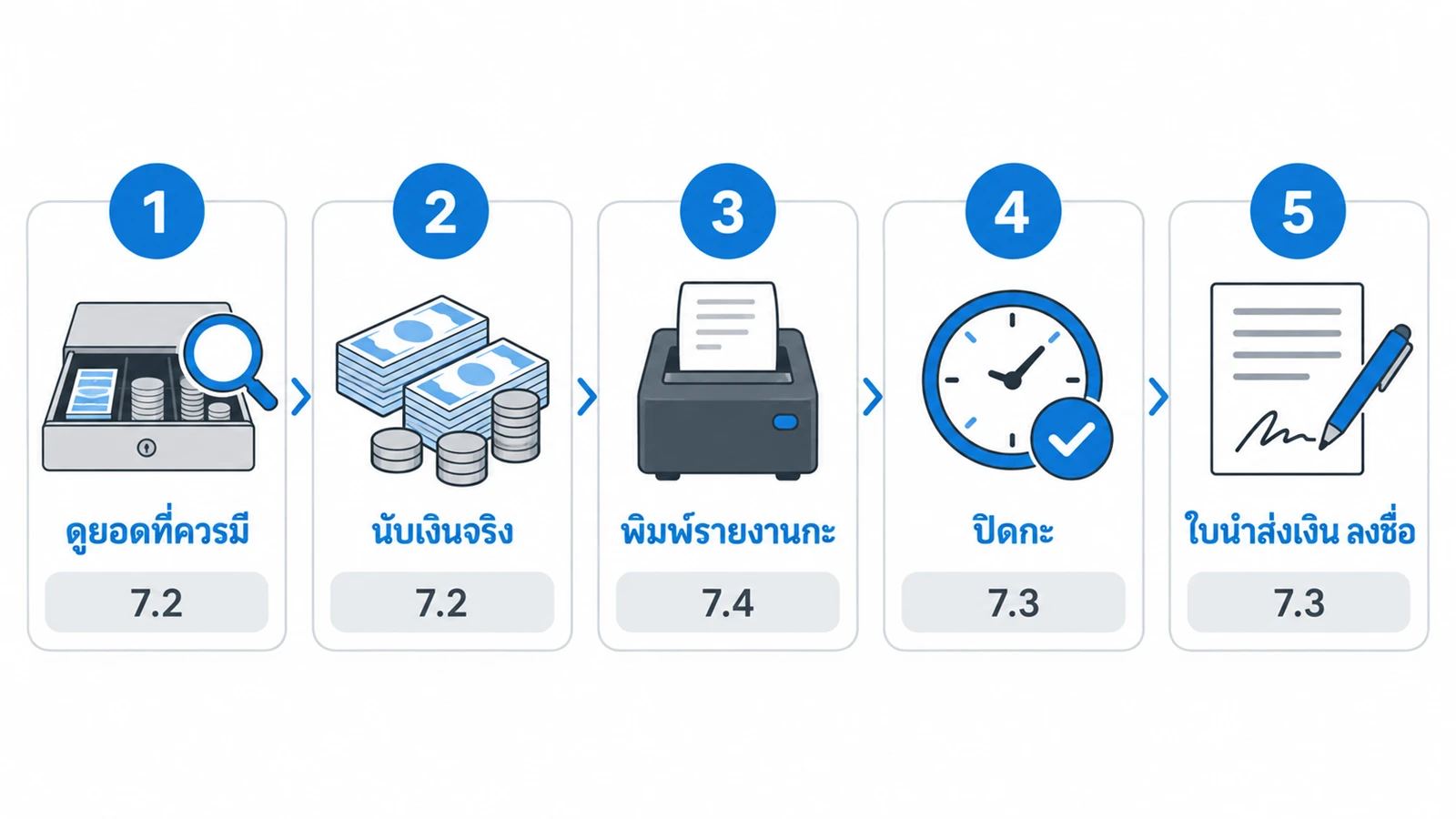
ร้านสามารถล็อคเมนูในบทนี้ไว้ให้เฉพาะผู้มีสิทธิ์ได้ ถ้าคุณกดแล้วมีหน้าต่าง ยืนยันสิทธิ์ ขึ้นมา ให้ขอให้หัวหน้ากะใส่รหัสแทน ตามบทที่ 3 หัวข้อ 3.2
| เมนู | ชื่อฟังก์ชันล็อค |
|---|---|
| เปิดลิ้นชัก | เปิดลิ้นชักโดยไม่มีการขาย |
| นับเงินสด | ตรวจนับเงิน |
| นำเงินเข้า | นำเงินเข้า |
| นำเงินออก | นำเงินออก |
| สินค้าคงเหลือ | ดูสต็อกคงเหลือ |
| สรุปยอดขาย | ดูยอดขายประจำวัน |
| พิมพ์รายงาน | ดูยอดขายประจำวัน |
7.1 นำเงินเข้า นำเงินออก และเปิดลิ้นชัก
หัวข้อที่มีชื่อว่า “7.1 นำเงินเข้า นำเงินออก และเปิดลิ้นชัก”ทุกครั้งที่เงินสดเข้าหรือออกจากลิ้นชักโดยไม่ได้มาจากการขาย ขอแนะนำให้บันทึกผ่านเมนู เพื่อให้ยอดเงินสดที่ควรมีในลิ้นชักตรงกับเงินจริงตอนนับ ตามหัวข้อ 7.2
| สถานการณ์ | เมนูที่ใช้ |
|---|---|
| ใส่เงินทอนตั้งต้นก่อนเริ่มขาย | นำเงินเข้า |
| หัวหน้ากะนำเงินย่อยมาเติมระหว่างวัน | นำเงินเข้า |
| นำเงินออกไปฝากธนาคารหรือเก็บเข้าตู้เซฟ | นำเงินออก |
| จ่ายค่าใช้จ่ายเล็กน้อยจากลิ้นชัก เช่น ค่าน้ำแข็ง | นำเงินออก |
| คืนเงินมัดจำคงค้างให้ลูกค้าที่ไม่มารับสินค้าส่วนที่เหลือ | ปุ่ม ปิดบิลมัดจำ ในหน้าต่างบิลมัดจำ ซึ่งบันทึกรายการนำเงินออกให้เอง ไม่ต้องบันทึกซ้ำ |
| เปิดลิ้นชักเพื่อแลกเงินให้ลูกค้าโดยไม่มีการขาย | เปิดลิ้นชัก |
โปรแกรมไม่มีขั้นกรอกเงินตั้งต้นตอนเข้าสู่ระบบ ตามบทที่ 2 หัวข้อ 2.1 จึงควรบันทึกเงินทอนตั้งต้นด้วย นำเงินเข้า ทันทีหลังเข้าสู่ระบบ
นำเงินเข้าและนำเงินออก
หัวข้อที่มีชื่อว่า “นำเงินเข้าและนำเงินออก”- เปิดเมนู ⚡ กลุ่ม ทั่วไป แล้วกดปุ่ม นำเงินเข้า หรือ นำเงินออก หน้าต่างที่มีชื่อตามปุ่มที่กดจะเปิดขึ้น
- ใส่ จำนวนเงิน ตัวเลขเป็นสีเขียวสำหรับนำเงินเข้า และเป็นสีแดงสำหรับนำเงินออก
- ใส่ หมายเหตุ (ไม่บังคับ) ได้ไม่เกิน 60 ตัวอักษร เช่น เงินทอนตั้งต้น หรือ นำฝากธนาคาร
- กด ยืนยัน หรือ Enter
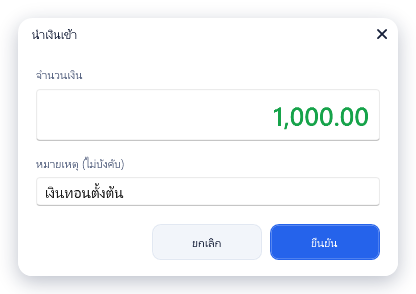
เมื่อยืนยันแล้ว โปรแกรมทำงานต่อตามลำดับนี้
- บันทึกรายการลงระบบพร้อมวันที่ขาย เวลา จุดขาย เลขกะ แคชเชียร์ และพนักงานขายที่เลือกอยู่
- เปิดลิ้นชัก ถ้าเครื่องนี้ตั้งลิ้นชักไว้และเปิดใช้อยู่ที่หน้าเข้าสู่ระบบ
- พิมพ์สลิป *** นำเงินเข้า *** หรือ *** นำเงินออก *** แสดงจำนวนเงิน หมายเหตุ วันที่เวลา แคชเชียร์ จุดขาย และบรรทัด ลงชื่อผู้รับ/ผู้จ่าย ขอแนะนำให้ผู้ที่รับหรือนำเงินออกลงชื่อบนสลิป แล้วเก็บสลิปไว้กับเงินหรือแนบกับใบนำส่งเงิน
ถ้าบันทึกรายการไม่สำเร็จ เช่น เครื่องติดต่อฐานข้อมูลไม่ได้ โปรแกรมจะแสดงข้อความแจ้งข้อผิดพลาด และจะไม่เปิดลิ้นชักและไม่พิมพ์สลิป ให้ตรวจการเชื่อมต่อแล้วบันทึกใหม่ ส่วนถ้าบันทึกสำเร็จแต่เปิดลิ้นชักไม่ได้ โปรแกรมจะแจ้งว่า เปิดลิ้นชักไม่สำเร็จ พร้อมสาเหตุ รายการที่บันทึกแล้วยังอยู่ และสลิปยังพิมพ์ตามปกติ คุณสามารถเปิดลิ้นชักด้วยกุญแจได้
จำนวนเงินต้องมากกว่า 0 และไม่เกิน 5,000,000 บาทต่อครั้ง ถ้าใส่เกิน หน้าต่างจะแจ้งว่า จำนวนเงินสูงเกินไป สูงสุดไม่เกิน 5,000,000 บาท และปุ่มยืนยันจะกดไม่ได้ หมายเหตุพิมพ์อยู่บนสลิปเท่านั้น ไม่แสดงในหน้านับเงินสด ถ้าบันทึกผิด เช่น ใส่จำนวนเงินเกิน ให้บันทึกรายการกลับด้านด้วยยอดที่เกินไป เช่น นำเงินเข้าเกินไป 100 บาท ให้บันทึกนำเงินออก 100 บาท พร้อมหมายเหตุว่าแก้รายการ เนื่องจากโปรแกรมไม่มีการแก้หรือลบรายการที่บันทึกแล้ว
เปิดลิ้นชักโดยไม่มีการขาย
หัวข้อที่มีชื่อว่า “เปิดลิ้นชักโดยไม่มีการขาย”กดปุ่ม เปิดลิ้นชัก ในเมนู ⚡ กลุ่ม ทั่วไป ลิ้นชักจะเปิดทันทีโดยไม่มีหน้าต่างถาม และเครื่องพิมพ์จะพิมพ์สลิป *** เปิดลิ้นชัก *** พร้อมวันที่เวลา แคชเชียร์ และจุดขาย โปรแกรมบันทึกการเปิดลิ้นชักไว้ทุกครั้ง เพื่อให้ร้านตรวจสอบย้อนหลังได้ การเปิดลิ้นชักแบบนี้ไม่มีจำนวนเงิน จึงไม่มีผลกับยอดเงินสดในหัวข้อ 7.2
การบันทึกนี้ต้องตรงกับการเปิดลิ้นชักจริง ถ้าการ์ด ลิ้นชัก ที่หน้าเข้าสู่ระบบปิดอยู่หรือเครื่องนี้ยังไม่ได้ตั้งค่าลิ้นชัก โปรแกรมจะแจ้งว่า ลิ้นชักของเครื่องนี้ปิดใช้อยู่หรือยังไม่ได้ตั้งค่า ถ้าสั่งเปิดแล้วลิ้นชักไม่เปิด โปรแกรมจะแจ้งว่า เปิดลิ้นชักไม่สำเร็จ พร้อมสาเหตุ ทั้งสองกรณีโปรแกรมจะไม่บันทึกการเปิดลิ้นชักและไม่พิมพ์สลิป ให้ตรวจสายลิ้นชักและเครื่องพิมพ์ตามบทที่ 8
หลังจบบิลแต่ละใบ ลิ้นชักจะเปิดเองตามค่า การเปิดลิ้นชักอัตโนมัติ ที่ร้านตั้งไว้ ตามบทที่ 3 หัวข้อ 3.6 เมนูนี้จึงใช้เฉพาะเมื่อต้องเปิดลิ้นชักนอกเหนือจากการขาย
สลิปของการเปิดลิ้นชัก การนำเงินเข้า และการนำเงินออก ถูกเก็บไว้ในบันทึกการพิมพ์ของจุดขาย ร้านสามารถเปิดดูย้อนหลังได้ ตามบทที่ 6 สลิปทั้งสามแบบพิมพ์ได้เฉพาะเครื่องพิมพ์กระดาษม้วน ถ้าเครื่องไม่ได้ตั้งเครื่องพิมพ์กระดาษม้วนไว้ หรือปิดเครื่องพิมพ์ไว้ที่หน้าเข้าสู่ระบบ รายการยังถูกบันทึกตามปกติ แต่จะไม่มีสลิปพิมพ์ออกมา
7.2 นับเงิน
หัวข้อที่มีชื่อว่า “7.2 นับเงิน”เมนู นับเงินสด แสดงยอดเงินสดที่ ควรมี ในลิ้นชักตามที่บันทึกไว้ในโปรแกรม คุณนับเงินจริงในลิ้นชักแล้วเทียบกับยอดนี้
- เปิดเมนู ⚡ กลุ่ม ทั่วไป แล้วกดปุ่ม นับเงินสด หน้าต่าง ตรวจนับเงินในลิ้นชัก จะเปิดขึ้น
- อ่านยอด เงินสดในลิ้นชัก ที่มุมซ้ายล่าง
- นับธนบัตรและเหรียญบาทในลิ้นชัก แล้วเทียบกับยอดนี้
- กด ปิด Enter หรือ Esc เพื่อปิดหน้าต่าง
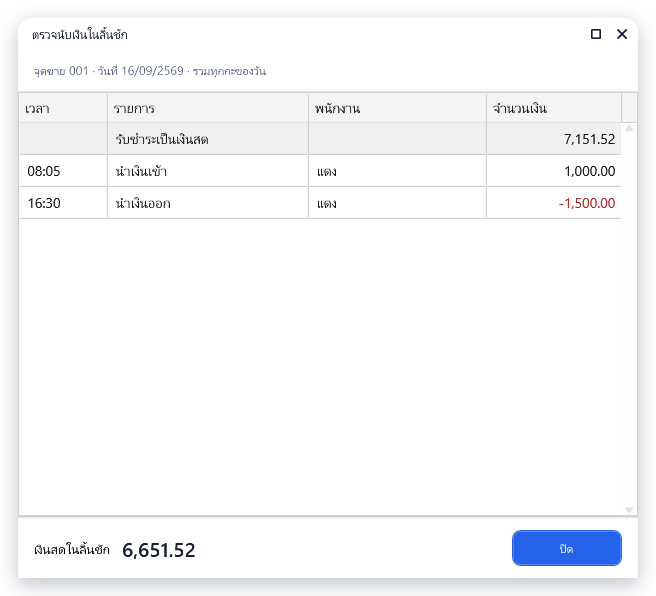
ยอดในหน้านี้นับอะไรบ้าง
หัวข้อที่มีชื่อว่า “ยอดในหน้านี้นับอะไรบ้าง”ตารางในหน้าต่างแสดงรายการได้ 5 ชนิด และยอด เงินสดในลิ้นชัก คือผลรวมของทุกแถว
| รายการ | จำนวนเงินที่นับ |
|---|---|
| รับชำระเป็นเงินสด | เงินสดบาทที่เก็บไว้จากบิลทั้งหมดรวมเป็นแถวเดียว คือเงินที่ลูกค้าจ่ายหักเงินทอนแล้ว ซึ่งเท่ากับยอดที่ต้องชำระหลังปัดเศษ บิลรับคืนที่คืนเงินเป็นเงินสดจะถูกหักออก |
| นำเงินเข้า | แต่ละครั้งที่บันทึก เป็นยอดบวก พร้อมเวลาและชื่อพนักงาน |
| นำเงินออก | แต่ละครั้งที่บันทึก เป็นยอดติดลบสีแดง พร้อมเวลาและชื่อพนักงาน รวมถึงการคืนเงินมัดจำจากการปิดบิลมัดจำแบบคืนเงินสด ตามบทที่ 5 หัวข้อ 5.2 |
| เงินทอนของบิลที่รับเงินตราต่างประเทศ | เงินทอนที่เป็นเงินบาทจากลิ้นชัก ในส่วนที่เกินเงินบาทที่ลูกค้าจ่ายมาในบิลนั้น รวมเป็นแถวเดียว เป็นยอดติดลบ แสดงเมื่อมีรายการ |
| รับเงินเปิดบัตรเติมเงิน · รับเงินเติมบัตรเติมเงิน | เงินสดที่รับจากการเปิดบัตรหรือเติมเงินบัตร แต่ละครั้ง พร้อมหมายเลขบัตร เวลา และชื่อพนักงาน ตามบทที่ 5 หัวข้อ 5.1 |
ขอบเขตของยอดนี้คือ จุดขายของเครื่องนี้ ในวันที่ขายที่เลือกตอนเข้าสู่ระบบ รวมทุกกะและทุกแคชเชียร์ที่ใช้จุดขายนี้ในวันนั้น บรรทัดบนสุดของหน้าต่างบอกจุดขายและวันที่ขายที่ใช้ เช่น จุดขาย 001 · วันที่ 25/09/2569 · รวมทุกกะของวัน ข้อความ รวมทุกกะของวัน แสดงเมื่อร้านแบ่งกะ เพื่อย้ำว่ายอดในหน้าต่างเป็นยอดของทั้งวัน ไม่ได้แยกตามกะ
| รวมอยู่ในยอด | ไม่รวมอยู่ในยอด |
|---|---|
| บิลขายและบิลรับมัดจำที่รับเงินสดบาท | บิลที่รับชำระด้วย QR พร้อมเพย์ โอน บัตรเครดิต บัตรเติมเงิน หรือคูปอง |
| ส่วนที่เป็นเงินสดของบิลที่รับหลายช่องทาง | บิลที่พักไว้และยังไม่ได้ชำระ |
| บิลรับคืนที่คืนเป็นเงินสด (หักออก) | บิลที่ยกเลิกแล้ว ตามบทที่ 6 |
| นำเงินเข้าและนำเงินออก | เงินตราต่างประเทศ ให้นับแยกตามสกุล ตามหัวข้อ 7.6 |
| เงินสดที่รับจากการเปิดบัตรและเติมเงินบัตรเติมเงิน | |
| เงินทอนเงินบาทของบิลที่รับเงินตราต่างประเทศ (หักออก) | |
| การเปิดลิ้นชักโดยไม่มีการขาย | |
| บิลและรายการของจุดขายอื่นหรือวันที่ขายอื่น |
เปลี่ยนแคชเชียร์กลางวัน
หัวข้อที่มีชื่อว่า “เปลี่ยนแคชเชียร์กลางวัน”เนื่องจากยอดในหน้านับเงินสดเป็นยอดของทั้งวันที่จุดขายนั้น ถ้าร้านเปลี่ยนแคชเชียร์หรือเปลี่ยนกะที่จุดขายเดียวกัน ขอแนะนำให้ทำดังนี้ตอนส่งมอบ
- แคชเชียร์คนเดิมเปิด นับเงินสด แล้วนับเงินให้ตรงกับยอด
- นำเงินส่วนที่เกินเงินทอนตั้งต้นออกด้วยเมนู นำเงินออก แล้วส่งให้หัวหน้ากะพร้อมสลิป
- เงินที่เหลือในลิ้นชักคือเงินทอนตั้งต้นของคนถัดไป ไม่ต้องบันทึกนำเงินเข้าซ้ำ เพราะยังรวมอยู่ในยอดของวันแล้ว
เมื่อทำแบบนี้ ยอด เงินสดในลิ้นชัก จะเท่ากับเงินทอนตั้งต้นทุกครั้งที่ส่งมอบ ทำให้แคชเชียร์คนถัดไปตรวจได้ง่าย ถ้าต้องการยอดเงินสดแยกตามกะหรือตามแคชเชียร์ ให้ใช้รายงานการเงินตามหัวข้อ 7.4
7.3 ปิดกะและใบนำส่งเงิน
หัวข้อที่มีชื่อว่า “7.3 ปิดกะและใบนำส่งเงิน”โปรแกรม POS ปิดกะและพิมพ์ใบนำส่งเงินตอน ปิดโปรแกรม ด้วยปุ่ม ✕ มุมขวาบนของหน้าจอขาย ตามบทที่ 2 หัวข้อ 2.1 ไม่มีเมนูปิดกะแยก ขอแนะนำให้นับเงินตามหัวข้อ 7.2 และพิมพ์รายงานตามหัวข้อ 7.4 ให้เรียบร้อยก่อนปิดโปรแกรม
เมื่อกดปิดโปรแกรม โปรแกรมจะถามตามลำดับนี้
- ถ้ามีบิลเปิดค้างอยู่ โปรแกรมจะถามว่า คุณต้องการยกเลิกบิลใบนี้หรือไม่? ถ้าต้องการเก็บบิลไว้ ให้ตอบไม่ แล้วชำระหรือพักบิลก่อน
- ถ้าร้านแบ่งกะ หน้าต่าง ปิดกะ จะถามว่าจะปิดกะหรือไม่
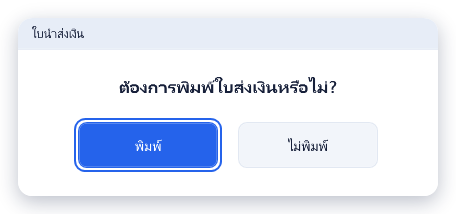
- ถ้าร้านตั้งให้พิมพ์ใบนำส่งเงิน หน้าต่าง ใบนำส่งเงิน จะถามว่าจะพิมพ์หรือไม่ หน้าต่างนี้ขึ้นทุกครั้งที่ปิดโปรแกรม ไม่ว่าคุณจะเลือกปิดกะหรือยังไม่ปิด และไม่ว่าร้านจะแบ่งกะหรือไม่
- โปรแกรมปิดตัวลง
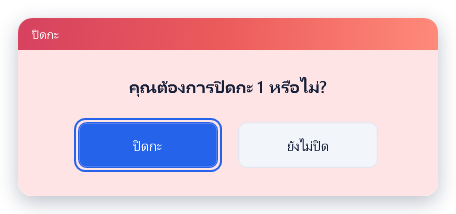
- เลือก ปิดกะ เมื่อจบกะจริง โปรแกรมบันทึกเวลาปิดกะไว้ เมื่อเข้าสู่ระบบครั้งถัดไปในวันเดียวกันจะได้กะถัดไป
- เลือก ยังไม่ปิด เมื่อเป็นการเปลี่ยนคนกลางกะ หรือปิดโปรแกรมชั่วคราว เมื่อเข้าสู่ระบบอีกครั้งจะได้กะเดิม
ทั้งสองทาง โปรแกรมจะปิดตัวลงเหมือนกัน ความต่างคือกะถูกปิดหรือยัง กติกาการได้เลขกะตอนเข้าสู่ระบบอยู่ในบทที่ 2 หัวข้อ 2.1 ถ้าร้านไม่แบ่งกะ หน้าต่างนี้จะไม่ขึ้น
การปิดกะไม่ได้ล้างยอดในหน้านับเงินสด เพราะยอดนั้นเป็นของทั้งวันที่จุดขายนี้ ตามหัวข้อ 7.2
ใบนำส่งเงิน
หัวข้อที่มีชื่อว่า “ใบนำส่งเงิน”ใบนำส่งเงินคือสลิปที่แคชเชียร์นับธนบัตรและเหรียญแต่ละชนิดแล้วพิมพ์ออกมา เพื่อส่งเงินพร้อมสลิปให้หัวหน้ากะหรือผู้รับเงิน หน้าต่างนี้ขึ้นเมื่อร้านเปิดค่า พิมพ์ใบนำส่งเงินหลังจบการขาย ในหน้าตั้งค่า POS ตามเล่มติดตั้ง บทที่ 14 หัวข้อ 14.6
- หน้าต่างถามว่า ต้องการพิมพ์ใบส่งเงินหรือไม่? กด พิมพ์ เพื่อกรอกจำนวนเงิน หรือ ไม่พิมพ์ เพื่อปิดโปรแกรมต่อ
- หน้าต่างเปลี่ยนเป็น นับจำนวนเงินที่ส่ง พร้อมตารางชนิดของเงิน 12 แถว
- ใส่ จำนวน ของเงินแต่ละชนิด เป็นจำนวนใบหรือจำนวนเหรียญ ไม่ใช่จำนวนเงิน เช่น ธนบัตร 100 บาท 7 ใบ ให้ใส่ 7
- ตรวจยอด รวม ด้านล่าง ยอดนี้คำนวณจากชนิดของเงินคูณจำนวน
- กด พิมพ์ใบนำส่ง หรือกด ยกเลิก ถ้าไม่ต้องการพิมพ์
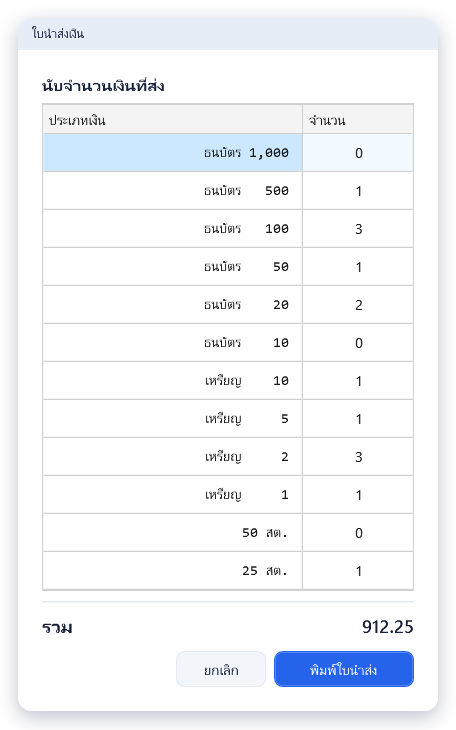
ตัวอย่างการนับเงินยอด 912.25 บาท ซึ่งเป็นยอดเงินสดในลิ้นชักจากตัวอย่างในหัวข้อ 7.6
| ชนิดของเงิน | จำนวน | ยอดเงิน |
|---|---|---|
| ธนบัตร 500 | 1 | 500.00 |
| ธนบัตร 100 | 3 | 300.00 |
| ธนบัตร 50 | 1 | 50.00 |
| ธนบัตร 20 | 2 | 40.00 |
| เหรียญ 10 | 1 | 10.00 |
| เหรียญ 5 | 1 | 5.00 |
| เหรียญ 2 | 3 | 6.00 |
| เหรียญ 1 | 1 | 1.00 |
| 25 สต. | 1 | 0.25 |
| รวม | 912.25 |
สลิปที่พิมพ์ออกมามีหัว *** ใบนำส่งเงิน *** ยอดรวมตัวใหญ่ ตารางเฉพาะชนิดของเงินที่มีจำนวนมากกว่า 0 บรรทัด รวมเงินนำส่ง วันที่ขาย เลขกะที่เพิ่งปิด (ถ้าร้านแบ่งกะ) วันที่เวลา แคชเชียร์ จุดขาย และบรรทัดลงชื่อ ผู้นำส่ง กับ ผู้รับเงิน
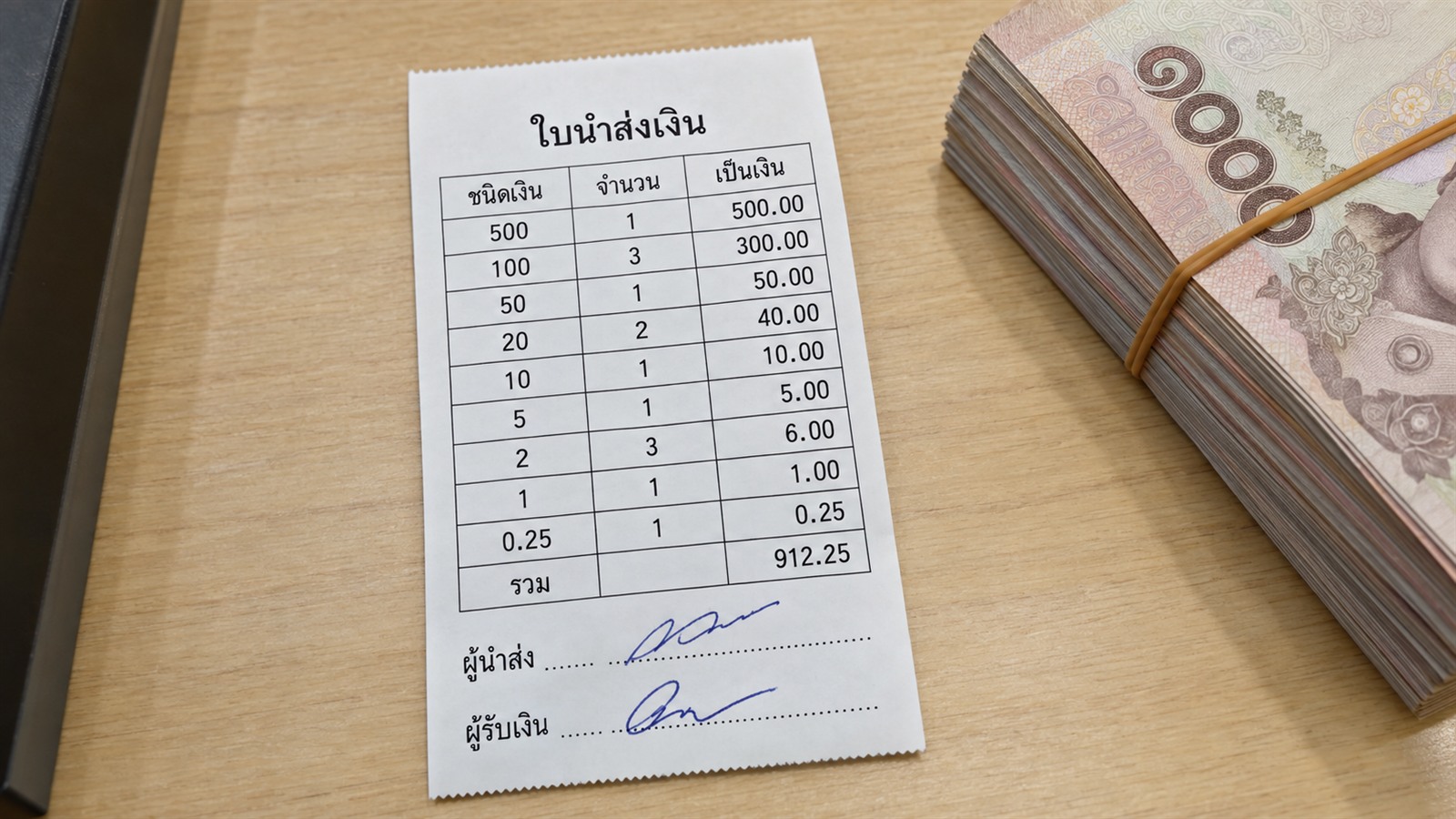
ข้อควรทราบเกี่ยวกับใบนำส่งเงิน
- ใบนำส่งเงินแสดงเฉพาะเงินที่คุณนับได้ ไม่ได้แสดงยอดที่ควรมีหรือผลต่าง ขอแนะนำให้เปิด นับเงินสด ตามหัวข้อ 7.2 ก่อนปิดโปรแกรม แล้วจดยอดที่ควรมีไว้เทียบกับยอดรวมบนใบนำส่งเงิน
- ตารางมีเฉพาะเงินบาท ถ้ามีเงินตราต่างประเทศในลิ้นชัก ให้นับและส่งแยก ตามหัวข้อ 7.6
- ใบนำส่งเงินพิมพ์ได้เฉพาะเครื่องพิมพ์กระดาษม้วน สลิปที่พิมพ์แล้วถูกเก็บไว้ในบันทึกการพิมพ์ของจุดขาย ตามบทที่ 6
- ถ้ากด Esc ในหน้าต่างนี้ จะถือว่าไม่พิมพ์ และโปรแกรมจะปิดต่อ
7.4 พิมพ์รายงานกะและรายงานประจำวัน
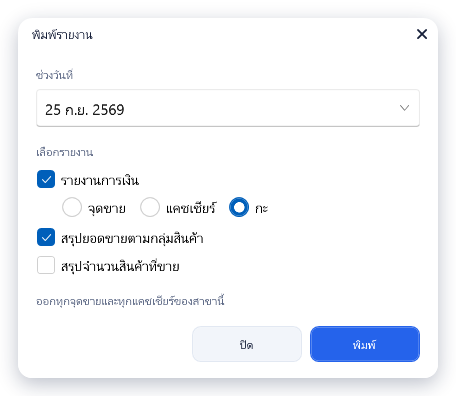
หัวข้อที่มีชื่อว่า “7.4 พิมพ์รายงานกะและรายงานประจำวัน”เมนู พิมพ์รายงาน พิมพ์รายงานสรุปยอดลงเครื่องพิมพ์กระดาษม้วน ใช้ได้ทั้งเป็นรายงานกะ รายงานตามแคชเชียร์ และรายงานประจำวัน
- เปิดเมนู ⚡ กลุ่ม ทั่วไป แล้วกดปุ่ม พิมพ์รายงาน หน้าต่าง พิมพ์รายงาน จะเปิดขึ้น
- เลือก ช่วงวันที่ ค่าตั้งต้นคือวันที่ขายที่เลือกตอนเข้าสู่ระบบ
- ติ๊กรายงานที่ต้องการ เลือกได้หลายรายการ
- ถ้าเลือก รายงานการเงิน ให้เลือกด้วยว่าจะสรุปตาม จุดขาย แคชเชียร์ หรือ กะ
- กด พิมพ์ ถ้าเครื่องตั้งให้แสดงตัวอย่างก่อนพิมพ์ จะเห็นภาพตัวอย่างก่อน ตามบทที่ 3
| ต้องการ | ตั้งค่าที่เลือก |
|---|---|
| รายงานกะ | รายงานการเงิน สรุปตาม กะ ช่วงวันที่วันเดียว |
| รายงานตามแคชเชียร์ | รายงานการเงิน สรุปตาม แคชเชียร์ |
| รายงานประจำวันของแต่ละเครื่อง | รายงานการเงิน สรุปตาม จุดขาย ช่วงวันที่วันเดียว |
| ยอดขายแยกตามกลุ่มสินค้า | สรุปยอดขายตามกลุ่มสินค้า |
| จำนวนสินค้าที่ขายได้แต่ละรายการ | สรุปจำนวนสินค้าที่ขาย |
รายงานทุกตัว ออกทุกจุดขายและทุกแคชเชียร์ของสาขานี้ ตามที่เขียนไว้ในหน้าต่าง การสรุปตามกะจึงรวมกะเดียวกันของทุกจุดขายในสาขาไว้ด้วยกัน ถ้าต้องการยอดของจุดขายเดียว ให้เลือกสรุปตามจุดขาย แล้วอ่านบล็อกของจุดขายนั้น เช่น จุดขาย 001 ถ้าต้องการตัวกรองที่ละเอียดกว่านี้ ให้ใช้รายงานในโปรแกรมหลังร้าน
รายงานนับเฉพาะบิลปกติ บิลที่พักไว้และบิลที่ยกเลิกแล้วไม่ถูกนับ บิลรับคืนเป็นยอดติดลบ ถ้าเลือกหลายรายงาน โปรแกรมจะพิมพ์ต่อกันในม้วนเดียว คั่นด้วยเส้นคู่ และหน้าต่างจะยังเปิดค้างไว้หลังพิมพ์ เพื่อให้เปลี่ยนตัวเลือกแล้วพิมพ์ใหม่ได้
รายงานการเงิน
หัวข้อที่มีชื่อว่า “รายงานการเงิน”รายงานการเงินพิมพ์ 1 บล็อกต่อ 1 กลุ่ม เช่น 1 บล็อกต่อกะ ถ้ามีมากกว่า 1 กลุ่ม ท้ายรายงานจะมีบล็อก รวมทั้งสิ้น อีกบล็อก แต่ละบล็อกมีบรรทัดดังนี้
| บรรทัด | ความหมาย |
|---|---|
| บิลขาย / คืน / มัดจำ | จำนวนบิลขาย บิลรับคืน และบิลรับมัดจำ |
| จำนวนสินค้า | จำนวนสินค้ารวม บิลรับคืนหักออก |
| ยอดรวมก่อนส่วนลด | ราคาคูณจำนวนของทุกบรรทัด ก่อนหักส่วนลด |
| หัก ส่วนลดรายการ | ส่วนลดที่ให้กับแต่ละบรรทัด |
| หัก ส่วนลดท้ายบิล | ส่วนลดท้ายบิลทั้งหมด |
| บวก ค่าบริการ | ค่าบริการ |
| มูลค่าก่อน VAT | มูลค่าสินค้าไม่รวมภาษีมูลค่าเพิ่ม |
| ภาษีมูลค่าเพิ่ม | ภาษีมูลค่าเพิ่ม |
| ยอดสุทธิ | ยอดสุทธิของบิลทั้งหมด |
| ปัดเศษ | ผลรวมการปัดเศษเงินสด ตามเล่มกติกา บทที่ 1 หัวข้อ 1.6 |
| ยอดตามเอกสาร | ยอดสุทธิบวกปัดเศษ คือยอดที่ต้องเก็บเงินได้ |
| ส่วนลดท้ายบิล ครั้ง / ยอด | ส่วนลดท้ายบิลแยกตามที่มา เช่น ส่วนลดที่แคชเชียร์ใส่ ส่วนลดลูกค้า ส่วนลดสมาชิก พร้อมจำนวนครั้งและยอด แสดงเมื่อมีส่วนลด |
| รับชำระ รายการ / ยอด | การรับชำระแยกตามช่องทางและรายละเอียด เช่น บัญชีที่รับโอน ประเภทบัตร หรือสกุลเงิน พร้อมจำนวนรายการและยอดเงินบาท |
| รวมรับชำระ | ยอดรับชำระทุกช่องทางรวมกัน |
| เงินสดรับมา · เงินทอน | ยอดเงินที่ลูกค้ายื่นให้ก่อนทอน รวมมูลค่าเป็นเงินบาทของเงินตราต่างประเทศที่รับ และเงินทอนเงินบาททั้งหมด เงินสดรับมาหักเงินทอนจึงเท่ากับยอดเงินสดรวมกับยอดเงินตราต่างประเทศในส่วนรับชำระ แสดงเมื่อมีการรับเงินสดหรือเงินตราต่างประเทศ |
| รับเงินบัตรเติมเงิน | เงินที่รับจากการเปิดบัตรใหม่และการเติมเงินบัตร แยกจำนวนครั้งและยอด พร้อมยอดรวม แสดงเมื่อมีรายการ เงินส่วนนี้ไม่ใช่ยอดขาย จึงไม่รวมในรวมรับชำระและส่วนกระทบยอด แต่เป็นเงินสดที่อยู่ในลิ้นชัก |
| ส่วนกระทบยอด | แสดงเมื่อมีบิลรับมัดจำที่ยังค้างรับ หรือเมื่อยอดที่ต้องเก็บได้ไม่เท่ากับที่รับจริง ประกอบด้วย ยอดตามเอกสาร หัก ค้างรับบิลมัดจำ ยอดที่ต้องเก็บได้ รับชำระจริง และผลต่าง |
ท้ายรายงานมีวันที่เวลาที่พิมพ์ ชื่อผู้พิมพ์ และจุดขายที่สั่งพิมพ์ ถ้าไม่มีบิลในช่วงวันที่ที่เลือก รายงานจะเขียนว่า ไม่มีข้อมูลในช่วงวันที่ที่เลือก
ตัวอย่าง จุดขาย 001 วันนี้มีบิล 4 ใบ ตามตัวอย่างในหัวข้อ 7.6 ส่วนรับชำระของบล็อก จุดขาย 001 จะเป็นดังนี้
| บรรทัด | จำนวนเงิน | ที่มา |
|---|---|---|
| ยอดสุทธิ | 1,712.30 | 480.00 + 552.30 + 800.00 − 120.00 |
| ปัดเศษ | −0.05 | บิล 2 ปัดจาก 552.30 เป็น 552.25 |
| ยอดตามเอกสาร | 1,712.25 | 1,712.30 − 0.05 |
| เงินสด | 4 / 1,412.25 | 4 รายการ 480.00 + 552.25 + 500.00 − 120.00 |
| โอนผ่านธนาคาร · ชื่อธนาคารและเลขบัญชี | 1 / 300.00 | ส่วนที่โอนของบิล 3 |
| รวมรับชำระ | 1,712.25 | 1,412.25 + 300.00 เท่ากับยอดตามเอกสาร |
| เงินสดรับมา | 1,480.00 | 500.00 + 600.00 + 500.00 − 120.00 |
| เงินทอน | 67.75 | 20.00 + 47.75 |
เงินสดรับมาหักเงินทอน 1,480.00 − 67.75 = 1,412.25 เท่ากับยอดเงินสดในส่วนรับชำระ รายงานการเงินไม่มีรายการนำเงินเข้าและนำเงินออก เนื่องจากเป็นรายงานยอดขาย การเทียบกับเงินในลิ้นชักจึงต้องบวกลบรายการเหล่านั้นเพิ่ม ตามหัวข้อ 7.6
สรุปยอดขายตามกลุ่มสินค้า
หัวข้อที่มีชื่อว่า “สรุปยอดขายตามกลุ่มสินค้า”แสดงจำนวนและยอดขายสุทธิแยกตามกลุ่มสินค้าหลัก และแตกเป็นกลุ่มย่อยเมื่อกลุ่มหลักมีกลุ่มย่อยมากกว่า 1 กลุ่ม บรรทัดรวมของกลุ่มหลักมีตัวเลขชุดที่ 3 คือเปอร์เซ็นต์ของยอดขายทั้งหมด สินค้าที่อยู่ในกลุ่มหลักโดยตรงแสดงเป็น (ไม่ระบุกลุ่มย่อย) ท้ายรายงานมีจำนวนกลุ่ม จำนวนสินค้ารวม และ ยอดขายสุทธิ
สรุปจำนวนสินค้าที่ขาย
หัวข้อที่มีชื่อว่า “สรุปจำนวนสินค้าที่ขาย”แสดงสินค้าทุกรายการที่ขายได้ในช่วงวันที่ เรียงตามจำนวนจากมากไปน้อย แต่ละรายการมีรหัส ชื่อสินค้า หน่วย จำนวน และยอดขายสุทธิ ท้ายรายงานมีจำนวนรายการ จำนวนสินค้ารวม และ ยอดขายสุทธิ สินค้าชุดนับเป็นตัวสินค้าชุด ไม่นับรายการย่อยในชุด
7.5 ดูยอดขายและสินค้าคงเหลือจากหน้า POS
หัวข้อที่มีชื่อว่า “7.5 ดูยอดขายและสินค้าคงเหลือจากหน้า POS”สรุปยอดขาย
หัวข้อที่มีชื่อว่า “สรุปยอดขาย”กดปุ่ม สรุปยอดขาย ในเมนู ⚡ กลุ่ม ทั่วไป หรือกด PageUp จากหน้าขาย หน้าต่าง สรุปยอดขาย จะเปิดขึ้นพร้อมยอดของวันนี้
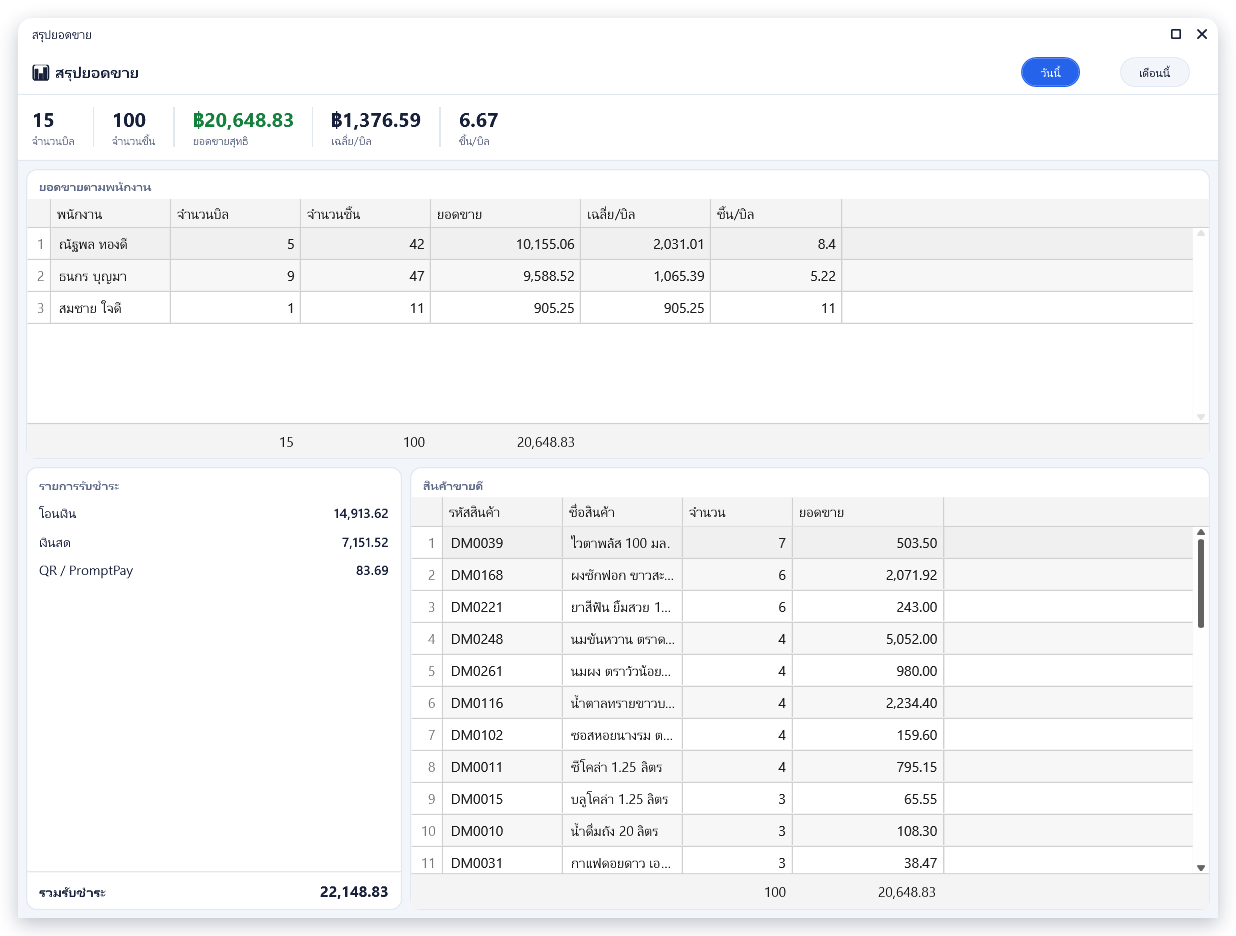
- ปุ่ม วันนี้ แสดงยอดของวันที่ขายที่เลือกตอนเข้าสู่ระบบ ส่วนปุ่ม เดือนนี้ แสดงยอดตั้งแต่วันที่ 1 ถึงวันสุดท้ายของเดือนนั้น
- ยอดทั้งหมดเป็นของ ทั้งสาขา รวมทุกจุดขาย ไม่ได้แยกเฉพาะเครื่องนี้
- แถบตัวเลขด้านบนแสดง จำนวนบิล จำนวนชิ้น ยอดขายสุทธิ เฉลี่ย/บิล และ ชิ้น/บิล
- ตาราง ยอดขายตามพนักงาน แยกตามพนักงานขายของบิล ตามที่เลือกด้วย F8 ที่หน้าขาย ตามบทที่ 4 หัวข้อ 4.6 ไม่ใช่แคชเชียร์ที่เข้าสู่ระบบ
- ส่วน รายการรับชำระ แสดงยอดแยกตามช่องทางรับเงิน และ รวมรับชำระ
- ตาราง สินค้าขายดี เรียงสินค้าตามจำนวนที่ขายจากมากไปน้อย
การนับในหน้านี้เป็นดังนี้
| ส่วน | สิ่งที่นับ |
|---|---|
| จำนวนบิล | บิลขาย บิลรับมัดจำและบิลรับคืนไม่นับเป็นจำนวนบิล |
| จำนวนชิ้นและยอดขายสุทธิ | บิลขาย หักด้วยบิลรับคืน บิลรับมัดจำไม่นับเป็นยอดขาย เนื่องจากสินค้าจะนับเป็นยอดขายครั้งเดียวในบิลขายวันที่ลูกค้ามารับสินค้า |
| รายการรับชำระ | เงินที่รับจริงของทุกบิลปกติ รวมเงินมัดจำที่รับในบิลรับมัดจำ บิลรับคืนเป็นยอดติดลบ ไม่แสดงแถว หักมัดจำ ของบิลรับสินค้า เนื่องจากเงินก้อนนั้นนับไปแล้วตอนรับมัดจำ |
| สินค้าขายดี | เฉพาะบิลขาย ไม่รวมบรรทัดที่ยกเลิก |
ยอดขายสุทธิไม่รวมการปัดเศษ ส่วนรายการรับชำระรวมการปัดเศษแล้ว สองยอดนี้จึงอาจต่างกันเท่ากับยอดปัดเศษของช่วงนั้น ตัวอย่างเช่น ถ้าทั้งสาขามีเฉพาะบิล 4 ใบในหัวข้อ 7.6 ยอดขายสุทธิจะเป็น 1,712.30 บาท และรวมรับชำระเป็น 1,712.25 บาท ต่างกัน 0.05 บาท ซึ่งเป็นยอดปัดเศษของบิล 2
บิลที่พักไว้และบิลที่ยกเลิกแล้วไม่ถูกนับในหน้านี้
สินค้าคงเหลือ
หัวข้อที่มีชื่อว่า “สินค้าคงเหลือ”กดปุ่ม สินค้าคงเหลือ ในเมนู ⚡ กลุ่ม ทั่วไป หน้าต่าง สินค้าคงเหลือ แสดงจำนวนคงเหลือใน คลังหลักของสาขานี้ บรรทัดใต้ชื่อหน้าต่างบอกสาขาและคลังที่ใช้
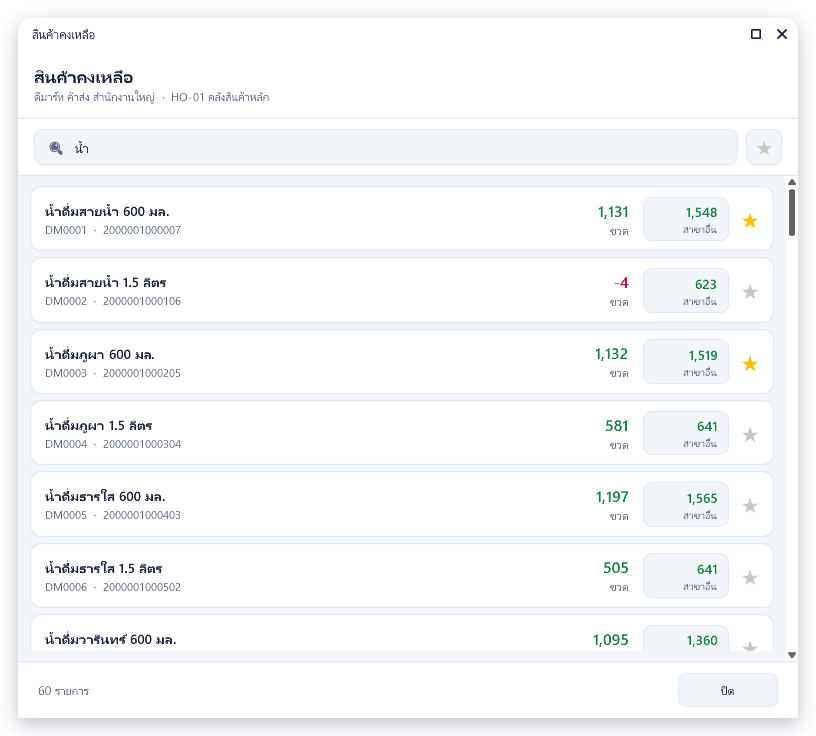
- หน้าต่างเปิดมาในโหมด สินค้าโปร ซึ่งแสดงเฉพาะสินค้าที่คุณกดดาวเก็บไว้ในหน้านี้ ถ้ายังไม่มี หน้าต่างจะแจ้งว่า ยังไม่มีสินค้าโปร — กด ★ ด้านบนเพื่อดูสินค้าทั้งหมด แล้วกด ★ ที่รายการเพื่อเพิ่ม
- พิมพ์รหัสสินค้า บาร์โค้ด หรือบางส่วนของชื่อในช่องค้นหา แล้วกด Enter หรือสแกนบาร์โค้ด โปรแกรมจะค้นจากสินค้าทั้งร้าน โดยออกจากโหมดสินค้าโปรให้เอง
- อ่านจำนวนคงเหลือด้านขวาของแต่ละรายการ ตัวเลขเป็นสีเขียวเมื่อยังมีของ และเป็นสีแดงเมื่อเป็นศูนย์หรือติดลบ หน่วยที่แสดงคือหน่วยฐานของสินค้า
- กดดาว ★ ที่รายการเพื่อเก็บหรือเอาออกจากสินค้าโปร ดาวสีเหลืองคือสินค้าโปร รายการสินค้าโปรของหน้านี้เก็บแยกตามเครื่อง POS และแยกจากรายการโปรดในหน้าค้นหาสินค้า
- กดปุ่ม ★ ด้านบนข้างช่องค้นหา เพื่อสลับระหว่างสินค้าโปรกับสินค้าทั้งหมด การกดปุ่มนี้จะล้างคำค้นเดิมก่อน
- ถ้าร้านเปิดค่า การดูสินค้าคงเหลือต่างสาขา ตามเล่มติดตั้ง บทที่ 14 หัวข้อ 14.6 แต่ละรายการจะมีชิป สาขาอื่น แสดงยอดรวมของคลังหลักของสาขาอื่นทุกสาขา คลิกที่ชิปเพื่อเปิดหน้าต่าง สินค้าคงเหลือแยกสาขา ตามหัวข้อ 7.7
- หน้านี้แสดงเฉพาะสินค้าที่คุมสต็อก สินค้าบริการและสินค้าที่ไม่คุมสต็อกไม่แสดง
- ตัวเลขปรับเองเมื่อสต็อกในระบบเปลี่ยน โดยไม่ต้องปิดเปิดหน้าต่างใหม่
จำนวนคงเหลือตรงกับป้าย เหลือ … หน่วย บนการ์ดผลการค้นหาที่หน้าขาย ตามบทที่ 3 หัวข้อ 3.1 วิธีที่โปรแกรมตัดสต็อกจากการขายอยู่ในเล่มกติกา บทที่ 4
7.6 เงินไม่ตรงทำอย่างไร
หัวข้อที่มีชื่อว่า “7.6 เงินไม่ตรงทำอย่างไร”ยอดที่ควรมีคิดอย่างไร
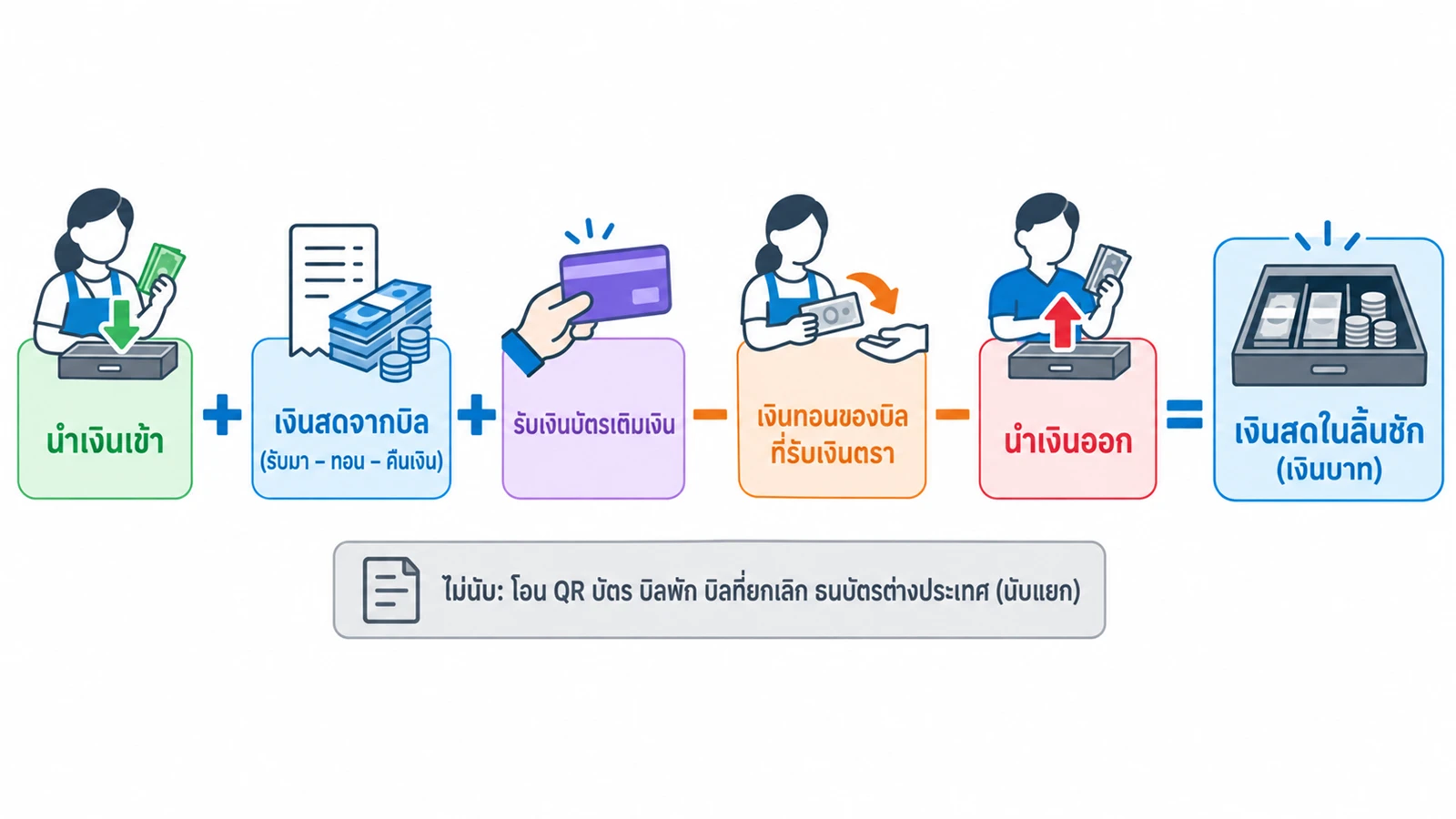
หัวข้อที่มีชื่อว่า “ยอดที่ควรมีคิดอย่างไร”ยอด เงินสดในลิ้นชัก ในหน้านับเงินสดคิดตามสูตรนี้ สำหรับจุดขายของเครื่องนี้ในวันที่ขายที่เลือกตอนเข้าสู่ระบบ
เงินสดในลิ้นชัก = นำเงินเข้า − นำเงินออก + เงินสดที่เก็บไว้จากบิล − เงินทอนของบิลที่รับเงินตราต่างประเทศ + เงินสดที่รับจากบัตรเติมเงิน
โดย เงินสดที่เก็บไว้จากบิล ของแต่ละบิล คือเงินสดที่ลูกค้ายื่นให้หักเงินทอน ซึ่งเท่ากับยอดที่ต้องรับเป็นเงินสดหลังปัดเศษ ส่วนบิลรับคืนที่คืนเป็นเงินสดจะเป็นยอดติดลบ การปัดเศษรวมอยู่ในยอดนี้แล้ว ไม่ต้องบวกหรือลบแยก
เงินทอนของบิลที่รับเงินตราต่างประเทศ คือเงินบาทที่ทอนจากลิ้นชักในส่วนที่เกินเงินบาทที่ลูกค้าจ่ายมาในบิลนั้น เช่น บิล 3,000.00 บาท ลูกค้าจ่าย 100 ดอลลาร์ ซึ่งมีค่า 3,300.00 บาท แล้วรับเงินทอน 300.00 บาท ยอดนี้คือ 300.00 บาท ส่วนธนบัตรดอลลาร์ไม่นับรวมในเงินสดในลิ้นชัก ให้นับแยกตามขั้นตอนที่ 5 ด้านล่าง เงินสดที่รับจากบัตรเติมเงิน คือเงินที่รับจากการเปิดบัตรและเติมเงินบัตรในวันนั้น
ตัวอย่าง
หัวข้อที่มีชื่อว่า “ตัวอย่าง”ร้านตั้งการปัดเศษเงินสดเป็น มีเศษสตางค์ และ ปัดขึ้นลงตามจริง วันนี้ที่จุดขาย 001 มีรายการดังนี้
| ลำดับ | รายการ | ยอดบิล | ลูกค้าจ่าย | เงินทอน | ผลต่อเงินสดในลิ้นชัก |
|---|---|---|---|---|---|
| 1 | นำเงินเข้า เงินทอนตั้งต้น | — | — | — | +1,000.00 |
| 2 | บิล 1 จ่ายเงินสด | 480.00 | เงินสด 500.00 | 20.00 | +480.00 |
| 3 | บิล 2 จ่ายเงินสด | 552.30 ปัดเศษเป็น 552.25 | เงินสด 600.00 | 47.75 | +552.25 |
| 4 | บิล 3 จ่ายโอน 300.00 และเงินสด 500.00 | 800.00 | โอน 300.00 และเงินสด 500.00 | 0.00 | +500.00 |
| 5 | บิลรับคืน คืนเงินสด | −120.00 | — | — | −120.00 |
| 6 | นำเงินออก นำฝากธนาคาร | — | — | — | −1,500.00 |
เงินสดในลิ้นชัก = 1,000.00 − 1,500.00 + (480.00 + 552.25 + 500.00 − 120.00) = 1,000.00 − 1,500.00 + 1,412.25 = 912.25 บาท
หน้านับเงินสดจะแสดงแถว รับชำระเป็นเงินสด 1,412.25 แถว นำเงินเข้า 1,000.00 และแถว นำเงินออก −1,500.00 รวมเป็น 912.25 บาท ส่วนที่โอนเข้าบัญชี 300.00 บาทไม่อยู่ในลิ้นชัก จึงไม่นับ
ขั้นตอนเมื่อเงินจริงไม่ตรงกับยอด
หัวข้อที่มีชื่อว่า “ขั้นตอนเมื่อเงินจริงไม่ตรงกับยอด”- ตรวจขอบเขตของยอด ดูบรรทัดบนสุดของหน้านับเงินสดว่าเป็นจุดขายและวันที่ขายที่ถูกต้อง ถ้าเข้าสู่ระบบด้วยวันที่ขายผิด ยอดจะเป็นของวันนั้น และถ้าจุดขายนี้มีหลายกะหรือหลายแคชเชียร์ในวันเดียวกัน ยอดจะรวมทุกคน ตามหัวข้อ 7.2
- ตรวจรายการนำเงินเข้าและนำเงินออก ไล่ดูในหน้านับเงินสดว่าครบทุกครั้งหรือไม่ เช่น เงินทอนตั้งต้นที่ลืมบันทึก หรือเงินที่นำไปฝากโดยไม่ได้บันทึก เทียบกับสลิปที่ผู้รับหรือผู้จ่ายลงชื่อไว้
- ตรวจช่องทางรับเงินของบิล กรณีที่พบบ่อยคือลูกค้าจ่ายเงินสดแต่บันทึกเป็นโอนหรือ QR หรือกลับกัน เปิดดูบิลย้อนหลังได้ด้วยเมนู ตรวจสอบบิล (Ctrl+Q) ตามบทที่ 6 หัวข้อ 6.3 หรือพิมพ์รายงานการเงินตามหัวข้อ 7.4 เพื่อดูยอดแยกตามช่องทาง
- ตรวจบิลรับคืนและบิลที่ยกเลิก บิลรับคืนที่คืนเป็นเงินสดถูกหักออกจากยอดแล้ว ส่วนบิลที่ยกเลิกหลังชำระจะไม่นับทั้งใบ ถ้ายกเลิกบิลแต่ยังไม่ได้คืนเงินให้ลูกค้า เงินในลิ้นชักจะเกินยอด
- แยกเงินตราต่างประเทศ ยอดในหน้านับเงินสดเป็นเงินบาทเท่านั้น ธนบัตรต่างประเทศที่รับไว้ให้นับแยกตามสกุล แล้วเทียบกับจำนวนเงินต่างสกุลที่รับในแต่ละบิล ส่วนบรรทัด เงินตราต่างประเทศ ในรายงานการเงินแสดงมูลค่าเป็นเงินบาทหลังหักเงินทอนแล้ว เงินทอนเงินบาทที่จ่ายให้ลูกค้าที่จ่ายด้วยเงินตราต่างประเทศถูกหักออกจากยอดในหน้านับเงินสดให้แล้ว การรับเงินตราต่างประเทศอยู่ในบทที่ 3 หัวข้อ 3.6
- ตรวจเงินทอน ถ้าเงินขาดเป็นจำนวนเท่ากับเงินทอนของบิลใดบิลหนึ่ง อาจเป็นการทอนเงินซ้ำหรือทอนเกิน ส่วนเงินที่เกินเล็กน้อยอาจมาจากลูกค้าไม่รับเงินทอนเศษสตางค์
- แจ้งหัวหน้ากะ เมื่อตรวจครบแล้วยังไม่ตรง โปรแกรมไม่มีช่องบันทึกเงินขาดหรือเงินเกิน ขอแนะนำให้เขียนผลต่างลงบนใบนำส่งเงินพร้อมลายมือชื่อทั้งผู้นำส่งและผู้รับเงิน ตามนโยบายของร้าน
ขอแนะนำให้ ไม่ใช้เมนูนำเงินเข้าหรือนำเงินออกเพื่อปรับยอดให้ตรง เนื่องจากจะทำให้ร้านตรวจสอบย้อนหลังไม่ได้ว่าเงินขาดหรือเกินเท่าไร ใช้เมนูทั้งสองเฉพาะเมื่อมีเงินเข้าหรือออกจริงเท่านั้น
7.7 อ้างอิงหน้าจอ
หัวข้อที่มีชื่อว่า “7.7 อ้างอิงหน้าจอ”นำเงินเข้า และ นำเงินออก (CashInOutDialog)
หัวข้อที่มีชื่อว่า “นำเงินเข้า และ นำเงินออก (CashInOutDialog)”ภาพอยู่ในหัวข้อ 7.1
ใช้ทำอะไร บันทึกเงินสดที่ใส่เข้าหรือนำออกจากลิ้นชักโดยไม่ได้มาจากการขาย เปิดจากเมนู ⚡ กลุ่ม ทั่วไป ปุ่ม นำเงินเข้า หรือ นำเงินออก ชื่อหน้าต่างเป็นไปตามปุ่มที่กด
| ช่องหรือปุ่ม | ความหมาย |
|---|---|
| จำนวนเงิน | จำนวนเงินที่นำเข้าหรือนำออก ทศนิยม 2 ตำแหน่ง ต้องมากกว่า 0 และไม่เกิน 5,000,000 บาท ค่าตั้งต้นคือ 0 ตัวเลขเป็นสีเขียวสำหรับนำเงินเข้า สีแดงสำหรับนำเงินออก |
| หมายเหตุ (ไม่บังคับ) | ข้อความไม่เกิน 60 ตัวอักษร พิมพ์บนสลิป ไม่แสดงในหน้านับเงินสด |
| แป้นตัวเลขบนจอ | แสดงเมื่อเปิดใช้คีย์บอร์ดบนจอที่หน้าเข้าสู่ระบบ ตัวเลขที่กดจะเข้าช่องที่เคอร์เซอร์อยู่ |
| ยกเลิก | ปิดหน้าต่างโดยไม่บันทึก |
| ยืนยัน | บันทึก เปิดลิ้นชัก และพิมพ์สลิป ตามหัวข้อ 7.1 กดได้เมื่อจำนวนเงินมากกว่า 0 และไม่เกินเพดาน |
ปุ่มลัด Enter ยืนยัน · Esc ยกเลิก
| ข้อความ | ความหมาย |
|---|---|
| จำนวนเงินสูงเกินไป สูงสุดไม่เกิน 5,000,000 บาท | จำนวนเงินเกินเพดานต่อครั้ง ให้ตรวจว่าพิมพ์ตัวเลขเกินหรือไม่ ถ้าเป็นยอดจริง ให้แบ่งบันทึกหลายครั้ง |
ตรวจนับเงินในลิ้นชัก (DrawerCountWindow)
หัวข้อที่มีชื่อว่า “ตรวจนับเงินในลิ้นชัก (DrawerCountWindow)”ภาพอยู่ในหัวข้อ 7.2
ใช้ทำอะไร แสดงยอดเงินสดบาทที่ควรมีในลิ้นชักของจุดขายนี้ในวันที่ขายนี้ พร้อมรายการที่มาของยอด เปิดจากเมนู ⚡ กลุ่ม ทั่วไป ปุ่ม นับเงินสด หน้านี้ดูได้อย่างเดียว
| ส่วน | ความหมาย |
|---|---|
| บรรทัดบนสุด | จุดขาย วันที่ขาย และข้อความ รวมทุกกะของวัน เมื่อร้านแบ่งกะ ยอดในหน้านี้เป็นของทั้งวัน ไม่ได้แยกตามกะ |
| เวลา | เวลาที่บันทึกนำเงินเข้า นำเงินออก หรือรับเงินบัตรเติมเงิน แถวรับชำระเป็นเงินสดและแถวเงินทอนของบิลที่รับเงินตราต่างประเทศไม่มีเวลาเพราะเป็นยอดรวมของทุกบิล |
| รายการ | รับชำระเป็นเงินสด เงินทอนของบิลที่รับเงินตราต่างประเทศ รับเงินเปิดบัตรเติมเงิน รับเงินเติมบัตรเติมเงิน นำเงินเข้า หรือ นำเงินออก |
| พนักงาน | พนักงานขายที่เลือกอยู่ที่หน้าขายตอนบันทึก ซึ่งปกติคือแคชเชียร์เอง |
| จำนวนเงิน | ยอดของแถว นำเงินออกและเงินทอนของบิลที่รับเงินตราต่างประเทศเป็นยอดติดลบ |
| เงินสดในลิ้นชัก | ผลรวมทุกแถว เป็นสีแดงเมื่อติดลบ |
| ปิด | ปิดหน้าต่าง |
ปุ่มลัด Enter หรือ Esc ปิดหน้าต่าง
ปิดกะ (CloseShiftDialog)
หัวข้อที่มีชื่อว่า “ปิดกะ (CloseShiftDialog)”ภาพอยู่ในหัวข้อ 7.3
ใช้ทำอะไร ถามว่าจะปิดกะปัจจุบันหรือไม่ ขึ้นเองเมื่อปิดโปรแกรม POS และร้านแบ่งกะ หน้าต่างไม่มีปุ่ม ✕
| ส่วน | ความหมาย |
|---|---|
| คุณต้องการปิดกะ … หรือไม่? | เลขกะปัจจุบัน |
| ปิดกะ | บันทึกเวลาปิดกะ แล้วปิดโปรแกรมต่อ ปุ่มนี้ได้โฟกัสเมื่อหน้าต่างเปิด |
| ยังไม่ปิด | ไม่ปิดกะ แล้วปิดโปรแกรมต่อ เมื่อเข้าสู่ระบบอีกครั้งในวันเดียวกันจะได้กะเดิม |
ปุ่มลัด ลูกศรซ้ายหรือขวา สลับปุ่ม ปุ่มที่ได้โฟกัสมีกรอบสีเน้น · Enter กดปุ่มที่ได้โฟกัส · Esc เท่ากับ ยังไม่ปิด
ใบนำส่งเงิน (SettleSlipDialog)
หัวข้อที่มีชื่อว่า “ใบนำส่งเงิน (SettleSlipDialog)”ภาพอยู่ในหัวข้อ 7.3
ใช้ทำอะไร นับธนบัตรและเหรียญแต่ละชนิด แล้วพิมพ์ใบนำส่งเงิน ขึ้นเองเมื่อปิดโปรแกรม POS และร้านเปิดค่า พิมพ์ใบนำส่งเงินหลังจบการขาย หน้าต่างไม่มีปุ่ม ✕
| ส่วน | ความหมาย |
|---|---|
| ต้องการพิมพ์ใบส่งเงินหรือไม่? | ขั้นแรกของหน้าต่าง |
| พิมพ์ | ไปขั้นกรอกจำนวน ปุ่มนี้ได้โฟกัสเมื่อหน้าต่างเปิด |
| ไม่พิมพ์ | ปิดหน้าต่างโดยไม่พิมพ์ แล้วปิดโปรแกรมต่อ |
| ประเภทเงิน | ชนิดของเงิน 12 แถว ได้แก่ ธนบัตร 1,000 500 100 50 20 10 เหรียญ 10 5 2 1 และเหรียญ 50 สต. 25 สต. |
| จำนวน | จำนวนใบหรือจำนวนเหรียญ เป็นจำนวนเต็มตั้งแต่ 0 ถึง 9,999 ค่าตั้งต้นคือ 0 |
| รวม | ผลรวมของชนิดเงินคูณจำนวนทุกแถว |
| ยกเลิก | ปิดหน้าต่างโดยไม่พิมพ์ |
| พิมพ์ใบนำส่ง | พิมพ์ใบนำส่งเงิน ตามหัวข้อ 7.3 |
ปุ่มลัด ขั้นแรก ลูกศรซ้ายหรือขวา สลับปุ่ม · Enter กดปุ่มที่ได้โฟกัส · Esc ทุกขั้น เท่ากับไม่พิมพ์
พิมพ์รายงาน (PrintReportDialog)
หัวข้อที่มีชื่อว่า “พิมพ์รายงาน (PrintReportDialog)”ภาพอยู่ในหัวข้อ 7.4
ใช้ทำอะไร พิมพ์รายงานสรุปยอดลงกระดาษม้วน เปิดจากเมนู ⚡ กลุ่ม ทั่วไป ปุ่ม พิมพ์รายงาน
| ช่องหรือปุ่ม | ความหมาย |
|---|---|
| ช่วงวันที่ | วันเริ่มและวันสิ้นสุดของรายงาน ค่าตั้งต้นคือวันที่ขายที่เลือกตอนเข้าสู่ระบบ ถ้าใส่วันสิ้นสุดก่อนวันเริ่ม โปรแกรมจะสลับให้ |
| รายงานการเงิน | ค่าตั้งต้นติ๊กไว้ ยอดขาย ส่วนลด และการรับชำระ ตามหัวข้อ 7.4 |
| จุดขาย · แคชเชียร์ · กะ | สรุปรายงานการเงินตามอะไร ค่าตั้งต้นคือจุดขาย เลือกได้เมื่อติ๊กรายงานการเงิน |
| สรุปยอดขายตามกลุ่มสินค้า | จำนวนและยอดขายแยกตามกลุ่มสินค้า |
| สรุปจำนวนสินค้าที่ขาย | จำนวนและยอดขายแยกตามสินค้า เรียงจากจำนวนมากไปน้อย |
| ออกทุกจุดขายและทุกแคชเชียร์ของสาขานี้ | ข้อความบอกขอบเขตของรายงาน |
| ปิด | ปิดหน้าต่าง |
| พิมพ์ | พิมพ์รายงานที่ติ๊กไว้ต่อกันในม้วนเดียว กดได้เมื่อติ๊กอย่างน้อย 1 รายงานและเครื่องตั้งเครื่องพิมพ์กระดาษม้วนไว้ หน้าต่างยังเปิดค้างหลังพิมพ์ |
ปุ่มลัด Esc ปิดหน้าต่าง
| ข้อความ | ความหมาย |
|---|---|
| เครื่องนี้ยังไม่ได้ตั้งค่าเครื่องพิมพ์กระดาษม้วน | เครื่องไม่ได้ตั้งเครื่องพิมพ์ หรือตั้งเป็นเครื่องพิมพ์ชนิดอื่น หรือปิดเครื่องพิมพ์ไว้ที่หน้าเข้าสู่ระบบ ปุ่มพิมพ์จะกดไม่ได้ ให้ผู้ดูแลระบบตั้งเครื่องพิมพ์ ตามเล่มติดตั้ง บทที่ 14 หัวข้อ 14.3 |
| รายงานนี้พิมพ์ได้เฉพาะเครื่องพิมพ์กระดาษม้วน | เหตุผลเดียวกับข้อความก่อนหน้า |
| พิมพ์รายงาน ”…” ไม่สำเร็จ | ส่งงานไปเครื่องพิมพ์ไม่ได้ ให้ตรวจเครื่องพิมพ์ ตามบทที่ 8 แล้วกดพิมพ์ใหม่ |
| ไม่มีข้อมูลในช่วงวันที่ที่เลือก | พิมพ์อยู่ในรายงาน ไม่มีบิลในช่วงวันที่นั้น |
สรุปยอดขาย (SaleSummaryWindow)
หัวข้อที่มีชื่อว่า “สรุปยอดขาย (SaleSummaryWindow)”ภาพอยู่ในหัวข้อ 7.5
ใช้ทำอะไร ดูยอดขายของสาขาในวันนี้หรือเดือนนี้บนจอ เปิดจากเมนู ⚡ กลุ่ม ทั่วไป ปุ่ม สรุปยอดขาย หรือกด PageUp ที่หน้าขาย หน้านี้ดูได้อย่างเดียว
| ส่วน | ความหมาย |
|---|---|
| วันนี้ · เดือนนี้ | ช่วงของยอด วันนี้คือวันที่ขายที่เลือกตอนเข้าสู่ระบบ เดือนนี้คือทั้งเดือนของวันที่ขายนั้น ค่าตั้งต้นคือวันนี้ |
| จำนวนบิล | จำนวนบิลขาย |
| จำนวนชิ้น | จำนวนสินค้ารวม หักบิลรับคืน |
| ยอดขายสุทธิ | ยอดสุทธิรวม หักบิลรับคืน |
| เฉลี่ย/บิล | ยอดขายสุทธิหารด้วยจำนวนบิล |
| ชิ้น/บิล | จำนวนชิ้นหารด้วยจำนวนบิล |
| ยอดขายตามพนักงาน | คอลัมน์ พนักงาน จำนวนบิล จำนวนชิ้น ยอดขาย เฉลี่ย/บิล และ ชิ้น/บิล แยกตามพนักงานขายของบิล เรียงจากยอดขายมากไปน้อย ท้ายตารางมีผลรวม คลิกหัวคอลัมน์เพื่อเรียงใหม่ได้ |
| รายการรับชำระ | ยอดแยกตามช่องทาง เช่น เงินสด โอนเงิน QR / PromptPay บัตรเครดิต บัตรเติมเงิน คูปองเงินสด และเงินตราต่างประเทศ เรียงจากยอดมากไปน้อย (ไม่แสดงหักมัดจำ เนื่องจากนับเงินมัดจำไปแล้วตอนรับมัดจำ) |
| รวมรับชำระ | ผลรวมของรายการรับชำระ |
| สินค้าขายดี | คอลัมน์ รหัสสินค้า ชื่อสินค้า จำนวน และยอดขาย เรียงจากจำนวนมากไปน้อย ท้ายตารางมีผลรวม |
ปุ่มลัด Esc ปิดหน้าต่าง
สินค้าคงเหลือ (StockBalanceWindow)
หัวข้อที่มีชื่อว่า “สินค้าคงเหลือ (StockBalanceWindow)”ภาพอยู่ในหัวข้อ 7.5
ใช้ทำอะไร ดูจำนวนสินค้าคงเหลือในคลังหลักของสาขานี้ เปิดจากเมนู ⚡ กลุ่ม ทั่วไป ปุ่ม สินค้าคงเหลือ หน้านี้ดูได้อย่างเดียว
| ช่องหรือปุ่ม | ความหมาย |
|---|---|
| บรรทัดใต้ชื่อหน้าต่าง | ชื่อสาขา รหัสคลัง และชื่อคลังหลักที่ใช้แสดงยอด |
| ★ ข้างช่องค้นหา | สลับระหว่างแสดงเฉพาะสินค้าโปรกับแสดงสินค้าทั้งหมด ดาวสีเหลืองคือโหมดสินค้าโปร การกดจะล้างคำค้นก่อน หน้าต่างเปิดมาในโหมดสินค้าโปรเสมอ |
| ค้นหารหัส บาร์โค้ด หรือชื่อสินค้า… | พิมพ์หรือสแกน แล้วกด Enter เพื่อค้น ค้นจากสินค้าทั้งร้านเสมอ |
| ★ ที่รายการ | เก็บหรือเอาสินค้านั้นออกจากสินค้าโปรของหน้านี้ เก็บแยกตามเครื่อง |
| ชื่อสินค้า · รหัส · บาร์โค้ด | ข้อมูลของสินค้า บาร์โค้ดที่แสดงคือบาร์โค้ดของหน่วยฐาน |
| จำนวนคงเหลือ · หน่วย | คงเหลือในคลังหลักของสาขานี้ เป็นหน่วยฐาน สีเขียวเมื่อมากกว่า 0 สีแดงเมื่อเป็นศูนย์หรือติดลบ |
| สาขาอื่น | ยอดรวมของคลังหลักของสาขาอื่นทุกสาขา แสดงเมื่อร้านเปิดการดูสินค้าคงเหลือต่างสาขา สีเขียวเมื่อมากกว่า 0 คลิกเพื่อเปิดหน้าต่างสินค้าคงเหลือแยกสาขา |
| … รายการ | จำนวนรายการที่แสดงอยู่ |
| ปิด | ปิดหน้าต่าง |
ปุ่มลัด Enter ในช่องค้นหา ค้นหา · Esc ปิดหน้าต่าง
| ข้อความ | ความหมาย |
|---|---|
| ยังไม่มีสินค้าโปร — กด ★ ด้านบนเพื่อดูสินค้าทั้งหมด แล้วกด ★ ที่รายการเพื่อเพิ่ม | อยู่ในโหมดสินค้าโปรแต่ยังไม่ได้เก็บสินค้าใดไว้ |
| ไม่พบสินค้า | ไม่มีสินค้าที่ตรงกับคำค้น |
| ไม่พบคลังหลักของสาขา | แสดงที่บรรทัดใต้ชื่อหน้าต่าง เมื่อสาขานี้ยังไม่มีคลังสินค้า รายการจะว่าง ให้แจ้งผู้ดูแลระบบ |
สินค้าคงเหลือแยกสาขา (StockByBranchDialog)
หัวข้อที่มีชื่อว่า “สินค้าคงเหลือแยกสาขา (StockByBranchDialog)”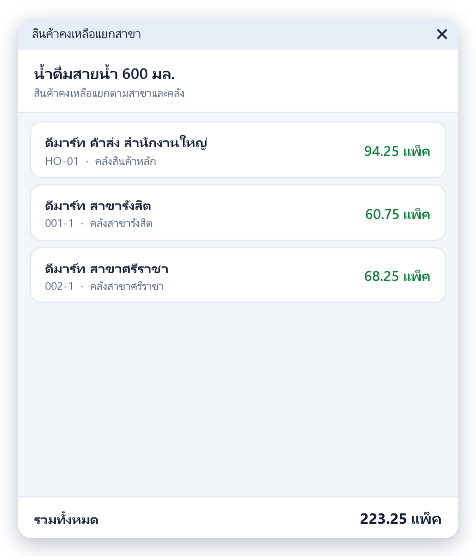
ใช้ทำอะไร ดูคงเหลือของสินค้า 1 รายการแยกตามสาขา เปิดได้ 2 ทาง เมื่อร้านเปิดค่า การดูสินค้าคงเหลือต่างสาขา ข้อมูลที่แสดงต่างกันตามทางที่เปิด
| เปิดจาก | ข้อมูลที่แสดง | หน่วย |
|---|---|---|
| ป้าย เหลือ … หน่วย บนการ์ดผลการค้นหาที่หน้าขาย ตามบทที่ 3 หัวข้อ 3.1 | ทุกคลังของทุกสาขา บรรทัดใต้ชื่อสินค้าเขียนว่า สินค้าคงเหลือแยกตามสาขาและคลัง | หน่วยของบาร์โค้ดบนการ์ด เช่น ถ้าการ์ดเป็นหน่วยโหล ยอดจะแสดงเป็นโหล |
| ชิป สาขาอื่น ในหน้าสินค้าคงเหลือ | สาขาละ 1 บรรทัด เฉพาะคลังหลักของแต่ละสาขา สาขานี้อยู่บรรทัดแรกพร้อมป้าย สาขานี้ บรรทัดใต้ชื่อสินค้าเขียนว่า คงเหลือคลังหลักของแต่ละสาขา | หน่วยฐาน |
| ส่วน | ความหมาย |
|---|---|
| ชื่อสินค้า | สินค้าที่กำลังดู |
| แต่ละบรรทัด | ชื่อสาขา รหัสคลังและชื่อคลัง และจำนวนคงเหลือพร้อมหน่วย ทศนิยมไม่เกิน 2 ตำแหน่ง สีเขียวเมื่อมากกว่า 0 สีแดงเมื่อเป็นศูนย์หรือติดลบ |
| รวมทั้งหมด | ผลรวมของทุกบรรทัด |
| ไม่มีข้อมูลคงเหลือ | ยังไม่มียอดคงเหลือของสินค้านี้ในสาขาใด |
ปุ่มลัด Enter หรือ Esc ปิดหน้าต่าง
อ่านต่อ: ปัญหาหน้าร้านที่เจอบ่อย อธิบายวิธีแก้เมื่อใบเสร็จไม่ออก ลิ้นชักไม่เปิด สแกนแล้วสินค้าไม่ขึ้น และเข้าระบบไม่ได้