
เข้าใช้งานครั้งแรกและทัวร์หน้าจอหลังร้าน
บทนี้พาคุณเปิดโปรแกรมหลังร้านเป็นครั้งแรก ตั้งแต่เข้าสู่ระบบ ทำความรู้จักส่วนต่าง ๆ ของหน้าจอ ไปจนถึงการ์ดเริ่มต้นใช้งานที่จะนำทางการตั้งค่าร้านในบทถัดไป เมื่ออ่านจบคุณจะหาเมนูต่าง ๆ ได้คล่อง และรู้ว่าควรตั้งค่าอะไรก่อนหลัง
5.1 เปิดครั้งแรกและเข้าสู่ระบบ
หัวข้อที่มีชื่อว่า “5.1 เปิดครั้งแรกและเข้าสู่ระบบ”เปิดโปรแกรมจากไอคอน Senfos บนหน้าจอ โปรแกรมจะแสดงหน้าจอเริ่มต้นพร้อมข้อความ กำลังเชื่อมต่อฐานข้อมูล แล้วตามด้วยหน้าเข้าสู่ระบบ
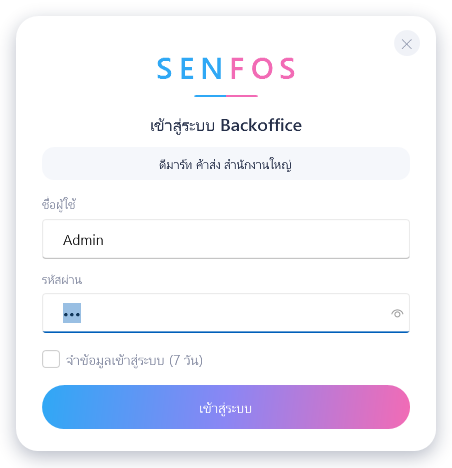
การเข้าสู่ระบบครั้งแรก ในครั้งแรกหลังติดตั้ง โปรแกรมจะเติมชื่อผู้ใช้ Admin และรหัสผ่านตั้งต้นไว้ให้ในช่องแล้ว กด เข้าสู่ระบบ ได้ทันที โปรแกรมจะเติมให้เฉพาะตอนที่บัญชี Admin ยังใช้รหัสผ่านตั้งต้นอยู่เท่านั้น
ขอแนะนำให้เปลี่ยนรหัสผ่านของ Admin ทันทีหลังเข้าสู่ระบบครั้งแรก เนื่องจากรหัสผ่านตั้งต้นเหมือนกันทุกร้าน และบัญชีนี้มีสิทธิ์ทุกอย่างในโปรแกรม วิธีเปลี่ยนอยู่ในหัวข้อ 5.6 เมื่อเปลี่ยนแล้ว หน้าเข้าสู่ระบบจะไม่เติมรหัสผ่านให้อีก
ถัดจากการเข้าสู่ระบบครั้งแรก โปรแกรมจะตรวจ license ร้านที่ยังไม่ได้เปิดใช้จะเห็นหน้า เปิดใช้งานโปรแกรม ให้กรอกรหัส license หรือกดทดลองใช้ฟรี 30 วัน ขั้นตอนนี้อธิบายไว้ในบทที่ 6
จำข้อมูลเข้าสู่ระบบ (7 วัน) เมื่อติ๊กช่องนี้ เครื่องนั้นจะเข้าโปรแกรมได้โดยไม่ต้องผ่านหน้าเข้าสู่ระบบเป็นเวลา 7 วัน การจำนี้เป็นรายเครื่องและรายผู้ใช้ Windows และจะถูกล้างเมื่อกด ออกจากระบบ หรือเมื่อผู้ใช้ถูกปิดการใช้งาน ขอแนะนำให้ติ๊กเฉพาะเครื่องที่ใช้คนเดียว
เมื่อเชื่อมต่อฐานข้อมูลไม่ได้ หน้าเข้าสู่ระบบจะแสดงแถบแจ้งพร้อมปุ่ม ลองใหม่ และปุ่มเข้าสู่ระบบจะกดไม่ได้จนกว่าจะเชื่อมต่อได้ สาเหตุที่พบบ่อยคือเครื่องแม่ปิดอยู่ หรือเครื่องลูกยังตั้งการเชื่อมต่อไม่ถูกต้องตามบทที่ 4
5.2 ส่วนต่าง ๆ ของหน้าจอหลัก
หัวข้อที่มีชื่อว่า “5.2 ส่วนต่าง ๆ ของหน้าจอหลัก”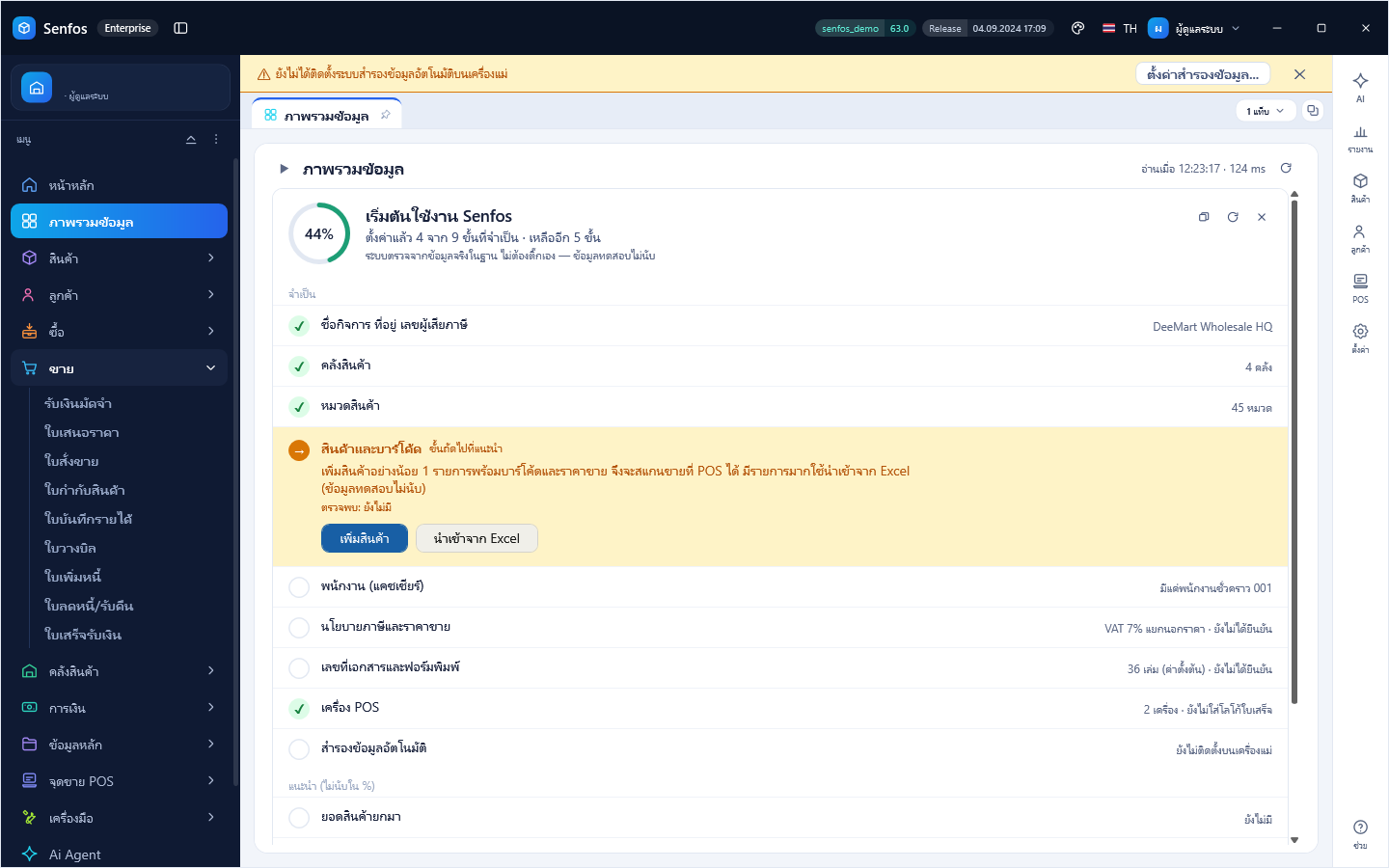
หน้าจอหลักแบ่งเป็น 5 ส่วน
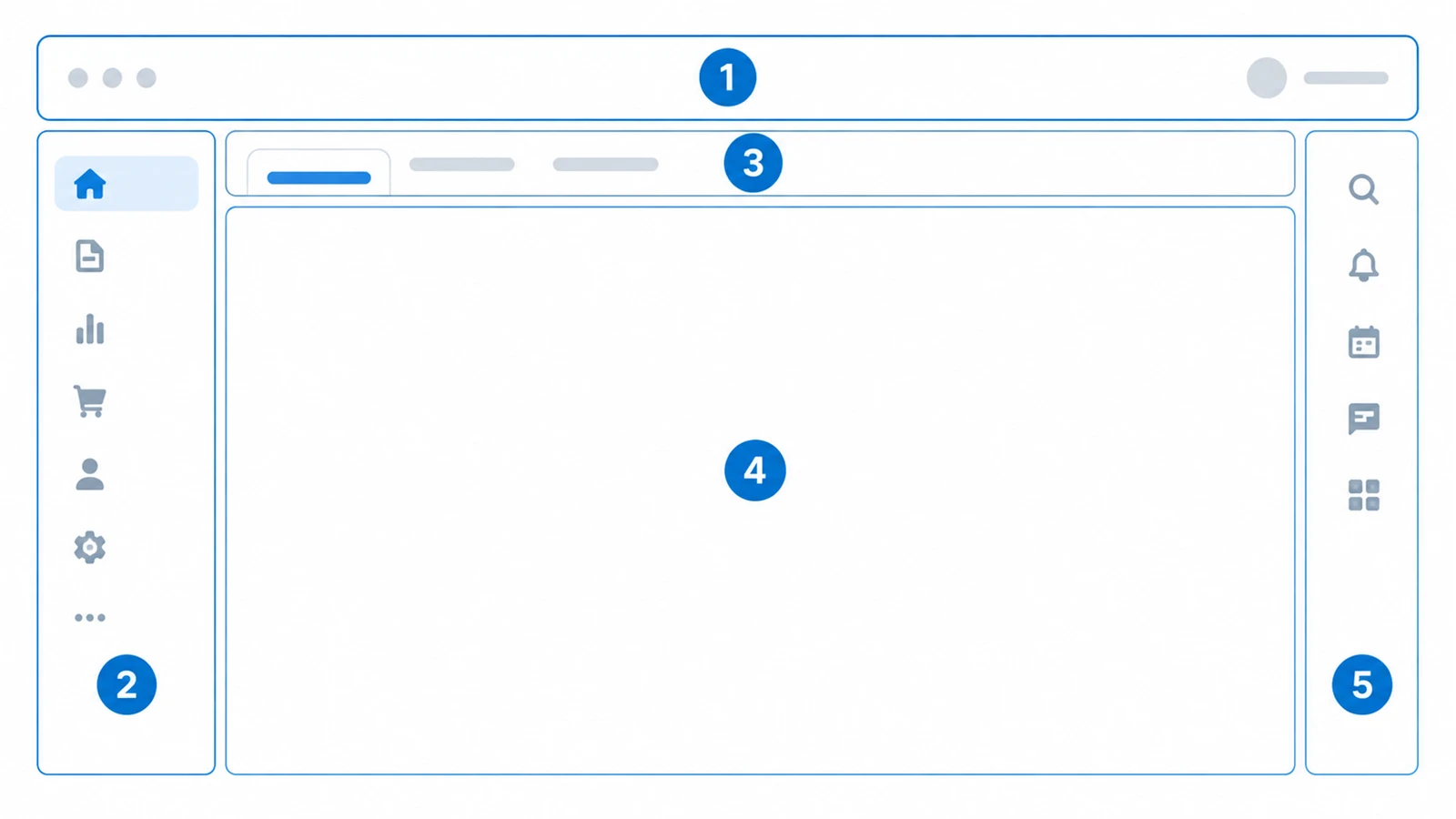
1. แถบหัว จากซ้ายไปขวา
| ส่วน | ความหมาย |
|---|---|
| ชื่อรุ่น | Express Standard หรือ Enterprise ตาม license |
| ปุ่มซ่อนหรือแสดงเมนู | ซ่อนเมนูด้านซ้ายเพื่อให้พื้นที่ทำงานกว้างขึ้น ใช้ปุ่มลัด Ctrl+B ได้ |
| ป้ายฐานข้อมูล | ชื่อและรุ่นของฐานข้อมูลที่เชื่อมต่ออยู่ เป็นสีเหลืองเมื่อโปรแกรมรุ่นเก่ากว่าฐานข้อมูล |
| ป้าย Release | วันเวลาที่ออกโปรแกรมรุ่นที่ใช้อยู่ ใช้บอกทีมงานเมื่อแจ้งปัญหา |
| ปุ่มจานสี | เลือกธีมสี ขนาดตัวอักษร และแบบอักษร ตามหัวข้อ 5.5 |
| ปุ่มภาษา | สลับภาษาไทยและอังกฤษ |
| ปุ่มชื่อผู้ใช้ | เมนูเปลี่ยนรหัสผ่าน ข้อมูลระบบ ฐานข้อมูล License ออกจากระบบ และออกโปรแกรม |
2. เมนูด้านซ้าย ด้านบนสุดแสดงชื่อกิจการ สาขา และผู้ใช้ที่เข้าสู่ระบบ ถัดลงมาเป็นกลุ่มเมนูตามลำดับนี้
| กลุ่ม | เมนูในกลุ่ม |
|---|---|
| หน้าหลัก | แดชบอร์ดสรุปยอดขายและสินค้า |
| ภาพรวมข้อมูล | จำนวนข้อมูลในระบบ และการ์ดเริ่มต้นใช้งาน |
| สินค้า | สินค้า ปรับราคาขาย ตั้งจุดสั่งสินค้า ยอดยกมาต้นงวด พิมพ์บาร์โค้ด ป้ายราคาชั้นวาง เลขซีเรียล คำนวณสต็อกใหม่ |
| ลูกค้า | ลูกค้า ประเภทสมาชิก กฎคะแนนสะสม คะแนนแลกของ คะแนนแลกส่วนลด |
| ซื้อ ขาย และคลังสินค้า | เอกสารแต่ละประเภทที่ผู้ใช้มีสิทธิ์และรุ่นของโปรแกรมรองรับ |
| การเงิน | เช็ครับ เช็คจ่าย ธนาคาร |
| ข้อมูลหลัก | ผู้จำหน่าย พนักงาน สาขาและคลัง |
| จุดขาย POS | จุดขาย แป้นขายสินค้า ฟังก์ชันล็อค ออกแบบใบเสร็จ กำหนดโปรโมชัน สำเนาอิเล็กทรอนิกส์ ตั้งค่า POS |
| เครื่องมือ | นำเข้าข้อมูล |
| Ai Agent | เปิดหรือปิดแผงผู้ช่วย AI ด้านขวา |
| รายงาน | เปิดหน้ารายงานในหน้าต่างแยก |
| ตั้งค่า | ตั้งค่าระบบ บัญชีผู้ใช้ ชื่อกิจการ ตั้งค่าเอกสาร สำรองข้อมูล เริ่มต้นใช้งาน |
เมนูที่มี รูปมงกุฎ เป็นฟังก์ชันของรุ่นที่สูงกว่า หรือเป็นฟังก์ชันเสริมที่ร้านยังไม่ได้ซื้อ เมื่อกดจะแสดงหน้าอธิบายแทน เมนู Ai Agent ที่มีป้ายสีส้มคำว่า ตั้งค่า หมายถึงยังไม่ได้ตั้งค่าผู้ช่วย AI
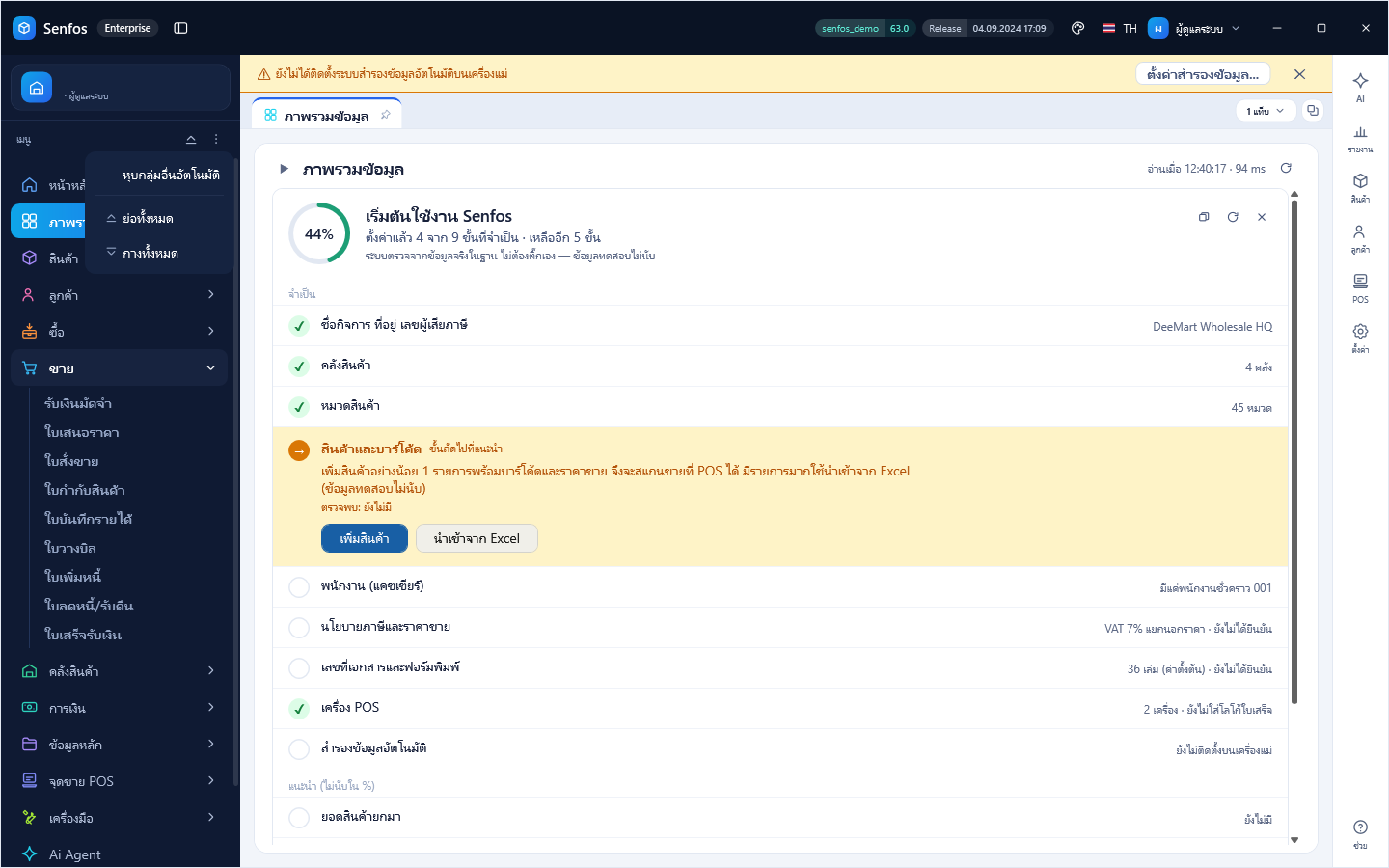
เมนูจำว่ากลุ่มใดกางอยู่และความกว้างของเมนูเป็นรายผู้ใช้ ปรับความกว้างได้ด้วยการลากขอบเมนู บนแถบคำว่า เมนู มีปุ่มลูกศรขึ้นสำหรับย่อทุกกลุ่มในครั้งเดียว และปุ่ม ⋮ ที่มีตัวเลือกดังนี้
- หุบกลุ่มอื่นอัตโนมัติ เมื่อกางกลุ่มใด กลุ่มอื่นจะหุบเอง เมนูจึงสั้นและหาง่าย
- ย่อทั้งหมด หุบทุกกลุ่ม
- กางทั้งหมด กางทุกกลุ่ม หากเปิดตัวเลือกหุบกลุ่มอื่นอัตโนมัติไว้ โปรแกรมจะปิดตัวเลือกนั้นให้
หากต้องการพื้นที่ทำงานกว้างขึ้น คุณซ่อนเมนูทั้งแถบได้ด้วยปุ่มซ่อนหรือแสดงเมนูบนแถบหัว
3. แถบแท็บ ทุกหน้าที่เปิดจะเป็นแท็บเรียงกัน
- แท็บ ภาพรวมข้อมูล เปิดให้อัตโนมัติทุกครั้งและปิดไม่ได้
- จุดบนแท็บหมายถึงหน้านั้นมีข้อมูลที่ยังไม่ได้บันทึก
- คลิกขวาที่แท็บเพื่อปิดแท็บนี้ ปิดแท็บอื่นทั้งหมด ปิดแท็บทางขวา หรือปักหมุดแท็บไว้
- เมื่อแท็บเกินพื้นที่ ปุ่มจำนวนแท็บด้านขวาจะแสดงรายการแท็บที่ซ่อนอยู่
- ปุ่มลัด Ctrl+W ปิดแท็บ และ Ctrl+Tab สลับแท็บ
4. พื้นที่ทำงาน แสดงหน้าที่เลือกอยู่ เหนือพื้นที่นี้อาจมี แถบเตือนสีเหลือง ในกรณีต่อไปนี้
| แถบเตือน | ความหมายและสิ่งที่ควรทำ |
|---|---|
| เรื่องการสำรองข้อมูล | ยังไม่ได้ติดตั้งการสำรองอัตโนมัติ หยุดไว้ สำรองล่าสุดล้มเหลว หรือไม่ได้สำรองนานเกิน 36 ชั่วโมง ดูวิธีแก้ในบทที่ 13 |
| เรื่องรุ่นของโปรแกรม | โปรแกรมที่เปิดอยู่เป็นรุ่นเก่ากว่าฐานข้อมูล ยังใช้งานได้ แต่ควรอัพเดทตามบทที่ 16 |
5. แถบไอคอนด้านขวา ทางลัดไปยังผู้ช่วย AI รายงาน สินค้า ลูกค้า เมนู POS เมนูตั้งค่า และปุ่ม ช่วย ที่ด้านล่างเปิดเว็บไซต์ Senfos
5.3 การ์ดเริ่มต้นใช้งาน
หัวข้อที่มีชื่อว่า “5.3 การ์ดเริ่มต้นใช้งาน”การ์ด เริ่มต้นใช้งาน Senfos อยู่บนสุดของแท็บภาพรวมข้อมูล ทำหน้าที่เป็นรายการตรวจว่าร้านตั้งค่าครบแล้วหรือยัง แสดงเฉพาะผู้ใช้ที่เป็นผู้ดูแลระบบ
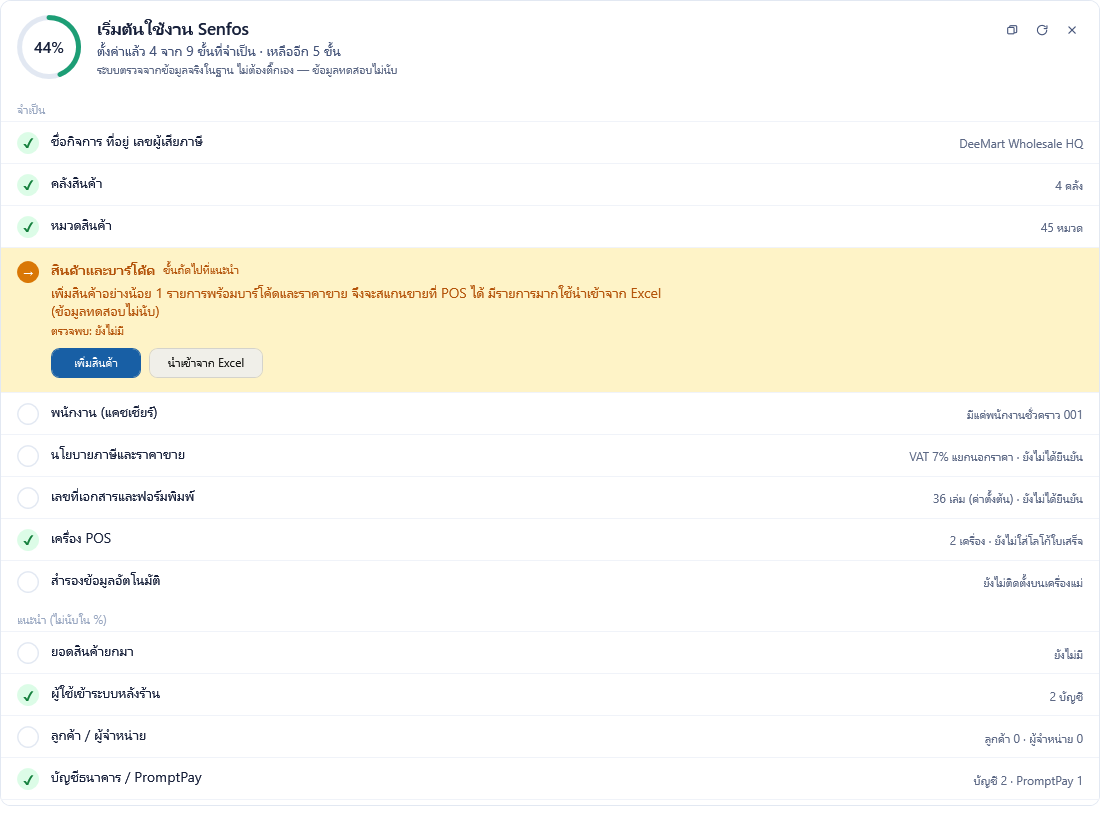
โปรแกรมตรวจจากข้อมูลจริงในฐานข้อมูล ไม่ต้องติ๊กเอง เมื่อคุณตั้งค่าขั้นใดเสร็จ การ์ดจะเปลี่ยนเป็นเสร็จเองในการตรวจครั้งถัดไป ข้อมูลทดสอบในหัวข้อ 5.4 และข้อมูลตั้งต้นที่โปรแกรมสร้างให้ เช่น พนักงาน 001 และลูกค้าเงินสด ไม่นับว่าเป็นข้อมูลของร้าน
การ์ดมี 14 ขั้น แบ่งเป็น จำเป็น 9 ขั้น ซึ่งนับเป็นเปอร์เซ็นต์ความคืบหน้า และ แนะนำ 5 ขั้น ซึ่งไม่นับเปอร์เซ็นต์
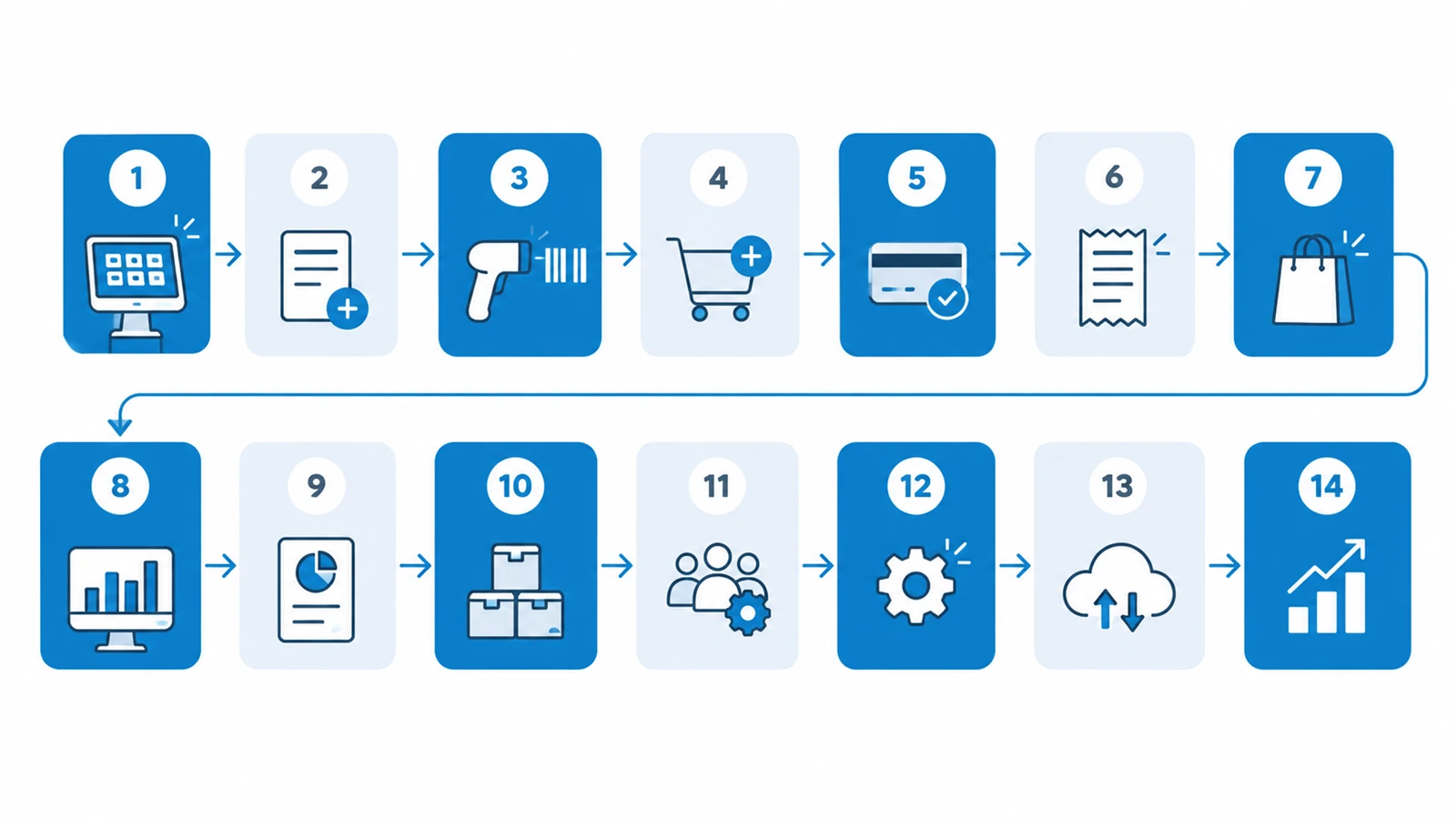
| ลำดับ | ขั้น | ประเภท | ถือว่าเสร็จเมื่อ | อ่านวิธีตั้งค่า |
|---|---|---|---|---|
| 1 | ชื่อกิจการ ที่อยู่ เลขผู้เสียภาษี | จำเป็น | เปลี่ยนชื่อกิจการจากค่าตั้งต้น ใส่ที่อยู่ และใส่เลขผู้เสียภาษีเมื่อจดภาษีมูลค่าเพิ่ม | บทที่ 7 |
| 2 | คลังสินค้า | จำเป็น | มีคลังอย่างน้อย 1 คลัง โดยปกติเสร็จตั้งแต่ติดตั้งเพราะโปรแกรมสร้างคลังตั้งต้นให้ | บทที่ 8 |
| 3 | หมวดสินค้า | จำเป็น | มีหมวดสินค้าที่ร้านสร้างเองอย่างน้อย 1 หมวด | เล่มหลังร้าน บทที่ 2 |
| 4 | สินค้าและบาร์โค้ด | จำเป็น | มีสินค้าอย่างน้อย 1 รายการ พร้อมบาร์โค้ดที่มีราคาขายมากกว่า 0 | เล่มหลังร้าน บทที่ 2 และบทที่ 15 |
| 5 | พนักงาน (แคชเชียร์) | จำเป็น | มีพนักงานที่ใช้งานอยู่อย่างน้อย 1 คน นอกจากพนักงาน 001 | บทที่ 11 |
| 6 | นโยบายภาษีและราคาขาย | จำเป็น | ผู้ดูแลตรวจแล้วกดยืนยัน | บทที่ 9 |
| 7 | เลขที่เอกสารและฟอร์มพิมพ์ | จำเป็น | ผู้ดูแลตรวจแล้วกดยืนยัน | บทที่ 10 |
| 8 | เครื่อง POS | จำเป็น | ลงทะเบียนจุดขายอย่างน้อย 1 เครื่อง | บทที่ 14 |
| 9 | สำรองข้อมูลอัตโนมัติ | จำเป็น | ระบบสำรองข้อมูลติดตั้งบนเครื่องแม่และเปิดทำงานอยู่ | บทที่ 13 |
| 10 | ยอดสินค้ายกมา | แนะนำ | บันทึกยอดยกมาต้นงวดของสินค้าจริงอย่างน้อย 1 รายการ | บทที่ 15 |
| 11 | ผู้ใช้เข้าระบบหลังร้าน | แนะนำ | มีบัญชีผู้ใช้หลังร้านอย่างน้อย 1 บัญชี นอกจาก Admin | บทที่ 11 |
| 12 | ลูกค้า / ผู้จำหน่าย | แนะนำ | มีลูกค้าหรือผู้จำหน่ายของร้านอย่างน้อย 1 ราย | เล่มหลังร้าน บทที่ 3 |
| 13 | บัญชีธนาคาร / PromptPay | แนะนำ | มีบัญชีธนาคารหรือ PromptPay ที่ใช้งานอยู่ | บทที่ 12 |
| 14 | เปิดใช้ผู้ช่วย AI | แนะนำ | บันทึกคีย์ของผู้ให้บริการ AI แล้ว | เล่มหลังร้าน บทที่ 11 |
ขั้นที่ 6 และ 7 โปรแกรมตรวจเองไม่ได้ เนื่องจากมีค่าตั้งต้นอยู่แล้วเสมอ ผู้ดูแลต้องเปิดหน้าตั้งค่าตรวจให้ตรงกับร้าน แล้วกดปุ่ม ✓ ตรวจแล้ว ถูกต้อง การ์ดจะบันทึกว่าใครยืนยันและเมื่อใด หากกดผิดให้กด เลิกยืนยัน
ขั้นแนะนำกดข้ามได้ ด้วยปุ่ม ข้าม และยกเลิกได้ด้วยปุ่ม เลิกข้าม การยืนยันและการข้ามใช้ร่วมกันทุกเครื่อง
การใช้การ์ด
- ขั้นถัดไปที่แนะนำ จะขยายไว้เสมอหนึ่งขั้น พร้อมคำอธิบาย สิ่งที่ตรวจพบ และปุ่มที่พาไปยังหน้าตั้งค่านั้นโดยตรง คลิกขั้นอื่นเพื่อขยายดูได้
- ปุ่ม ⧉ แสดงการ์ดเป็นหน้าต่างลอย เปิดค้างไว้ระหว่างตั้งค่าได้ หน้าต่างลอยจะตรวจสถานะใหม่เองทุกครั้งที่คุณกลับมาคลิกที่หน้าต่างนี้
- ปุ่มตรวจสถานะใหม่ใช้เมื่อต้องการให้การ์ดตรวจทันที
- ปุ่ม ✕ ซ่อนการ์ดสำหรับทั้งร้าน เปิดกลับมาได้จากเมนู ตั้งค่า → เริ่มต้นใช้งาน
- เมื่อครบ 9 ขั้นจำเป็น การ์ดจะแจ้งว่าพร้อมเริ่มขายจริง พร้อมปุ่ม ซ่อนการ์ดนี้
5.4 ภาพรวมข้อมูลและข้อมูลทดสอบ
หัวข้อที่มีชื่อว่า “5.4 ภาพรวมข้อมูลและข้อมูลทดสอบ”แท็บ ภาพรวมข้อมูล แสดงจำนวนข้อมูลในระบบ แบ่งเป็นข้อมูลหลัก บิลหน้าร้าน และเอกสารแต่ละประเภท ส่วนนี้พับไว้เป็นค่าตั้งต้น กดที่หัวข้อเพื่อกางดู ตัวเลขจะอ่านใหม่ทุกครั้งที่กลับมาที่แท็บนี้ หรือเมื่อกดปุ่มอ่านใหม่ แถวที่คลิกได้จะเปิดหน้านั้นให้ เช่น คลิกจำนวนสินค้าเพื่อเปิดหน้าสินค้า
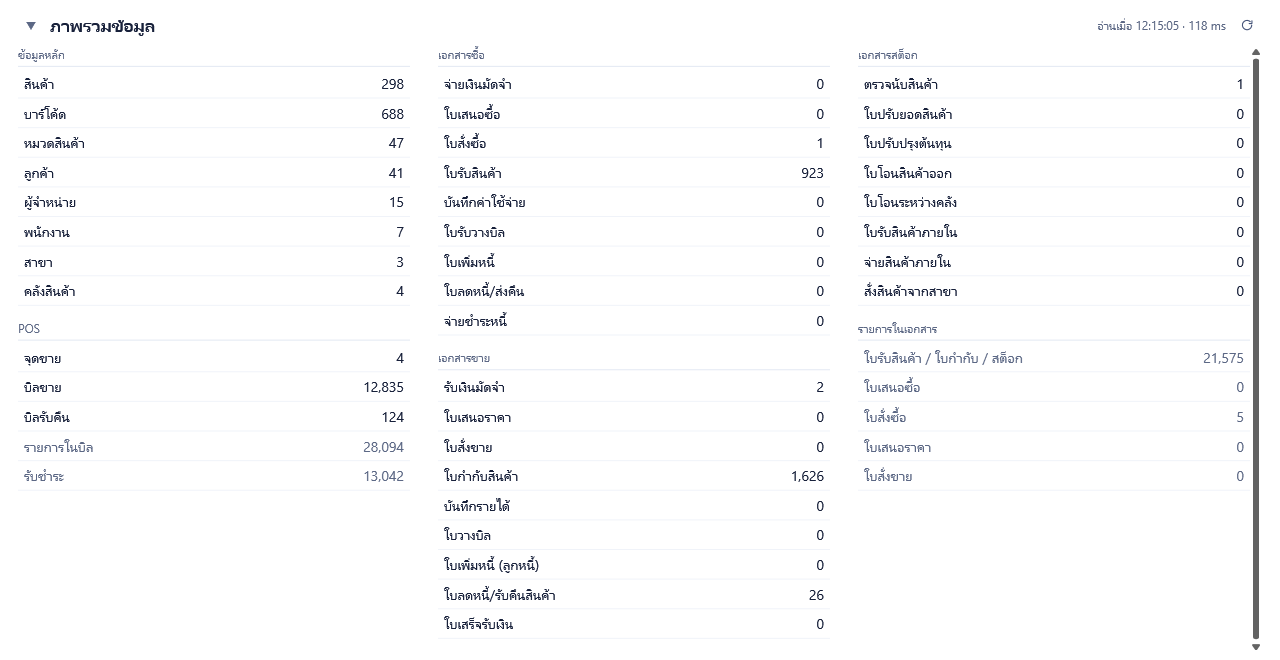
ข้อมูลทดสอบสำหรับช่วงทดลองใช้ ร้านที่อยู่ในช่วงทดลองใช้จะเห็นปุ่มบนแถบหัวของแท็บนี้ ปุ่มนี้มี 2 สถานะ
| ปุ่ม | แสดงเมื่อใด | สิ่งที่ทำ |
|---|---|---|
| สร้างข้อมูลทดสอบ | ฐานข้อมูลยังไม่มีสินค้า | ใส่ข้อมูลหลักตัวอย่างของร้านค้าส่งอุปโภคบริโภค ได้แก่ สินค้าประมาณ 290 รายการพร้อมบาร์โค้ด 3 หน่วย ลูกค้า 40 ราย ผู้จำหน่าย 14 ราย และพนักงาน 6 คน ไม่มีเอกสาร ทุกรหัสขึ้นต้นด้วย DM และข้อมูลทั้งหมดเป็นข้อมูลสมมติ |
| ล้างข้อมูลทดสอบ | ฐานข้อมูลมีสินค้าแล้ว | ล้างฐานข้อมูลกลับเป็นเหมือนเพิ่งติดตั้ง ต้องพิมพ์ yes เพื่อยืนยัน เมื่อเสร็จโปรแกรมจะปิดตัวเอง ให้เปิดใหม่อีกครั้ง |
ข้อควรระวังของปุ่มล้างข้อมูลทดสอบ ปุ่มนี้ล้าง ข้อมูลทั้งฐาน ไม่ใช่เฉพาะข้อมูลที่ขึ้นต้นด้วย DM หากระหว่างทดลองใช้คุณป้อนข้อมูลจริงของร้านไว้ด้วย ข้อมูลเหล่านั้นจะถูกลบไปด้วยและกู้คืนไม่ได้
| คงไว้หลังล้าง | ถูกลบ |
|---|---|
| license และทะเบียนเครื่อง ผู้ใช้และสิทธิ์ การตั้งค่าระบบ สาขาและคลัง เล่มเอกสารและฟอร์มพิมพ์ โดยเลขที่เอกสารเริ่มนับ 1 ใหม่ | สินค้า ลูกค้า ผู้จำหน่าย พนักงาน เอกสาร บิล สต็อก บัญชีธนาคารและ PromptPay จุดขายที่ลงทะเบียนไว้ และการยืนยันหรือการข้ามในการ์ดเริ่มต้นใช้งาน |
5.5 ภาษา ธีมสี ขนาดตัวอักษร และการค้นหาเร็ว
หัวข้อที่มีชื่อว่า “5.5 ภาษา ธีมสี ขนาดตัวอักษร และการค้นหาเร็ว”ภาษา กดปุ่มภาษาบนแถบหัวเพื่อสลับระหว่างภาษาไทยและอังกฤษ มีผลทันทีโดยไม่ต้องเปิดโปรแกรมใหม่
ธีมสี ขนาดตัวอักษร และแบบอักษร กดปุ่มจานสีบนแถบหัว
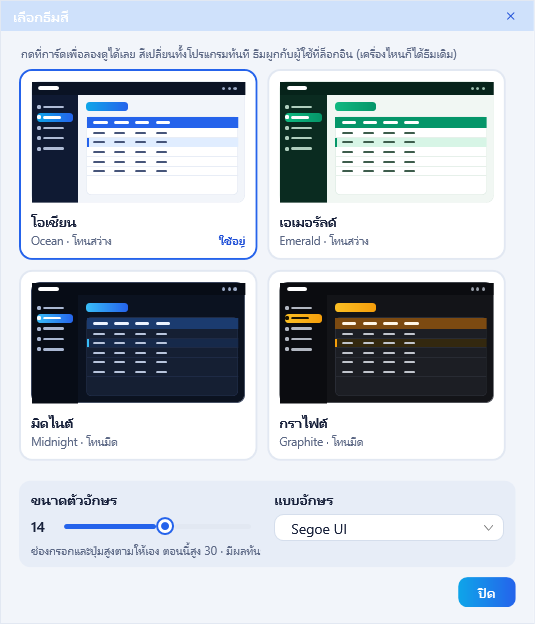
| ส่วน | ตัวเลือก | จำไว้ที่ใด |
|---|---|---|
| ธีมสี | โอเชียน และเอเมอรัลด์ เป็นธีมสว่าง มิดไนต์ และกราไฟต์ เป็นธีมมืด ค่าตั้งต้นคือโอเชียน | จำเป็นรายผู้ใช้ ตามไปทุกเครื่องที่ผู้ใช้นั้นเข้าสู่ระบบ |
| ขนาดตัวอักษร | 8 ถึง 19 ค่าตั้งต้น 15 | จำเป็นรายเครื่องและรายผู้ใช้ Windows |
| แบบอักษร | แบบอักษรที่ติดตั้งใน Windows ค่าตั้งต้น Segoe UI | จำเป็นรายเครื่องและรายผู้ใช้ Windows |
ทุกตัวเลือกมีผลทันที ธีมของเครื่อง POS ตั้งแยกต่างหากตามบทที่ 14
ค้นหาเร็ว กด Ctrl+Space จากหน้าใดก็ได้ จะเปิดหน้าค้นหาเต็มจอ พิมพ์ชื่อเมนูหรือชื่อเอกสาร แล้วกด Enter เพื่อเปิด หน้านี้ยังมีทางลัดไปยังข้อมูลหลักและเอกสารฝั่งขายที่ผู้ใช้มีสิทธิ์
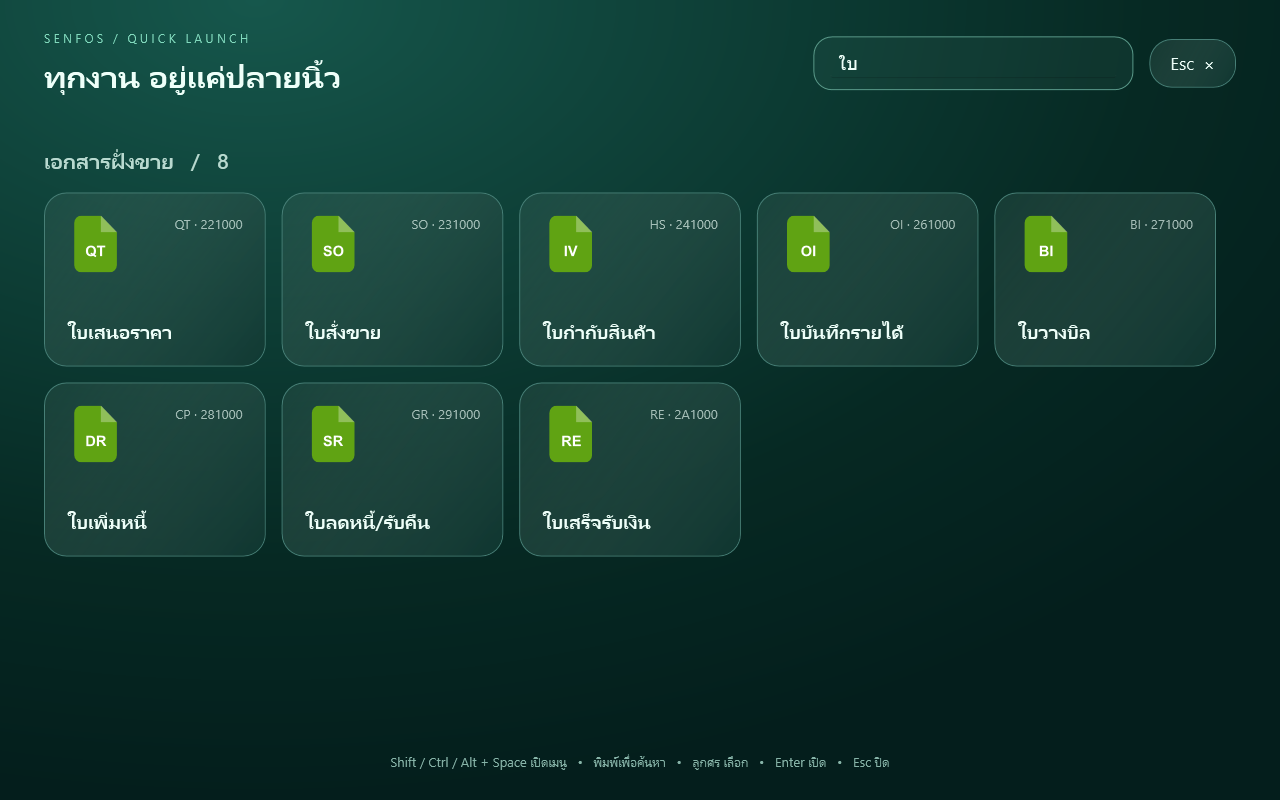
5.6 เปลี่ยนรหัสผ่าน ข้อมูลระบบ และออกจากระบบ
หัวข้อที่มีชื่อว่า “5.6 เปลี่ยนรหัสผ่าน ข้อมูลระบบ และออกจากระบบ”เมนูเหล่านี้อยู่ที่ปุ่มชื่อผู้ใช้บนแถบหัว
| เมนู | สิ่งที่ทำ |
|---|---|
| เปลี่ยนรหัสผ่าน | เปลี่ยนรหัสผ่านของผู้ใช้ที่เข้าสู่ระบบอยู่ ใช้ได้เมื่อผู้ใช้นั้นได้รับอนุญาตให้เปลี่ยนรหัสผ่าน |
| ข้อมูลระบบ | รุ่นของโปรแกรม วันที่ออกรุ่น ชื่อเครื่อง และระบบปฏิบัติการ ใช้บอกทีมงานเมื่อแจ้งปัญหา |
| ฐานข้อมูล | เครื่องและชื่อฐานข้อมูลที่เชื่อมต่อ ขนาดฐานข้อมูล เวอร์ชันฐานข้อมูล สถานะการสำรองข้อมูล และปุ่มไปยังการสำรองและกู้คืน |
| License | ข้อมูล license ของร้าน อธิบายในบทที่ 6 |
| ออกจากระบบ | กลับไปหน้าเข้าสู่ระบบ และล้างการจำข้อมูลเข้าสู่ระบบของเครื่องนี้ |
| ออกโปรแกรม | ปิดโปรแกรม |
5.7 ปุ่มลัดที่ใช้บ่อย
หัวข้อที่มีชื่อว่า “5.7 ปุ่มลัดที่ใช้บ่อย”| ปุ่มลัด | การทำงาน |
|---|---|
| Ctrl+Space | ค้นหาเร็ว |
| F12 | เปิดหน้ารายงาน |
| Shift+I, Shift+C, Shift+S, Shift+E | เปิดหน้าสินค้า ลูกค้า ผู้จำหน่าย และพนักงาน |
| Ctrl+B | ซ่อนหรือแสดงเมนูด้านซ้าย |
| Ctrl+W | ปิดแท็บ |
| Ctrl+N | เพิ่มรายการใหม่ในหน้ารายการ |
ปุ่มลัดทั้งหมดของหลังร้านอยู่ในภาคผนวก ก
5.8 อ้างอิงหน้าจอ
หัวข้อที่มีชื่อว่า “5.8 อ้างอิงหน้าจอ”หน้าเข้าสู่ระบบ
หัวข้อที่มีชื่อว่า “หน้าเข้าสู่ระบบ”ใช้ทำอะไร เข้าสู่ระบบโปรแกรมหลังร้าน แสดงทุกครั้งที่เปิดโปรแกรม ยกเว้นเครื่องที่ติ๊กจำข้อมูลเข้าสู่ระบบไว้และยังไม่ครบ 7 วัน
| ช่องหรือปุ่ม | ความหมาย |
|---|---|
| ชื่อสาขา | สาขาที่จะเข้าสู่ระบบ ตามที่เครื่องนี้จำไว้ |
| ชื่อผู้ใช้ | ชื่อบัญชีผู้ใช้ กด Enter เพื่อไปช่องรหัสผ่าน |
| รหัสผ่าน | รหัสผ่านของบัญชี ปุ่มรูปตาใช้แสดงรหัสที่พิมพ์ กด Enter เพื่อเข้าสู่ระบบ |
| จำข้อมูลเข้าสู่ระบบ (7 วัน) | ข้ามหน้าเข้าสู่ระบบบนเครื่องนี้เป็นเวลา 7 วัน |
| เข้าสู่ระบบ | ตรวจชื่อผู้ใช้และรหัสผ่าน |
| ✕ | ปิดโปรแกรม |
| ข้อความ | ความหมาย |
|---|---|
| กรอกชื่อผู้ใช้และรหัสผ่าน | ยังไม่ได้กรอกช่องใดช่องหนึ่ง |
| ชื่อผู้ใช้หรือรหัสผ่านไม่ถูกต้อง | ข้อมูลไม่ตรง หรือบัญชีถูกปิดการใช้งาน |
| ไม่สามารถเชื่อมต่อ SQL Server ได้ | เชื่อมต่อฐานข้อมูลไม่ได้ ตรวจเครื่องแม่ แล้วกดลองใหม่ |
หน้าหลัก
หัวข้อที่มีชื่อว่า “หน้าหลัก”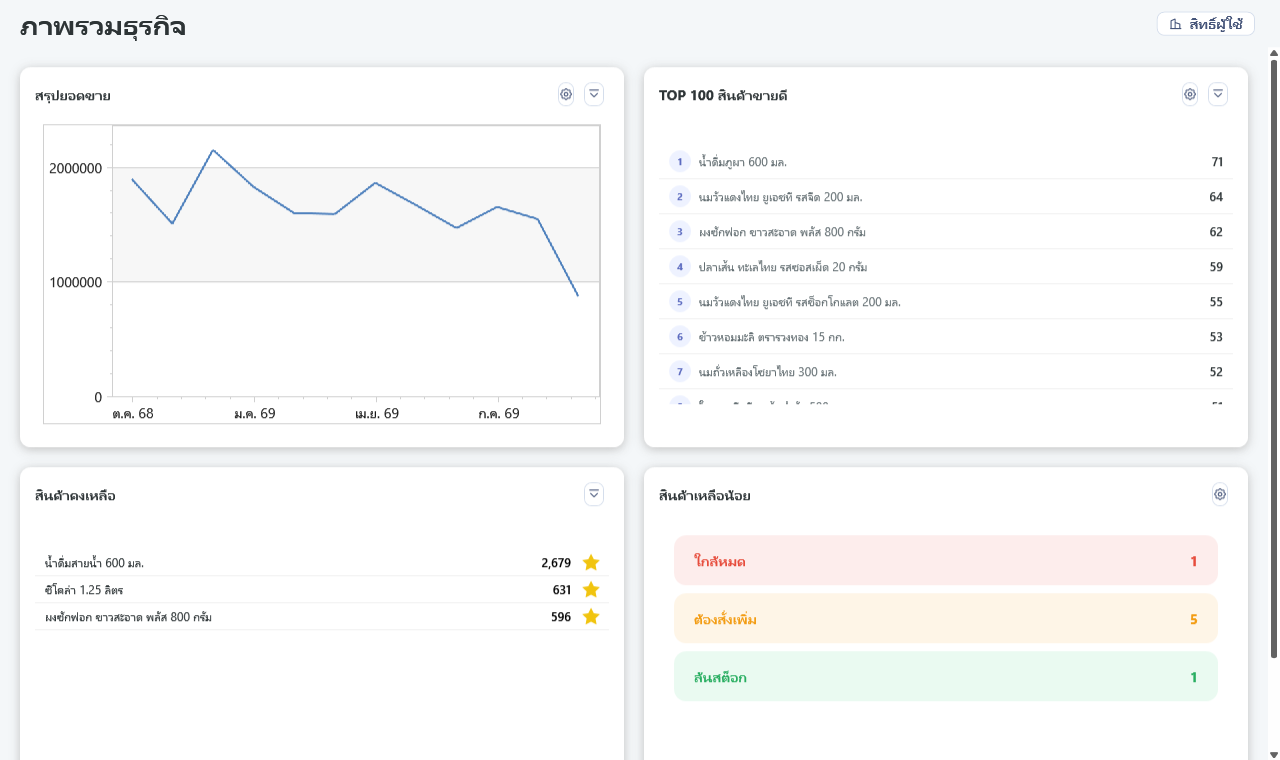
ใช้ทำอะไร ดูภาพรวมการขายและสินค้า เปิดจากเมนู หน้าหลัก
| ส่วน | สิ่งที่แสดง |
|---|---|
| สรุปยอดขาย | ยอดขายแยกตามพนักงาน สาขา หรือกิจการ ช่วงวันนี้หรือเดือนนี้ มุมมองกิจการแสดงย้อนหลัง 12 เดือน อัพเดทเองเมื่อมีการขายใหม่ มุมมองพนักงานและมุมมองสาขากับกิจการต้องมีสิทธิ์แดชบอร์ดแยกกัน |
| TOP 100 สินค้าขายดี | สินค้าขายดีช่วงสัปดาห์นี้ เดือนนี้ หรือปีนี้ ค่าตั้งต้นคือเดือนนี้ |
| สินค้าคงเหลือ | ยอดคงเหลือของสินค้าที่ผู้ใช้ติดดาวไว้ |
| สินค้าเหลือน้อย | จำนวนสินค้าใกล้หมด ต้องสั่งเพิ่ม และล้นสต็อก ปุ่ม ⚙ เปิดหน้าตั้งจุดสั่งสินค้า |
ทุกส่วนมีปุ่มขยายเป็นเต็มจอ ยกเว้นส่วนสินค้าเหลือน้อย
การ์ดเริ่มต้นใช้งานและหน้าต่างลอย
หัวข้อที่มีชื่อว่า “การ์ดเริ่มต้นใช้งานและหน้าต่างลอย”รายละเอียดอยู่ในหัวข้อ 5.3 ทั้งสองแบบใช้ข้อมูลชุดเดียวกัน ขณะเปิดหน้าต่างลอย การ์ดในแท็บจะซ่อนไว้ชั่วคราว เมื่อปิดหน้าต่างลอย การ์ดในแท็บจะกลับมาและตรวจสถานะใหม่
เปลี่ยนรหัสผ่าน
หัวข้อที่มีชื่อว่า “เปลี่ยนรหัสผ่าน”| ช่องหรือปุ่ม | ความหมาย |
|---|---|
| รหัสผ่านปัจจุบัน | รหัสผ่านที่ใช้อยู่ |
| รหัสผ่านใหม่ และยืนยันรหัสผ่านใหม่ | ต้องตรงกัน |
| บันทึก และยกเลิก | กด Enter เพื่อบันทึก หรือ Esc เพื่อยกเลิก |
| ข้อความ | ความหมาย |
|---|---|
| กรุณากรอกรหัสผ่านปัจจุบัน หรือกรุณากรอกรหัสผ่านใหม่ | ยังไม่ได้กรอกช่องนั้น |
| รหัสผ่านใหม่และยืนยันไม่ตรงกัน | สองช่องพิมพ์ไม่เหมือนกัน |
| รหัสผ่านปัจจุบันไม่ถูกต้อง | รหัสผ่านเดิมไม่ตรง |
| ไม่อนุญาตให้เปลี่ยนรหัสผ่าน | ผู้ใช้นี้ไม่ได้รับอนุญาต ผู้ดูแลเปิดได้ที่หน้าตั้งค่าผู้ใช้ตามบทที่ 11 |
| เปลี่ยนรหัสผ่านสำเร็จ | บันทึกแล้ว ใช้รหัสใหม่ตั้งแต่การเข้าสู่ระบบครั้งถัดไป |
ข้อมูลระบบ และฐานข้อมูล
หัวข้อที่มีชื่อว่า “ข้อมูลระบบ และฐานข้อมูล”| หน้าต่าง | สิ่งที่แสดง |
|---|---|
| ข้อมูลระบบ | ชื่อโปรแกรม เวอร์ชัน รุ่น .NET วันที่ออกรุ่น ชื่อเครื่อง ระบบปฏิบัติการ ผู้ใช้งาน Windows |
| ฐานข้อมูล | เซิร์ฟเวอร์ ชื่อฐานข้อมูล รุ่น SQL Server ขนาดฐานข้อมูล วันที่สร้าง เวอร์ชันฐานข้อมูล (ถ้าไม่ตรงกับที่โปรแกรมต้องการ จะแสดงเวอร์ชันที่ต้องการต่อท้าย) สถานะการสำรองอัตโนมัติล่าสุด ปุ่มสำรองข้อมูล และปุ่มสำรองอัตโนมัติหรือกู้คืน |
อ่านต่อ: เปิดใช้ license อธิบายการทดลองใช้ 30 วัน การกรอกรหัส license การจัดการเครื่องที่ลงทะเบียน และสาเหตุที่เข้าใช้งานไม่ได้