
งานจัดซื้อ
บทนี้อธิบายเอกสารฝั่งซื้อทีละประเภท เฉพาะส่วนที่ต่างจากหน้าเอกสารทั่วไป วิธีใช้หน้าเอกสาร การยืนยัน ยกเลิก และการสร้างต่อจากใบอื่น อยู่ในบทที่ 5 ขอแนะนำให้อ่านก่อน
6.1 วงจรจัดซื้อ
หัวข้อที่มีชื่อว่า “6.1 วงจรจัดซื้อ”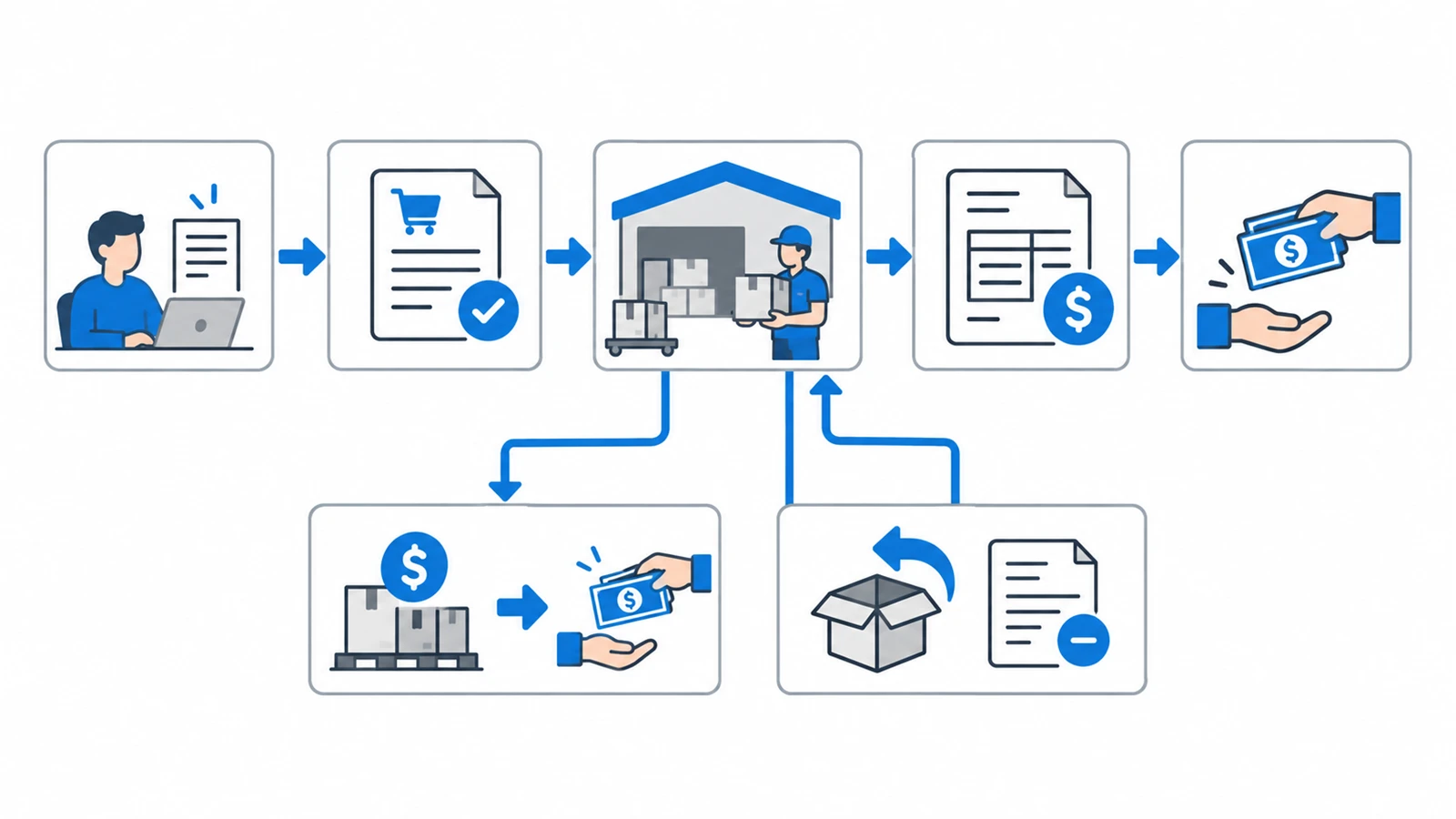
| เอกสาร | ใช้เมื่อ | รุ่นที่ใช้ได้ |
|---|---|---|
| ใบเสนอซื้อ | ฝ่ายคลังหรือสาขาขอซื้อ รอผู้มีอำนาจอนุมัติ | Standard ขึ้นไป |
| ใบสั่งซื้อ | สั่งสินค้าจากผู้จำหน่าย | Standard ขึ้นไป |
| ใบรับสินค้า | รับสินค้าเข้าคลังพร้อมตั้งหนี้หรือจ่ายเงินสด | ทุกรุ่น |
| จ่ายเงินมัดจำ | จ่ายเงินล่วงหน้าให้ผู้จำหน่าย | Standard ขึ้นไป |
| ใบลดหนี้/ส่งคืน | ส่งสินค้าคืน หรือผู้จำหน่ายลดราคาให้ภายหลัง | ทุกรุ่น |
| ใบเพิ่มหนี้ | ผู้จำหน่ายเรียกเก็บเพิ่มจากใบรับสินค้าเดิม | Standard ขึ้นไป |
| บันทึกค่าใช้จ่าย | ค่าใช้จ่ายที่ไม่ใช่สินค้า เช่น ค่าขนส่ง ค่าไฟ | ทุกรุ่น |
| ใบรับวางบิล | รวบรวมใบรับสินค้าเงินเชื่อที่ผู้จำหน่ายมาวางบิล | Standard ขึ้นไป |
| จ่ายชำระหนี้ | จ่ายเงินให้ผู้จำหน่ายตามใบรับสินค้าเงินเชื่อ | Standard ขึ้นไป |
ร้านที่ใช้รุ่น Express ใช้ใบรับสินค้าแบบเงินสดเป็นหลัก เนื่องจากการซื้อเงินเชื่อและเจ้าหนี้ใช้ได้ตั้งแต่รุ่น Standard ขึ้นไป (ดูเล่มกติกา บท 6)
ทุกเอกสารฝั่งซื้อระบุคลังได้ทีละบรรทัด ค่าตั้งต้นคือคลังหลักของสาขา และราคาต่อหน่วยตั้งต้นคือราคาซื้อล่าสุดจากผู้จำหน่ายรายนั้น
6.2 ใบเสนอซื้อ
หัวข้อที่มีชื่อว่า “6.2 ใบเสนอซื้อ”ใช้ขออนุมัติซื้อก่อนสั่งจริง
- สร้างใบเสนอซื้อ เลือกผู้จำหน่ายและพนักงาน แล้วเพิ่มสินค้า
- ผู้มีสิทธิ์อนุมัติกด อนุมัติ หรือ ปฏิเสธ สองปุ่มนี้ใช้สิทธิ์อนุมัติเดียวกัน
- เมื่ออนุมัติแล้ว กด สร้างใบสั่งซื้อ หรือ สร้างใบรับสินค้า เพื่อทำเอกสารถัดไป
สถานะ เปิด → อนุมัติแล้ว หรือ ถูกปฏิเสธ → สั่งแล้วบางส่วน → สั่งแล้ว ถ้ากด แก้ไข ใบที่อนุมัติแล้ว สถานะจะกลับเป็น เปิด และต้องอนุมัติใหม่ ใบที่ถูกปฏิเสธแก้ไขและสร้างเอกสารต่อไม่ได้
6.3 ใบสั่งซื้อ
หัวข้อที่มีชื่อว่า “6.3 ใบสั่งซื้อ”ส่วนหัวมีช่องเฉพาะ คือ เงื่อนไขการชำระ เครดิต วันที่ครบกำหนด สถานที่จัดส่ง และ กำหนดส่งสินค้า ใบสั่งซื้อไม่มีปุ่มยืนยัน และแก้ไขได้ทุกสถานะ
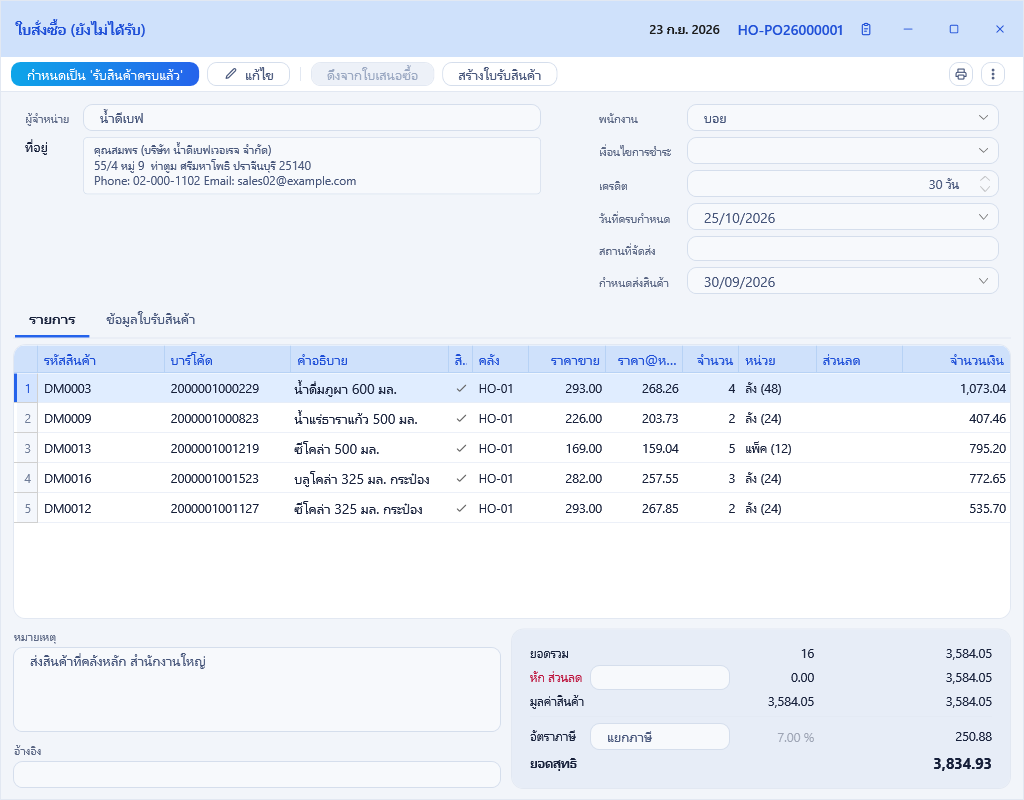
- ดึงจากใบเสนอซื้อ ขณะแก้ไข เลือกใบเสนอซื้อของผู้จำหน่ายรายเดียวกันที่ยังสั่งไม่ครบ
- สร้างใบรับสินค้า เมื่อของมาถึง โปรแกรมคัดลอกรายการที่ยังไม่ได้รับไปยังใบรับสินค้า
- กำหนดเป็น ‘รับสินค้าครบแล้ว’ ปิดใบสั่งซื้อที่ไม่ต้องรับของเพิ่มอีก เช่น ผู้จำหน่ายแจ้งว่าไม่มีของส่ง เมื่อปิดแล้วจะสร้างใบรับสินค้าจากใบนี้ไม่ได้อีก
สถานะ ยังไม่ได้รับ → รับแล้วบางส่วน → ได้รับแล้ว
เมื่อผู้จำหน่ายส่งของไม่ครบ โปรแกรมนับการรับเป็นรายบรรทัด บรรทัดที่ถูกดึงไปสร้างใบรับสินค้าแล้วจะถือว่ารับครบ แม้จะแก้จำนวนในใบรับสินค้าให้น้อยลง ถ้าต้องรอส่วนที่ขาด ขอแนะนำให้สร้างใบสั่งซื้อใหม่สำหรับจำนวนที่เหลือ
6.4 ใบรับสินค้า
หัวข้อที่มีชื่อว่า “6.4 ใบรับสินค้า”ใบรับสินค้าเป็นเอกสารที่ทำให้สต็อกเพิ่มและต้นทุนเปลี่ยน
- สร้างใบรับสินค้า หรือกด สร้างใบรับสินค้า จากใบสั่งซื้อ หรือกด ดึงจากใบสั่งซื้อ ขณะแก้ไข
- เลือก เงินสด หรือ เงินเชื่อ ที่แถบเครื่องมือ ชื่อหน้าต่างจะมีคำว่า (เงินสด) หรือ (เงินเชื่อ) ต่อท้าย เอกสารเงินเชื่อต้องเลือกผู้จำหน่ายที่มีในระบบ
- ตรวจจำนวนและราคาให้ตรงกับใบส่งของหรือใบกำกับภาษีของผู้จำหน่าย ใส่เลขที่และวันที่ใบกำกับของผู้จำหน่ายที่ช่อง อ้างถึง เพื่อใช้ตรวจสอบย้อนหลัง
- ถ้าเคยจ่ายมัดจำไว้ เลือกใบมัดจำที่ช่อง หัก เงินมัดจำ ในส่วนท้าย ตามหัวข้อ 6.5
- กด ยืนยันเอกสาร
เมื่อยืนยัน สต็อกเพิ่มขึ้น ต้นทุนถูกคำนวณใหม่ และราคาซื้อล่าสุดของผู้จำหน่ายรายนั้นถูกบันทึกไว้ใช้เป็นราคาตั้งต้นครั้งถัดไป สถานะเป็น ยังไม่ชำระ ทั้งเงินสดและเงินเชื่อ สินค้าคุมเลขซีเรียลต้องระบุเลขครบและเลขต้องยังไม่มีในระบบ
จ่ายเงิน กด ชำระหนี้
- เงินสด เปิดหน้าต่างการชำระ เลือกวิธีจ่ายจนยอดคงเหลือเป็น 0 แล้วกด เสร็จ สถานะเป็น ชำระแล้ว
- เงินเชื่อ โปรแกรมสร้างใบจ่ายชำระหนี้ใบใหม่ให้ ตามหัวข้อ 6.8
6.5 จ่ายเงินมัดจำ
หัวข้อที่มีชื่อว่า “6.5 จ่ายเงินมัดจำ”ใช้เมื่อจ่ายเงินล่วงหน้าก่อนรับของ
- สร้างเอกสารจ่ายเงินมัดจำ เลือกผู้จำหน่าย กรอก ระยะเวลา เป็นจำนวนวัน โปรแกรมคำนวณวันที่ครบกำหนดให้
- ใส่รายการเป็นคำอธิบายและยอดเงิน
- กด ยืนยันเอกสาร
หักมัดจำ เมื่อรับสินค้า ที่ส่วนท้ายของใบรับสินค้าหรือบันทึกค่าใช้จ่าย เลือกใบมัดจำในช่อง หัก เงินมัดจำ แล้วใส่ยอดที่จะหัก รายการที่เลือกได้คือใบมัดจำของผู้จำหน่ายรายเดียวกัน ที่มีประเภทราคาและอัตราภาษีเดียวกัน และยังมียอดคงเหลือ ยอดที่หักต้องไม่เกินยอดคงเหลือของมัดจำ ส่วนท้ายของใบมัดจำแสดง ยอดตัดเงินมัดจำ ยอดลดหนี้ และ ยอดเงินมัดจำคงเหลือ
สถานะ ยืนยันแล้ว → ตัดยอดบางส่วน → ตัดยอดแล้ว ใบมัดจำที่ถูกหักไปแล้วเรียกคืนสถานะไม่ได้
6.6 ส่งคืนสินค้า ลดหนี้ และเพิ่มหนี้
หัวข้อที่มีชื่อว่า “6.6 ส่งคืนสินค้า ลดหนี้ และเพิ่มหนี้”ใบลดหนี้/ส่งคืน ใช้เมื่อส่งสินค้าคืนผู้จำหน่าย หรือผู้จำหน่ายลดราคาให้หลังรับสินค้าแล้ว
- สร้างใบลดหนี้ เลือกผู้จำหน่าย
- ที่ช่อง #เลขที่เอกสาร กดค้นหาเพื่อเลือกใบรับสินค้าที่อ้างถึง แล้วกด ดึงรายการจากใบรับสินค้า
- แก้จำนวนหรือราคาตามที่ลดหนี้ ติ๊กคอลัมน์ คืนสินค้า ในบรรทัดที่ส่งของคืนจริง
- เลือก วิธีหักหนี้ ตามตารางด้านล่าง
- กด ยืนยันเอกสาร
| วิธีหักหนี้ | ผล |
|---|---|
| เก็บไว้หักตอนชำระหนี้ | ใบลดหนี้ค้างไว้ นำไปรวมในใบรับวางบิลและจ่ายชำระหนี้ครั้งถัดไป |
| หักจากใบรับสินค้าที่อ้างถึง | หักยอดจากใบรับสินค้าที่อ้างถึงทันที ยอดใบลดหนี้ต้องไม่เกินยอดค้างชำระของใบรับสินค้านั้น |
| ขอลดหนี้โดยรับเป็นเงินสด | ผู้จำหน่ายคืนเงินสด |
| ขอลดหนี้โดยรับเป็นเช็ค | ผู้จำหน่ายคืนเป็นเช็ค |
ส่วนท้ายแสดง มูลค่าตามใบกำกับเดิม ยอดที่ถูกต้อง และ ผลต่าง ซึ่งเป็นข้อมูลที่ต้องแสดงบนใบลดหนี้ การส่งคืนสินค้าเป็นการจ่ายสินค้าออก สินค้าที่ไม่อนุญาตจ่ายติดลบต้องมีสต็อกพอ ตามบทที่ 7
ใบเพิ่มหนี้ ใช้เมื่อผู้จำหน่ายเรียกเก็บเพิ่ม วิธีทำเหมือนใบลดหนี้ ต่างที่ไม่มีวิธีหักจากเอกสารที่อ้างถึง และวิธีหักหนี้คือ เก็บไว้ตัดตอนจ่ายชำระหนี้ จ่ายเป็นเงินสด หรือ จ่ายเป็นเช็ค เมื่อเลือกเก็บไว้ตัดตอนจ่ายชำระหนี้ สถานะจะเป็นยังไม่ชำระ วิธีอื่นเป็นชำระแล้ว
การคำนวณยอดหนี้หลังลดหนี้และเพิ่มหนี้อยู่ในเล่มกติกา บทที่ 5
6.7 บันทึกค่าใช้จ่าย
หัวข้อที่มีชื่อว่า “6.7 บันทึกค่าใช้จ่าย”ใช้บันทึกค่าใช้จ่ายที่ไม่ใช่สินค้า เช่น ค่าขนส่ง ค่าเช่า ค่าซ่อม
- ครั้งแรก ที่หน้ารายการบันทึกค่าใช้จ่าย กด รหัสค่าใช้จ่าย เพื่อสร้างรหัส เช่น EXP01 ค่าขนส่ง ติ๊ก มีภาษี สำหรับค่าใช้จ่ายที่มีภาษีซื้อ
- สร้างเอกสาร เลือกรหัสค่าใช้จ่ายในแต่ละบรรทัด คำอธิบายและภาษีจะเติมให้ แล้วใส่ยอดเงิน
- กด ยืนยันเอกสาร แล้วกด ชำระหนี้ เมื่อจ่ายเงิน
รหัสที่ใช้ในเอกสารแล้วลบไม่ได้ โปรแกรมจะเสนอให้ตั้งเป็นไม่ใช้งานแทน
6.8 วางบิลและจ่ายชำระหนี้
หัวข้อที่มีชื่อว่า “6.8 วางบิลและจ่ายชำระหนี้”ใบรับวางบิล ใช้บันทึกว่าผู้จำหน่ายมาวางบิลรายการใดบ้าง
- สร้างใบรับวางบิล เลือกผู้จำหน่าย
- กด เพิ่มรายการเอกสาร เหนือตาราง เลือกใบรับสินค้าเงินเชื่อ ใบลดหนี้ และใบเพิ่มหนี้ที่เก็บไว้ตัดตอนชำระ ที่ยังค้างชำระและยังไม่อยู่ในใบรับวางบิลอื่น
- ตารางแสดงยอดสุทธิ ชำระแล้ว และค้างชำระ ใบลดหนี้แสดงเป็นยอดติดลบ
ใบรับวางบิลไม่มีปุ่มยืนยัน สถานะคือ ออกเอกสาร
จ่ายชำระหนี้
- สร้างเอกสารจ่ายชำระหนี้ หรือกด ชำระหนี้ จากใบรับสินค้าเงินเชื่อ
- กด เพิ่มรายการเอกสาร เลือกเอกสารที่จะจ่าย รายการที่เลือกได้เป็นของสาขาเดียวกัน
- แก้ช่อง ยอดชำระ ถ้าจ่ายไม่เต็มจำนวน ค่าตั้งต้นคือยอดค้างชำระ
- กด ชำระหนี้ เลือกวิธีจ่าย เช่น เงินสด โอน เช็ค ภาษีหัก ณ ที่จ่าย และค่าธรรมเนียม จนยอดคงเหลือเป็น 0 แล้วกด เสร็จ
เมื่อจ่ายแล้ว ใบรับสินค้าที่อ้างถึงจะเปลี่ยนสถานะเป็น ชำระแล้วบางส่วน หรือ ชำระแล้ว ตามยอดที่จ่ายสะสม ถ้าจ่ายด้วยเช็ค เช็คจะถูกบันทึกในหน้าเช็คจ่าย ตามบทที่ 9
สถานะของเอกสารจ่ายชำระหนี้ เตรียม → ชำระแล้ว ยกเลิกเอกสารจ่ายชำระหนี้แล้ว ข้อมูลการจ่ายเงินจะถูกลบ และใบรับสินค้าจะกลับเป็นค้างชำระ
6.9 จุดสั่งสินค้าอัตโนมัติ [Enterprise]
หัวข้อที่มีชื่อว่า “6.9 จุดสั่งสินค้าอัตโนมัติ [Enterprise]”ช่วยคำนวณว่าสินค้าใดควรสั่งเพิ่ม เท่าไร จากยอดขายเฉลี่ยต่อวันและระยะเวลารอของ
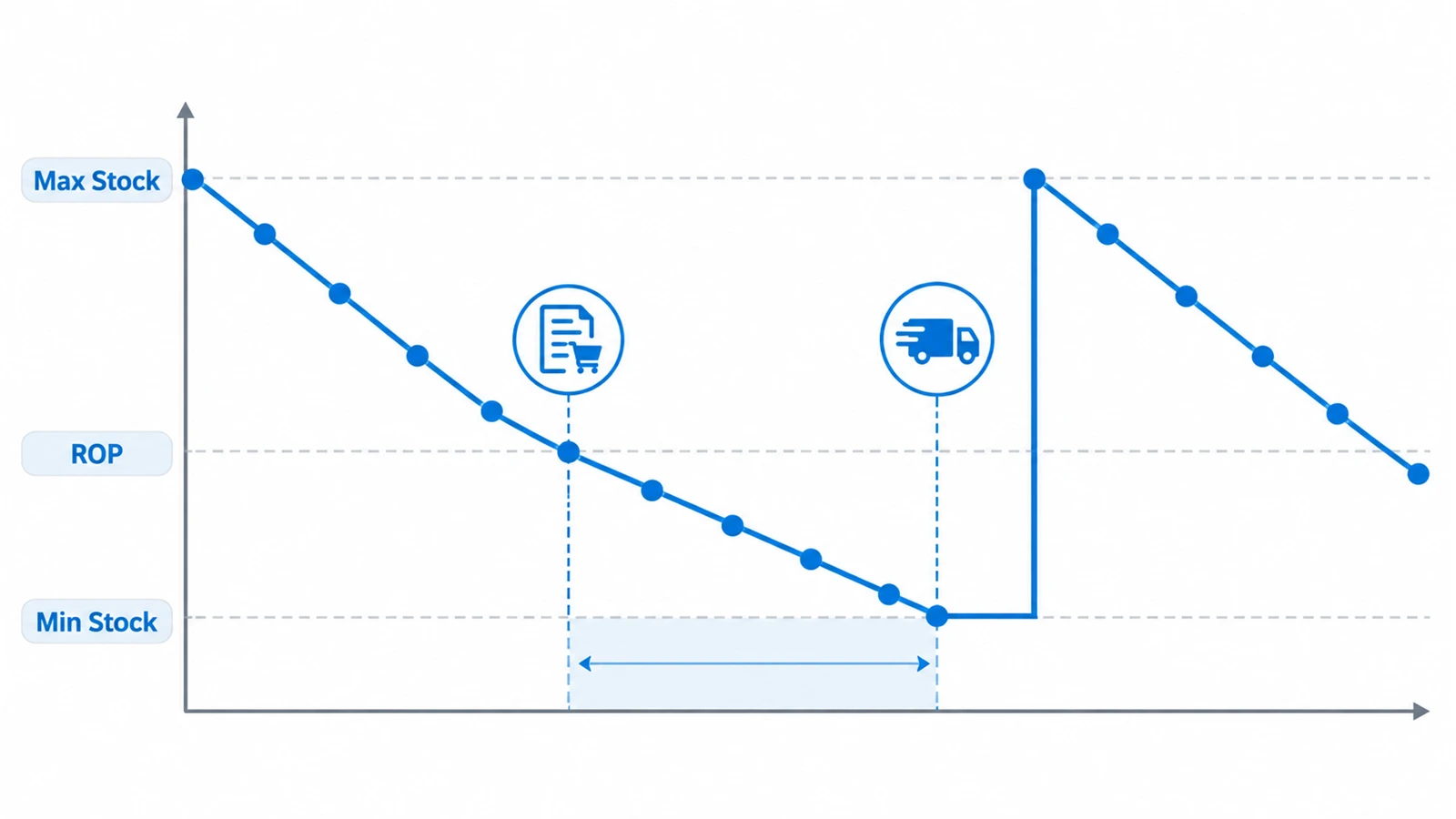
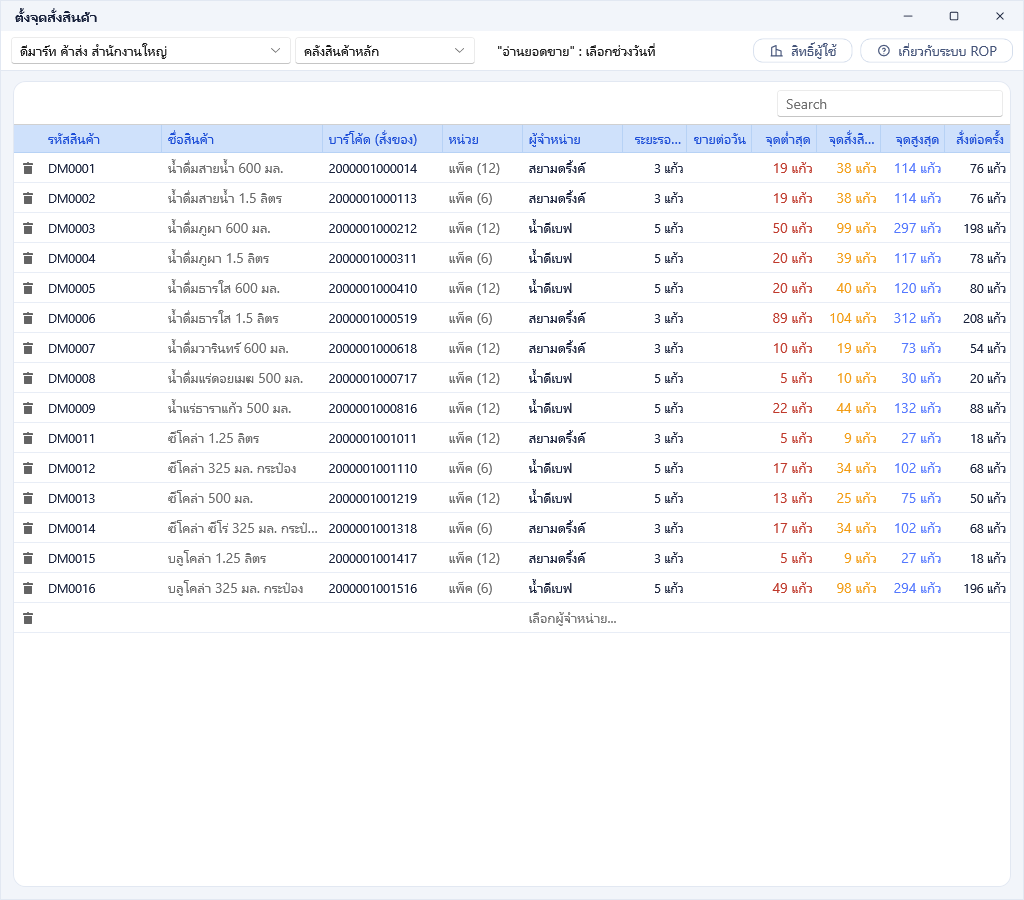
ตั้งจุดสั่งสินค้า เมนู สินค้า → ตั้งจุดสั่งสินค้า แสดงสินค้าแยกตามคลัง พร้อม ขายต่อวัน ซึ่งคำนวณจากยอดขายหน้าร้านและใบกำกับสินค้าในช่วงวันที่ที่เลือก หารด้วยจำนวนวัน แล้วกรอก Min Stock ROP Max Stock และจำนวนสั่งของแต่ละสินค้า ค่า ROP ต้องอยู่ระหว่าง Min Stock และ Max Stock ถ้าแก้ผู้จำหน่ายหรือระยะเวลารอของในหน้านี้ โปรแกรมจะถามว่าจะบันทึกลงข้อมูลสินค้าด้วยหรือไม่ ปุ่ม เกี่ยวกับระบบ ROP อธิบายแนวคิดเพิ่มเติม
จัดการสต็อก แสดงสินค้าตามกลุ่ม ใกล้หมด ต้องสั่งเพิ่ม และ ล้นสต็อก แยกตามสาขาและคลัง โดยนับของที่สั่งแล้วแต่ยังไม่ได้รับเป็นยอดที่จะเข้ามาด้วย ในกลุ่มต้องสั่งเพิ่ม กด สั่งสินค้าเพิ่ม เพื่อเปิดตารางรายการสั่งสินค้า
ตารางรายการสั่งสินค้า เลือกสินค้าที่จะทำใบสั่งซื้อเข้าสำนักงานใหญ่ หรือทำใบโอนจากสำนักงานใหญ่ไปสาขา กด ถัดไป เพื่อดูสรุป แล้วกด ดำเนินการสร้างเอกสารทั้งหมด โปรแกรมสร้างใบสั่งซื้อและใบโอนสินค้าในสถานะยังไม่ยืนยัน และแสดงเลขที่เอกสารให้เปิดตรวจ
- ใบสั่งซื้อ แยก 1 ใบต่อคลังและผู้จำหน่าย หัวใบเป็นผู้จำหน่ายรายนั้น และมีเฉพาะสินค้าของผู้จำหน่ายรายนั้น ราคาใช้ราคาซื้อล่าสุดจากผู้จำหน่ายรายนั้น สามารถเปลี่ยนผู้จำหน่ายของสินค้าได้ในช่อง ผู้จำหน่าย ของตาราง ก่อนกด ถัดไป
- สินค้าที่ยังไม่ได้ระบุผู้จำหน่าย โปรแกรมจะถามก่อนว่าต้องการสร้างใบสั่งซื้อสำหรับสินค้ากลุ่มนี้หรือไม่ ถ้ากด ใช่ หัวใบจะเป็นผู้จำหน่าย “ซื้อสดทั่วไป” ซึ่งแก้ไขได้ภายหลัง ถ้ากด ยกเลิก โปรแกรมจะข้ามสินค้ากลุ่มนี้ คุณสามารถระบุผู้จำหน่ายในตาราง แล้วกด ถัดไป อีกครั้งได้
- ใบโอนสินค้า แยก 1 ใบต่อคลังปลายทาง รวมสินค้าทุกผู้จำหน่ายไว้ในใบเดียว
ขอแนะนำให้เปิดตรวจเอกสารที่สร้างทุกใบ ทั้งผู้จำหน่าย รายการ และจำนวน ก่อนส่งให้ผู้จำหน่ายหรือยืนยัน
6.10 อ้างอิงหน้าจอ
หัวข้อที่มีชื่อว่า “6.10 อ้างอิงหน้าจอ”เอกสารทุกประเภทในบทนี้ใช้หน้าอ้างอิงกลางของหน้าเอกสารในบทที่ 5 หัวข้อนี้ระบุเฉพาะส่วนที่ต่างกันของแต่ละประเภท ตามด้วยหน้าต่างของระบบจุดสั่งสินค้า หน้าต่างการชำระที่เปิดจากปุ่ม ชำระหนี้ อธิบายไว้ในบทที่ 8 หัวข้อ 8.9
ส่วนที่ต่างกันของเอกสารฝั่งซื้อ
หัวข้อที่มีชื่อว่า “ส่วนที่ต่างกันของเอกสารฝั่งซื้อ”ปุ่มที่ทุกประเภทมีเหมือนกัน เช่น แก้ไข ยืนยันเอกสาร ยกเลิกเอกสาร และพิมพ์ อยู่ในบทที่ 5 ตารางนี้แสดงเฉพาะช่องและปุ่มที่เพิ่มเข้ามา
| เอกสาร | ช่องเพิ่มในส่วนหัว | ปุ่มเฉพาะบนแถบคำสั่ง | ตารางรายการ ส่วนท้าย และหน้าต่างที่เปิดเพิ่ม |
|---|---|---|---|
| ใบเสนอซื้อ | พนักงาน | อนุมัติ · ปฏิเสธ · สร้างใบสั่งซื้อ · สร้างใบรับสินค้า ไม่มีปุ่มยืนยันเอกสารและยกเลิกเอกสาร | คอลัมน์ สั่งซื้อ แสดงจำนวนที่นำไปสั่งซื้อแล้ว |
| ใบสั่งซื้อ | พนักงาน · เงื่อนไขการชำระ · เครดิต · วันที่ครบกำหนด · สถานที่จัดส่ง · กำหนดส่งสินค้า | ดึงจากใบเสนอซื้อ · สร้างใบรับสินค้า · กำหนดเป็น ‘รับสินค้าครบแล้ว’ ไม่มีปุ่มยืนยันเอกสารและยกเลิกเอกสาร | คอลัมน์ สั่งซื้อ และ รับสินค้า · หน้าต่าง เลือกใบเสนอซื้อ เมื่อกดดึงจากใบเสนอซื้อ |
| ใบรับสินค้า | พนักงาน · เงื่อนไขการชำระ · เครดิตและวันที่ครบกำหนดแสดงเมื่อเลือกเงินเชื่อ | ดึงจากใบเสนอซื้อ · ดึงจากใบสั่งซื้อ · ชำระหนี้ (สามปุ่มนี้มีตั้งแต่รุ่น Standard) · ปุ่มกลุ่ม เงินสด หรือ เงินเชื่อ | คอลัมน์ เลขใบสั่งซื้อ และ คืนสินค้า · ส่วนท้ายมีช่อง หัก เงินมัดจำ กดค้นหาเพื่อเปิดหน้าต่าง เลือกใบจ่ายเงินมัดจำ · เงินสดกดชำระหนี้แล้วเปิดหน้าต่างการชำระ |
| จ่ายเงินมัดจำ | ระยะเวลา (วัน) · วันที่ครบกำหนด | ไม่มีปุ่มเพิ่มเติม | ตารางมีเฉพาะคำอธิบายและยอดเงิน · ส่วนท้ายแสดง มูลค่าเงินมัดจำ ยอดตัดเงินมัดจำ ยอดลดหนี้ และยอดเงินมัดจำคงเหลือ |
| ใบลดหนี้/ส่งคืน | พนักงาน · #เลขที่เอกสาร (ปุ่มค้นหาและล้าง) · ปุ่ม ดึงรายการจากใบรับสินค้า · วิธีหักหนี้ | ไม่มีปุ่มเพิ่มเติม | คอลัมน์ คืนสินค้า และ เลขใบรับสินค้า · ส่วนท้ายแสดง รวม รวม (สินค้าคิดภาษี) มูลค่าตามใบกำกับเดิม ยอดที่ถูกต้อง และผลต่าง |
| ใบเพิ่มหนี้ | เหมือนใบลดหนี้/ส่งคืน | ไม่มีปุ่มเพิ่มเติม | เหมือนใบลดหนี้/ส่งคืน แต่ไม่มีคอลัมน์คืนสินค้า |
| บันทึกค่าใช้จ่าย | พนักงาน | ชำระหนี้ | คอลัมน์ รหัส เลือกรหัสค่าใช้จ่ายแทนรหัสสินค้า · ส่วนท้ายมีช่อง หัก เงินมัดจำ · กดชำระหนี้แล้วเปิดหน้าต่างการชำระ |
| ใบรับวางบิล | พนักงาน · เงื่อนไขการชำระ · วันที่ครบกำหนด | ไม่มีปุ่มยืนยันเอกสาร | ปุ่ม เพิ่มรายการเอกสาร เหนือตาราง แสดงขณะแก้ไข · คอลัมน์ เลขที่เอกสาร วันที่ วันที่ครบกำหนด เลขที่บิล จำนวนเงิน ชำระแล้ว ค้างชำระ พร้อมยอดรวมท้ายตาราง · ไม่มีส่วนสรุปยอดท้ายเอกสาร |
| จ่ายชำระหนี้ | พนักงาน · วันที่ชำระ | ชำระหนี้ · ไม่มีปุ่มยืนยันเอกสาร | ปุ่ม เพิ่มรายการเอกสาร · คอลัมน์ เลขที่เอกสาร วันที่ เลขใบรับวางบิล เลขที่บิล จำนวนเงิน ชำระแล้ว ค้างชำระ และ ยอดชำระ ซึ่งเป็นคอลัมน์เดียวที่แก้ได้ · กดชำระหนี้แล้วเปิดหน้าต่างการชำระ โดยยอดที่ต้องจ่ายคือผลรวมของคอลัมน์ยอดชำระ |
เมนูเพิ่มเติม ของใบเสนอซื้อ ใบสั่งซื้อ และใบรับสินค้า มีคำสั่ง คัดลอกเอกสาร นำเข้าข้อมูล (สองคำสั่งนี้มีตั้งแต่รุ่น Standard) และ คำนวณสต็อกใหม่
| ข้อความ | ความหมาย |
|---|---|
| การเปลี่ยนสถานะเป็น ‘รับสินค้าครบแล้ว’ จะเป็นการปิดใบสั่งซื้อนี้ | คำถามก่อนปิดใบสั่งซื้อ เมื่อตอบตกลงแล้วจะสร้างใบรับสินค้าจากใบนี้ไม่ได้อีก |
| การซื้อเงินเชื่อต้องเลือกผู้จำหน่ายที่มีข้อมูลอยู่ในระบบเท่านั้น | กดชำระหนี้ในใบรับสินค้าเงินเชื่อที่ยังไม่ได้เลือกผู้จำหน่ายจากรายชื่อ |
| การชำระเงินต้องดำเนินการที่สาขาที่ออกเอกสารเท่านั้น | กดชำระหนี้จากสาขาอื่นที่ไม่ใช่สาขาของเอกสาร ให้เข้าสู่ระบบที่สาขานั้นก่อน |
ตั้งจุดสั่งสินค้า
หัวข้อที่มีชื่อว่า “ตั้งจุดสั่งสินค้า”ภาพอยู่ในหัวข้อ 6.9
ใช้ทำอะไร กำหนดจุดต่ำสุด จุดสั่งสินค้า จุดสูงสุด และจำนวนสั่งต่อครั้งของสินค้าแต่ละรายการในแต่ละคลัง เปิดจากเมนู สินค้า → ตั้งจุดสั่งสินค้า หรือปุ่มตั้งค่าบนการ์ด สินค้าเหลือน้อย ในแดชบอร์ด หน้าต่างนี้ใช้ได้กับรุ่น Enterprise รุ่นอื่นจะแสดงหน้าต่างแนะนำการอัปเกรดแล้วปิดไป ผู้ใช้ที่ไม่มีสิทธิ์ ตั้งจุดสั่งสินค้า จะแก้ตารางและกดอ่านยอดขายไม่ได้
ตัวเลขทุกช่องในตารางเป็นหน่วยของ บาร์โค้ด (สั่งของ) ในแถวนั้น เช่น ถ้าบาร์โค้ดสั่งของเป็นลัง 24 ขวด จุดสั่งสินค้า 5 หมายถึง 5 ลัง
| ช่องหรือปุ่ม | ความหมาย |
|---|---|
| สาขา (ช่องแรกบนแถบ) | เลือกสาขาที่จะตั้งค่า ค่าตั้งต้นคือสำนักงานใหญ่ |
| คลัง | เลือกคลังของสาขานั้น ตารางจะแสดงเมื่อเลือกคลังแล้ว เมื่อเปลี่ยนคลังขณะที่มีการแก้ผู้จำหน่ายหรือระยะรอของค้างอยู่ โปรแกรมจะถามก่อนว่าจะบันทึกลงข้อมูลสินค้าหรือไม่ |
| อ่านยอดขาย | เลือกช่วงวันที่ แล้วโปรแกรมคำนวณคอลัมน์ขายต่อวันใหม่ จากยอดขายหน้าร้านและใบกำกับสินค้าที่ยืนยันแล้วของทั้งสาขา (ไม่แยกคลัง) หารด้วยจำนวนวันในช่วงนั้น ถ้ายังไม่ได้เลือกช่วงวันที่ คอลัมน์ขายต่อวันจะว่าง |
| สิทธิ์ผู้ใช้ | กำหนดสิทธิ์ของหน้านี้ กดได้เฉพาะผู้ดูแลระบบ สิทธิ์มี 3 ข้อ คือ ตั้งจุดสั่งสินค้า สั่งสินค้าเพิ่ม และอ่านข้อมูล |
| เกี่ยวกับระบบ ROP | เปิดหน้าต่าง เรียนรู้ระบบ ROP |
| ช่องค้นหาเหนือตาราง | ค้นหาสินค้าในตาราง |
| รหัสสินค้า | พิมพ์รหัสสินค้าที่แถวว่างท้ายตารางเพื่อเพิ่มสินค้า หรือกดปุ่มค้นหาในช่องเพื่อเลือกหลายรายการพร้อมกัน สินค้าที่มีอยู่ในตารางแล้วเพิ่มซ้ำไม่ได้ สินค้าชุด สินค้าสูตรผลิต สินค้าไม่คุมสต็อก และคอร์สบริการ จะไม่อยู่ในรายการให้เลือก |
| ชื่อสินค้า | แสดงอย่างเดียว |
| บาร์โค้ด (สั่งของ) | บาร์โค้ดที่ใช้เป็นหน่วยสั่งซื้อ โปรแกรมเลือกให้เองจากบาร์โค้ดที่ตรงกับหน่วยใหญ่ของสินค้า ถ้าสินค้าไม่มีหน่วยใหญ่ จะใช้บาร์โค้ดที่มีจำนวนต่อหน่วยมากที่สุด กดปุ่มในช่องเพื่อเปิดหน้าต่าง เลือกบาร์โค้ดสำหรับการสั่งสินค้า แล้วเลือกบาร์โค้ดอื่น |
| หน่วย | หน่วยและจำนวนต่อหน่วยของบาร์โค้ดสั่งของ แสดงอย่างเดียว |
| ผู้จำหน่าย | ผู้จำหน่ายหลักของสินค้า ค่าตั้งต้นมาจากข้อมูลสินค้า แก้ได้ |
| ระยะรอของ | จำนวนวันตั้งแต่สั่งจนของมาถึง ค่าตั้งต้นมาจากข้อมูลสินค้า ถ้าสินค้าไม่ได้ตั้งไว้จะใช้ค่าของผู้จำหน่าย |
| ขายต่อวัน | ยอดขายเฉลี่ยต่อวันในหน่วยของบาร์โค้ดสั่งของ แสดงอย่างเดียว ใช้ประกอบการตัดสินใจ โปรแกรมไม่ได้นำไปคำนวณจุดสั่งสินค้าให้ |
| จุดต่ำสุด | ระดับต่ำสุดที่ยอมให้มีได้ ใช้กับกลุ่ม ใกล้หมด ในหน้าจัดการสต็อก |
| จุดสั่งสินค้า | ระดับที่ควรสั่งของ ใช้กับกลุ่ม ต้องสั่งเพิ่ม ค่านี้ต้องมากกว่าจุดต่ำสุดและน้อยกว่าจุดสูงสุด |
| จุดสูงสุด | ระดับสูงสุดที่เหมาะสม ใช้กับกลุ่ม ล้นสต็อก |
| สั่งต่อครั้ง | จำนวนที่เติมให้เป็นค่าตั้งต้นในตารางรายการสั่งสินค้า |
| ปุ่มลบท้ายแถว | ลบสินค้าออกจากการตั้งจุดสั่งสินค้าของคลังนี้ |
การแก้ในตารางบันทึกทันทีเมื่อออกจากแถว ถ้าจุดต่ำสุด จุดสั่งสินค้า และจุดสูงสุดเป็น 0 ทั้งหมด โปรแกรมยอมให้บันทึกได้
| ข้อความ | ความหมาย |
|---|---|
| ค่า ROP ต้องอยู่ระหว่าง Min Stock และ Max Stock | จุดสั่งสินค้าต้องมากกว่าจุดต่ำสุดและน้อยกว่าจุดสูงสุด แถวนั้นจะไม่ถูกบันทึกจนกว่าจะแก้ให้ถูก |
| ยังไม่มีบาร์โค้ดที่ตรงกับหน่วยใหญ่ของสินค้า | สินค้าตั้งหน่วยใหญ่ไว้ แต่ยังไม่มีบาร์โค้ดของหน่วยนั้น ให้เพิ่มบาร์โค้ดในหน้าข้อมูลสินค้าก่อน |
| ยังไม่ได้กำหนดบาร์โค้ด | สินค้านั้นไม่มีบาร์โค้ดเลย |
| รหัสสินค้าต่อไปนี้ มีอยู่แล้วในตาราง | สินค้าที่เลือกบางรายการอยู่ในตารางแล้ว โปรแกรมเพิ่มเฉพาะรายการที่ยังไม่มี |
| มีการแก้ไขผู้จำหน่ายหรือระยะเวลารอของ ต้องการอัปเดตข้อมูลนี้ไปยังข้อมูลสินค้าหลักด้วยหรือไม่ | ถามเมื่อเปลี่ยนคลังหรือปิดหน้าต่าง ตอบใช่ = บันทึกผู้จำหน่ายและระยะรอของลงข้อมูลสินค้าด้วย ตอบไม่ = ใช้เฉพาะในหน้านี้ |
| ต้องการลบรายการนี้หรือไม่ | ยืนยันก่อนลบแถว |
เลือกบาร์โค้ดสำหรับการสั่งสินค้า
หัวข้อที่มีชื่อว่า “เลือกบาร์โค้ดสำหรับการสั่งสินค้า”ใช้ทำอะไร กล่องเลือกบาร์โค้ดของสินค้าเดียวกัน เปิดจากปุ่มในช่องบาร์โค้ด (สั่งของ) ของหน้าตั้งจุดสั่งสินค้า ตารางแสดง บาร์โค้ด หน่วย และจำนวนต่อหน่วย เรียงจากหน่วยใหญ่ไปเล็ก เลือกแถวแล้วกด ตกลง หรือกด ยกเลิก เพื่อไม่เปลี่ยน
จัดการสต็อก
หัวข้อที่มีชื่อว่า “จัดการสต็อก”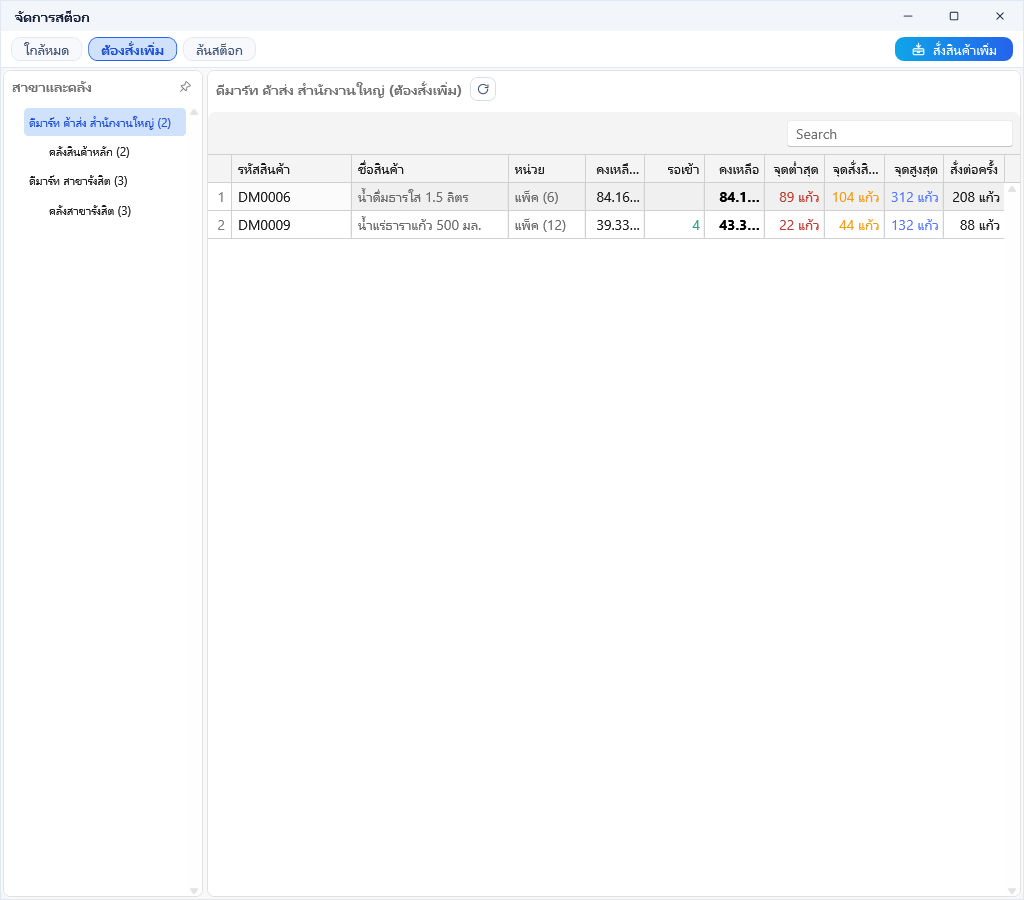
ใช้ทำอะไร ดูสินค้าที่ถึงจุดที่ตั้งไว้ แยกตามสาขาและคลัง เปิดจากการ์ด สินค้าเหลือน้อย ในแดชบอร์ด โดยคลิกตัวเลขของกลุ่ม ใกล้หมด ต้องสั่งเพิ่ม หรือ ล้นสต็อก หน้าต่างจะเปิดที่กลุ่มนั้น
คงเหลือ ที่ใช้ตัดสินกลุ่ม คือยอดในคลังปัจจุบันรวมกับยอดรอเข้า ยอดรอเข้ามาจากใบสั่งซื้อที่ยังรับไม่ครบ และใบโอนสินค้าออกที่ฝั่งส่งยืนยันแล้วแต่ปลายทางยังไม่ยืนยันรับ ทุกตัวเลขแสดงในหน่วยของบาร์โค้ดสั่งของที่ตั้งไว้
| ช่องหรือปุ่ม | ความหมาย |
|---|---|
| ใกล้หมด | แสดงสินค้าที่คงเหลือน้อยกว่าหรือเท่ากับจุดต่ำสุด |
| ต้องสั่งเพิ่ม | แสดงสินค้าที่คงเหลือน้อยกว่าหรือเท่ากับจุดสั่งสินค้า |
| ล้นสต็อก | แสดงสินค้าที่คงเหลือมากกว่าหรือเท่ากับจุดสูงสุด |
| สั่งสินค้าเพิ่ม | แสดงเฉพาะกลุ่มต้องสั่งเพิ่ม เปิดหน้าต่างตารางรายการสั่งสินค้า ต้องมีสิทธิ์ สั่งสินค้าเพิ่ม |
| แผง สาขาและคลัง | รายชื่อสาขาและคลังที่มีสินค้าอยู่ในกลุ่มที่เลือก พร้อมจำนวนรายการในวงเล็บ คลิกสาขาเพื่อดูทุกคลังของสาขา หรือคลิกคลังเพื่อดูเฉพาะคลังนั้น |
| หัวแผงรายการ | แสดงสาขา คลัง และกลุ่มที่กำลังดู |
| ปุ่มรีเฟรชข้างหัวแผง | โหลดรายการของสาขาหรือคลังที่เลือกใหม่ |
| ช่องค้นหาเหนือตาราง | ค้นหาสินค้าในตาราง |
| รหัสสินค้า · ชื่อสินค้า · หน่วย | ข้อมูลสินค้าและหน่วยของบาร์โค้ดสั่งของ |
| คงเหลือในมือ | ยอดในคลังปัจจุบัน |
| รอเข้า | ยอดที่จะเข้ามา ถ้าไม่เป็น 0 คลิกที่ตัวเลขเพื่อเปิดหน้าต่าง รายการเอกสารรอรับสินค้าเข้า ซึ่งแสดงเลขที่เอกสาร วันที่ ชื่อสินค้า และจำนวนรอเข้า คลิกเลขที่เอกสารเพื่อเปิดเอกสารนั้น |
| คงเหลือ | คงเหลือในมือรวมกับรอเข้า (ตัวหนา) |
| จุดต่ำสุด · จุดสั่งสินค้า · จุดสูงสุด · สั่งต่อครั้ง | ค่าที่ตั้งไว้ในหน้าตั้งจุดสั่งสินค้า แสดงอย่างเดียว |
| ข้อความ | ความหมาย |
|---|---|
| ขออภัย คุณไม่ได้รับอนุญาตสำหรับการทำงานนี้ | กดสั่งสินค้าเพิ่มโดยไม่มีสิทธิ์สั่งสินค้าเพิ่ม |
| โมดูลนี้กำลังถูกใช้งานโดยผู้ใช้อื่น ไม่สามารถใช้งานพร้อมกันได้ | มีผู้ใช้อื่นกำลังทำรายการสั่งสินค้าอยู่ |
ตารางรายการสั่งสินค้า
หัวข้อที่มีชื่อว่า “ตารางรายการสั่งสินค้า”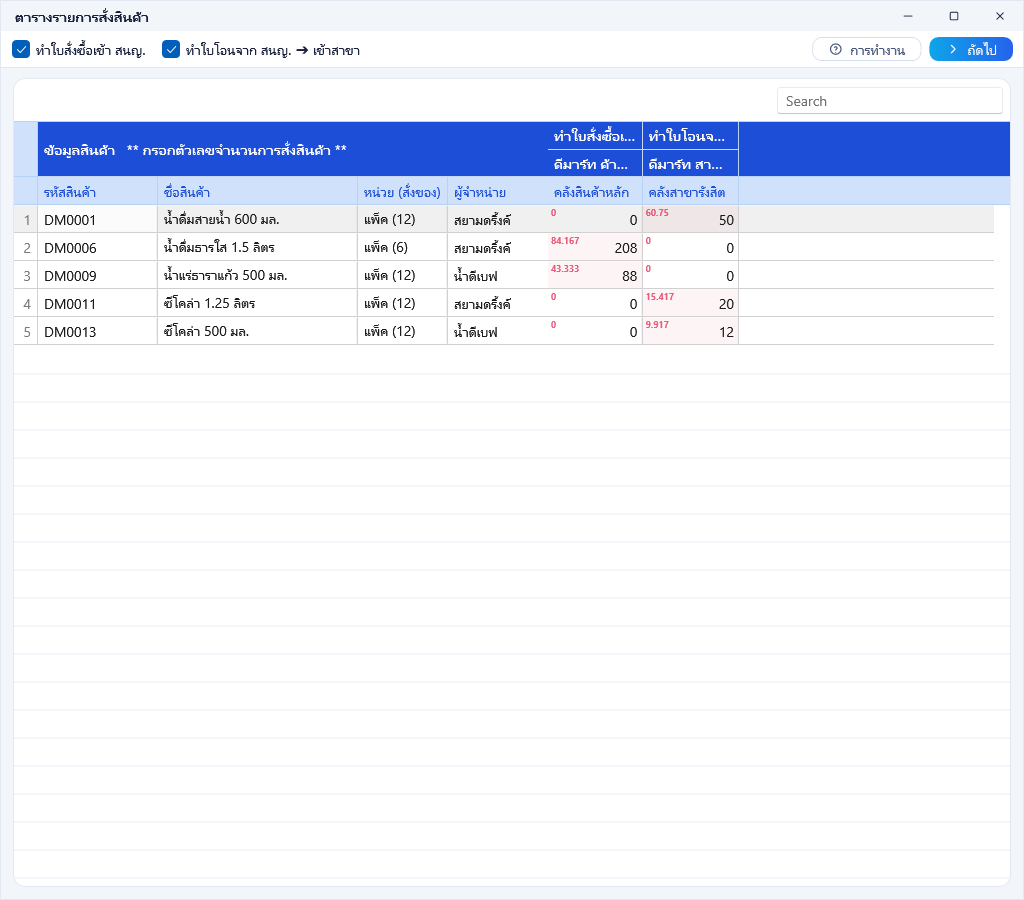
ใช้ทำอะไร กรอกจำนวนที่จะสั่งซื้อเข้าสำนักงานใหญ่ และจำนวนที่จะโอนจากสำนักงานใหญ่ไปแต่ละสาขา แล้วให้โปรแกรมสร้างเอกสารทั้งหมดในครั้งเดียว เปิดจากปุ่ม สั่งสินค้าเพิ่ม ในหน้าจัดการสต็อก ตารางแสดงสินค้าที่ถึงจุดสั่งสินค้าในคลังใดคลังหนึ่ง
| ช่องหรือปุ่ม | ความหมาย |
|---|---|
| ทำใบสั่งซื้อเข้า สนญ. | ติ๊กเพื่อสร้างใบสั่งซื้อให้คลังของสำนักงานใหญ่ เอาติ๊กออกแล้วกลุ่มคอลัมน์นี้จะถูกซ่อน |
| ทำใบโอนจาก สนญ. ➔ เข้าสาขา | ติ๊กเพื่อสร้างใบโอนสินค้าออกจากสำนักงานใหญ่ไปคลังของสาขา เอาติ๊กออกแล้วกลุ่มคอลัมน์นี้จะถูกซ่อน ถ้าเอาติ๊กออกทั้งสองช่อง ปุ่มถัดไปจะกดไม่ได้ |
| การทำงาน | เปิดหน้าต่าง วิธีการสั่งซื้อและโอนสินค้า |
| ถัดไป | เริ่มสร้างเอกสาร ตามลำดับที่อธิบายใต้ตาราง |
| ช่องค้นหาเหนือตาราง | ค้นหาสินค้าในตาราง |
| รหัสสินค้า · ชื่อสินค้า · หน่วย (สั่งของ) | ข้อมูลสินค้า แสดงอย่างเดียว |
| ผู้จำหน่าย | ผู้จำหน่ายของสินค้า แก้ได้ ใช้แยกใบสั่งซื้อ |
| คอลัมน์ของแต่ละคลัง | จัดกลุ่มตามสาขา ใต้กลุ่ม ทำใบสั่งซื้อเข้า สนญ. หรือกลุ่ม ทำใบโอนจาก สนญ. ➔ เข้าสาขา ค่าตั้งต้นคือจำนวนสั่งต่อครั้งที่ตั้งไว้ แก้เป็นจำนวนที่ต้องการ ใส่ 0 หรือเว้นว่างถ้าไม่ต้องการสั่ง |
| ตัวเลขสีแดงมุมซ้ายบนของช่อง | ยอดคงเหลือรวมรอเข้าของคลังนั้น |
| ช่องที่มีพื้นสีแดงจาง | สินค้าถึงจุดสั่งสินค้าในคลังนั้น ชี้เมาส์ค้างไว้เพื่อดูยอดคงเหลือ จุดต่ำสุด จุดสั่งสินค้า จุดสูงสุด และจำนวนสั่งต่อครั้ง |
เมื่อกด ถัดไป โปรแกรมทำงานตามลำดับนี้
- ถ้ามีการเปลี่ยนผู้จำหน่ายในตาราง โปรแกรมถามว่าจะบันทึกผู้จำหน่ายใหม่ลงข้อมูลสินค้าเป็นการถาวรหรือไม่
- ถ้ามีสินค้าที่ยังไม่ได้ระบุผู้จำหน่ายในกลุ่มใบสั่งซื้อ โปรแกรมถามว่าจะสร้างใบสั่งซื้อให้สินค้ากลุ่มนี้ด้วยหรือไม่ ตามหัวข้อ 6.9
- เปิดหน้าต่าง สรุปรายการเตรียมสร้างเอกสาร
| ข้อความ | ความหมาย |
|---|---|
| ไม่พบรายการสินค้าที่จะต้องสั่งเพิ่ม | ไม่มีสินค้าใดถึงจุดสั่งสินค้า หัวตารางจะแสดงข้อความนี้ และปุ่มถัดไปกับช่องติ๊กจะถูกซ่อน |
| พบการเปลี่ยนแปลงผู้จำหน่ายสินค้าจำนวน N รายการ | ถามว่าจะบันทึกผู้จำหน่ายที่แก้ในตารางลงข้อมูลสินค้าเป็นการถาวรหรือไม่ ตอบไม่ = ใช้ผู้จำหน่ายใหม่เฉพาะการสร้างเอกสารครั้งนี้ |
| มีสินค้า N รายการที่ยังไม่ได้ระบุผู้จำหน่าย | ตอบใช่ = สร้างใบสั่งซื้อโดยใช้ผู้จำหน่าย ซื้อสดทั่วไป ตอบยกเลิก = ข้ามสินค้ากลุ่มนี้ |
| ไม่มีรายการที่จะสร้างเอกสาร | ไม่มีช่องใดมีจำนวนมากกว่า 0 ในกลุ่มที่ติ๊กไว้ |
| คำเตือน: หากออกจากหน้านี้ ข้อมูลที่คุณกรอกไว้จะถูกลบทิ้งทั้งหมด | ปิดหน้าต่างขณะที่มีจำนวนที่กรอกไว้ |
สรุปรายการเตรียมสร้างเอกสาร
หัวข้อที่มีชื่อว่า “สรุปรายการเตรียมสร้างเอกสาร”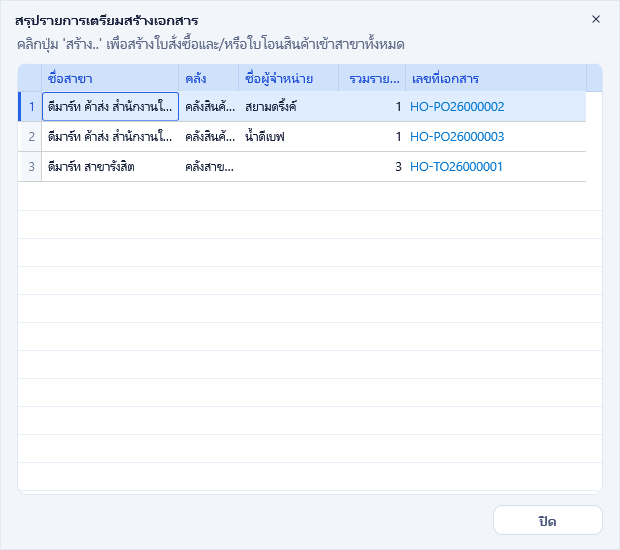
ใช้ทำอะไร ตรวจรายการเอกสารที่จะสร้างก่อนสั่งสร้างจริง เปิดจากปุ่ม ถัดไป ในตารางรายการสั่งสินค้า 1 แถวคือเอกสาร 1 ใบ ใบสั่งซื้อแยกตามคลังและผู้จำหน่าย ใบโอนแยกตามคลังปลายทาง
| ช่องหรือปุ่ม | ความหมาย |
|---|---|
| ชื่อสาขา · คลัง | สาขาและคลังที่รับสินค้า |
| ชื่อผู้จำหน่าย | ผู้จำหน่ายของใบสั่งซื้อ สินค้าที่ไม่ได้ระบุผู้จำหน่ายแสดงเป็น (ไม่ระบุผู้จำหน่าย) แถวใบโอนเว้นว่าง |
| รวมรายการ | จำนวนสินค้าในเอกสารใบนั้น |
| เลขที่เอกสาร | ก่อนสร้างแสดง สร้างใบสั่งซื้อ.. หรือ สร้างใบโอนสินค้าเข้าสาขา.. หลังสร้างแสดงเลขที่เอกสาร คลิกเพื่อเปิดเอกสาร |
| แถบความคืบหน้า | แสดงระหว่างสร้างเอกสาร |
| ดำเนินการสร้างเอกสารทั้งหมด | สร้างเอกสารทุกแถวในสถานะยังไม่ยืนยัน |
| ยกเลิก | ปิดโดยไม่สร้างเอกสาร กลับไปแก้ตารางรายการสั่งสินค้าได้ |
| ปิด | แสดงแทนปุ่มยกเลิกหลังสร้างเสร็จ |
ใบสั่งซื้อ หัวใบเป็นผู้จำหน่ายของแถว ราคาต่อหน่วยเป็นราคาซื้อล่าสุดจากผู้จำหน่ายรายนั้น ใบโอนสินค้าออก ส่งจากคลังหลักของสำนักงานใหญ่ไปคลังของสาขาในแถว ราคาต่อหน่วยเป็นราคาซื้อล่าสุดจากผู้จำหน่ายของสินค้าแต่ละรายการ เมื่อสร้างเสร็จ โปรแกรมแสดงข้อความ สร้างเอกสารทั้งหมดเรียบร้อยแล้ว แล้วปิดตารางรายการสั่งสินค้า
เรียนรู้ระบบ ROP
หัวข้อที่มีชื่อว่า “เรียนรู้ระบบ ROP”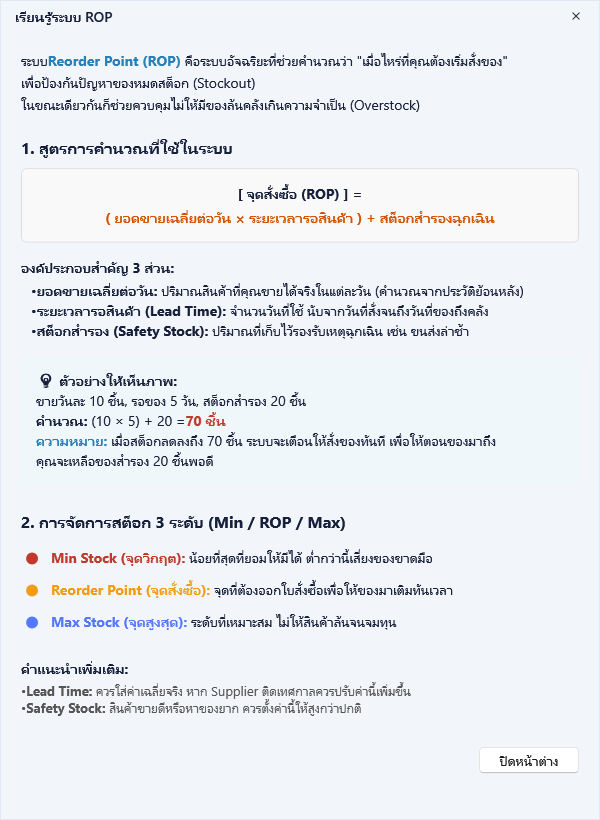
ใช้ทำอะไร หน้าอธิบายแนวคิดจุดสั่งสินค้า เปิดจากปุ่ม เกี่ยวกับระบบ ROP ในหน้าตั้งจุดสั่งสินค้า เนื้อหาเป็นข้อความอ่านอย่างเดียว
| ช่องหรือปุ่ม | ความหมาย |
|---|---|
| 1. สูตรการคำนวณที่ใช้ในระบบ | สูตร จุดสั่งซื้อ = (ยอดขายเฉลี่ยต่อวัน × ระยะเวลารอสินค้า) + สต็อกสำรองฉุกเฉิน พร้อมตัวอย่าง ใช้เป็นแนวทางในการตั้งค่า โปรแกรมไม่ได้คำนวณจุดสั่งสินค้าให้เอง คุณเป็นผู้กรอกค่าในหน้าตั้งจุดสั่งสินค้า |
| 2. การจัดการสต็อก 3 ระดับ | ความหมายของจุดต่ำสุด จุดสั่งซื้อ และจุดสูงสุด |
| คำแนะนำเพิ่มเติม | ข้อแนะนำในการตั้งระยะรอของและสต็อกสำรอง |
| ปิดหน้าต่าง | ปิดหน้านี้ |
วิธีการสั่งซื้อและโอนสินค้า
หัวข้อที่มีชื่อว่า “วิธีการสั่งซื้อและโอนสินค้า”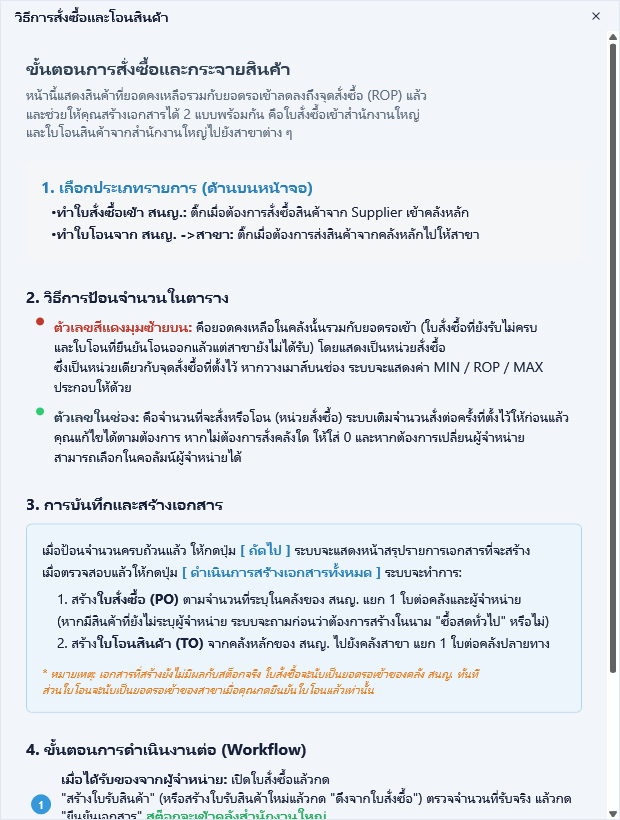
ใช้ทำอะไร หน้าอธิบายขั้นตอนของตารางรายการสั่งสินค้า เปิดจากปุ่ม การทำงาน ในตารางรายการสั่งสินค้า เนื้อหาเป็นข้อความอ่านอย่างเดียว
| ช่องหรือปุ่ม | ความหมาย |
|---|---|
| 1. เลือกประเภทรายการ | อธิบายช่องติ๊ก ทำใบสั่งซื้อเข้า สนญ. และ ทำใบโอนจาก สนญ. ไปสาขา |
| 2. วิธีการป้อนจำนวนในตาราง | อธิบายตัวเลขสีแดงมุมซ้ายและช่องสำหรับกรอกจำนวน |
| 3. การบันทึกและสร้างเอกสาร | อธิบายเอกสารที่ถูกสร้าง ในโปรแกรมรุ่นปัจจุบัน ปุ่มที่ใช้คือ ถัดไป แล้ว ดำเนินการสร้างเอกสารทั้งหมด |
| 4. ขั้นตอนการดำเนินงานต่อ | อธิบายการรับสินค้าจากใบสั่งซื้อและการยืนยันใบโอน สำหรับใบโอน สต็อกของสาขาปลายทางจะเพิ่มเมื่อสาขาปลายทางกด ยืนยันรับสินค้า ตามบทที่ 7 หัวข้อ 7.4 |
| รับทราบ | ปิดหน้านี้ |
อ่านต่อ: คลังสินค้า อธิบายเอกสารที่กระทบสต็อก การตรวจนับ การโอน และการคำนวณสต็อกใหม่