
แดชบอร์ดและรายงาน
บทนี้อธิบายการดูภาพรวมของร้านจากหน้าหลัก และการเปิดรายงานแบบละเอียด รายงานของ Senfos ส่วนใหญ่แสดงเป็นตารางแบบ Excel ในโปรแกรม ส่งต่อเป็นไฟล์ Excel ได้ทันที
10.1 หน้าหลัก (แดชบอร์ด)
หัวข้อที่มีชื่อว่า “10.1 หน้าหลัก (แดชบอร์ด)”เปิดจากเมนู หน้าหลัก ด้านบนสุดของเมนูซ้าย หน้าหลักมีการ์ด 4 ใบ แต่ละใบกดไอคอนขยายเพื่อดูแบบเต็มจอได้
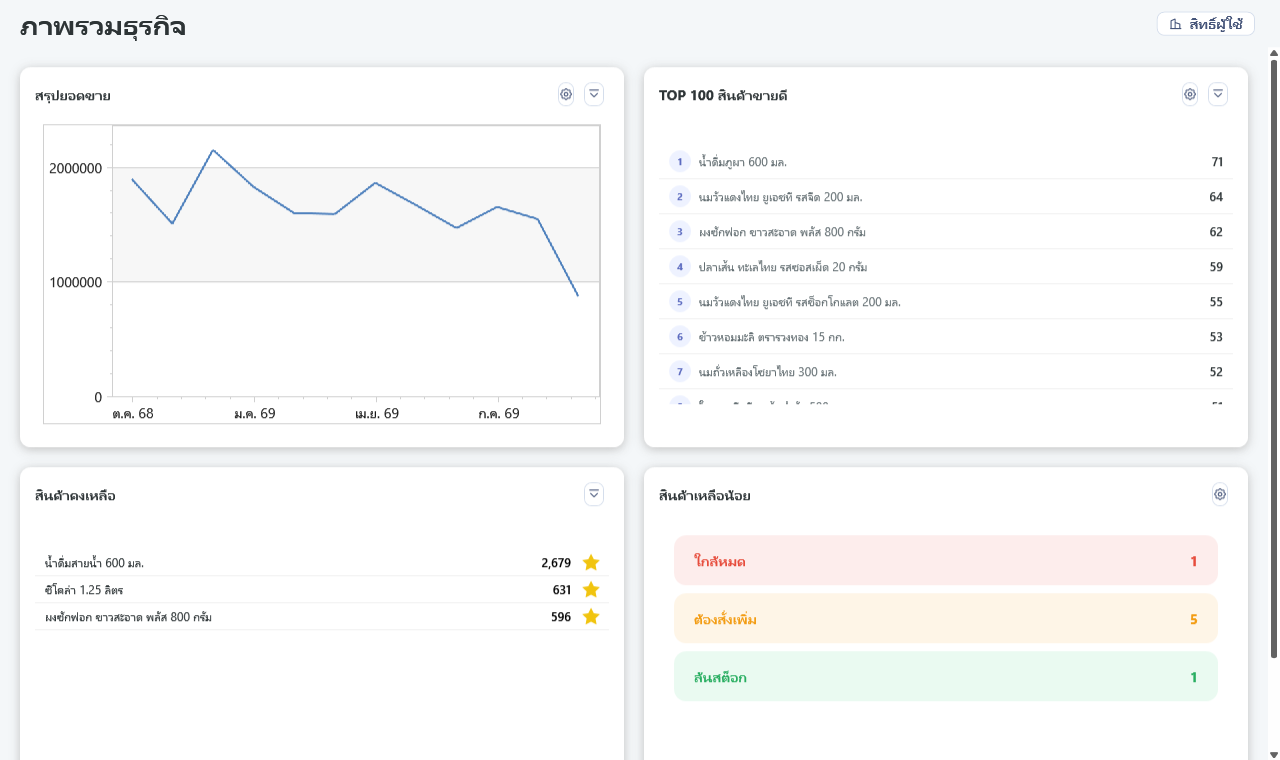
| การ์ด | แสดงอะไร | ตั้งค่าที่ไอคอนฟันเฟือง | กดขยาย |
|---|---|---|---|
| สรุปยอดขาย | ยอดขายรวมหน้าร้านและเอกสารขาย หักรับคืน แสดงเป็นกราฟตาม พนักงาน สาขา หรือ กิจการ (12 เดือนล่าสุดรายเดือน) | แสดงข้อมูลตาม และช่วงเวลา วันนี้ หรือ เดือนนี้ | สลับดูเป็นกราฟหรือรายการ |
| TOP 100 สินค้าขายดี | สินค้าขายดีเรียงตามจำนวนชิ้น การ์ดแสดง 10 อันดับแรก | ช่วงเวลา สัปดาห์นี้ เดือนนี้ หรือ ปีนี้ | รายการ 100 อันดับ หรือกราฟ 20 อันดับแรก |
| สินค้าคงเหลือ | ยอดคงเหลือของสินค้าที่ติดดาวไว้ | – | ค้นหาสินค้าทั้งหมด ติ๊กดาวเพื่อเพิ่มเข้าการ์ด ดับเบิลคลิกเพื่อดูยอดในแต่ละสาขา |
| สินค้าเหลือน้อย | จำนวนสินค้าที่ ใกล้หมด ต้องสั่งเพิ่ม และ ล้นสต็อก ตามจุดสั่งสินค้า นับรวมของที่สั่งแล้วและของที่โอนมาระหว่างทาง | เปิดหน้าตั้งจุดสั่งสินค้า ตามบทที่ 6 หัวข้อ 6.9 | กดตัวเลขแต่ละกลุ่มเพื่อเปิดหน้าจัดการสต็อก |
ข้อควรทราบ
- การ์ดอัปเดตเองเมื่อมีบิลหรือเอกสารขายใหม่ ไม่มีปุ่มรีเฟรช
- การ์ดแสดงข้อมูลของทุกสาขารวมกัน ไม่แยกตามสาขาที่เข้าสู่ระบบ
- การ์ดไม่มีต้นทุนหรือกำไร
- การดูยอดขาย ตามสาขาและกิจการ ต้องมีสิทธิ์ สรุปภาพรวมธุรกิจ และ ตามพนักงาน ต้องมีสิทธิ์ สรุปผลงานพนักงาน ผู้ดูแลระบบตั้งสิทธิ์นี้ได้ที่ปุ่มบนหัวหน้าหลัก
- การ์ดสินค้าคงเหลือแสดงเฉพาะสินค้าที่ติดดาวไว้ ครั้งแรกให้กดขยายแล้วติ๊กดาวสินค้าที่ต้องการติดตาม
10.2 ภาพรวมข้อมูล
หัวข้อที่มีชื่อว่า “10.2 ภาพรวมข้อมูล”แท็บ ภาพรวมข้อมูล เปิดอยู่เสมอ แสดงการ์ดเริ่มต้นใช้งานตามเล่มติดตั้ง บทที่ 5 และจำนวนข้อมูลในระบบแยกกลุ่ม ได้แก่ ข้อมูลหลัก POS เอกสารซื้อ เอกสารขาย และเอกสารสต็อก คลิกแถวเพื่อเปิดหน้านั้น กดปุ่ม อ่านจำนวนใหม่ เพื่ออัปเดตตัวเลข หน้านี้ไม่รีเฟรชเอง
10.3 หน้ารายงาน
หัวข้อที่มีชื่อว่า “10.3 หน้ารายงาน”เปิดจากเมนู รายงาน หรือกด F12 จากหน้าจอใดก็ได้ รวมทั้งหน้าเอกสาร หน้ารายงานเปิดเป็นหน้าต่างแยก ถ้าเปิดอยู่แล้วจะสลับไปที่หน้าต่างเดิม
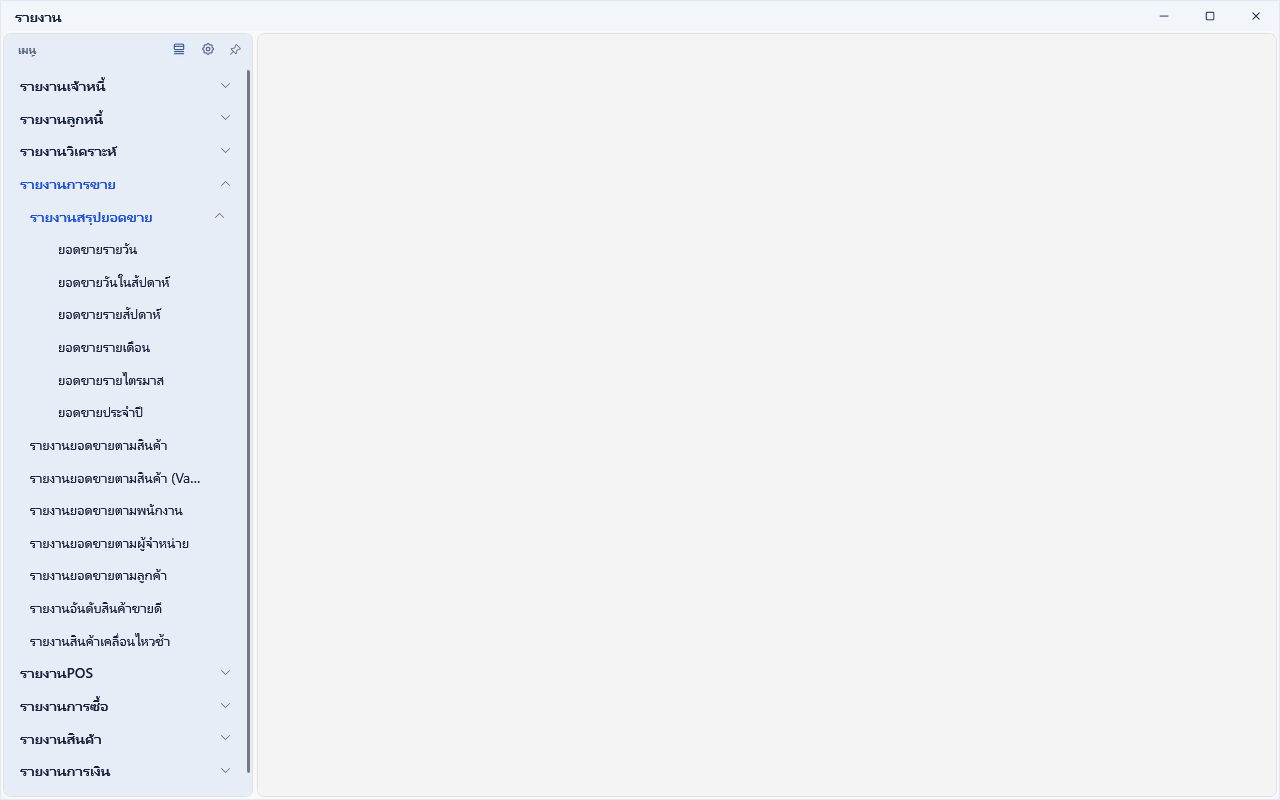
- เลือกกลุ่มรายงานในเมนูด้านซ้าย แล้วคลิกชื่อรายงาน รายงานเปิดเป็นแท็บ เปิดหลายรายงานพร้อมกันได้
- กำหนดตัวกรองในแผง ตัวเลือกรายงาน ด้านซ้าย เช่น ช่วงวันที่ สาขา คลัง ผู้จำหน่าย ลูกค้า พนักงาน หมวด หรือสินค้า ตามแต่ละรายงาน
- กด แสดงรายงาน ระหว่างทำงาน ปุ่มจะเปลี่ยนเป็น ยกเลิก พร้อมเวลาที่ใช้ แท็บที่กำลังทำงานมีจุดสีแดงกะพริบ
- ดูผลในแท็บ
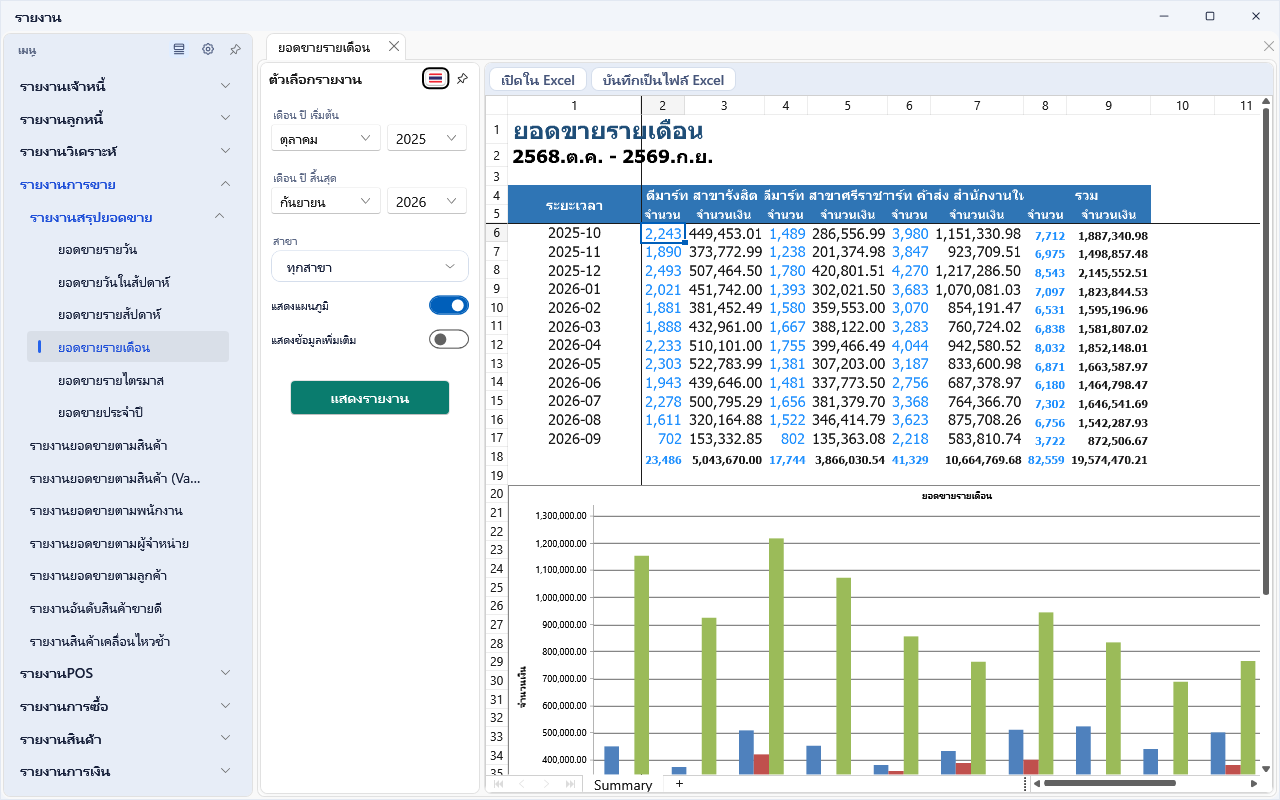
ภาษาของรายงาน ปุ่มธงสลับรายงานเป็นภาษาไทยหรือภาษาอังกฤษได้ แยกจากภาษาของโปรแกรม เหมาะกับการส่งรายงานให้ผู้บริหารหรือคู่ค้าต่างชาติ
รายงานแบบตาราง แสดงเป็นตารางแบบ Excel ในโปรแกรม เลือก คัดลอก และแก้ในตารางได้ กด เปิดใน Excel เพื่อเปิดต่อในโปรแกรม Excel หรือกด บันทึกเป็นไฟล์ Excel เพื่อเก็บไฟล์ ต้องการพิมพ์ ให้เปิดใน Excel แล้วพิมพ์จาก Excel
รายงานแบบฟอร์ม ได้แก่ รายงานภาษีมูลค่าเพิ่ม รายงานบิลขาย POS และรายงานสินค้าและวัตถุดิบ แสดงเป็นหน้ากระดาษ มีปุ่มพิมพ์ ส่งออก และย่อขยายในแถบด้านบน
สาขา ผู้ใช้ที่เข้าสู่ระบบที่สาขาย่อยจะเห็นเฉพาะข้อมูลของสาขานั้น ช่องเลือกสาขาจะถูกซ่อน ผู้ใช้ที่เข้าสู่ระบบที่สำนักงานใหญ่เลือกได้หลายสาขา
สิทธิ์ ผู้ใช้เห็นทุกรายงาน แต่เปิดได้เฉพาะรายงานที่ได้รับสิทธิ์ รายงานที่เปิดไม่ได้จะเป็นสีจาง ผู้ดูแลระบบตั้งสิทธิ์ได้ที่ปุ่ม ตั้งค่าสิทธิ์รายงาน ในหน้ารายงาน ตามเล่มติดตั้ง บทที่ 11 รายงานที่มีต้นทุนหรือกำไรเปิดได้เฉพาะผู้ใช้ที่เห็นต้นทุน ตามเล่มติดตั้ง บทที่ 18
รุ่นของโปรแกรม กลุ่มรายงานลูกหนี้และเจ้าหนี้ใช้ได้ตั้งแต่รุ่น Standard รายงานความเคลื่อนไหวสินค้าและรายงานการส่งสินค้าไปสาขาใช้ได้ในรุ่น Enterprise รายงานวิเคราะห์และรายงานลูกค้า ร้านที่ใช้รุ่นต่ำกว่า Enterprise ทดลองเปิดได้รายงานละ 20 ครั้ง
10.4 รายงานแต่ละกลุ่ม
หัวข้อที่มีชื่อว่า “10.4 รายงานแต่ละกลุ่ม”รายงานการขาย
หัวข้อที่มีชื่อว่า “รายงานการขาย”| รายงาน | ตอบคำถาม |
|---|---|
| ยอดขายรายวัน รายสัปดาห์ วันในสัปดาห์ รายเดือน รายไตรมาส ประจำปี | ขายได้เท่าไรในแต่ละช่วง จำนวนบิล ส่วนลด มัดจำ ภาษี และยอดสุทธิ แสดงแผนภูมิได้ |
| รายงานยอดขายตามสินค้า | สินค้าแต่ละรายการขายได้กี่ชิ้น เป็นเงินเท่าไร |
| รายงานยอดขายตามสินค้า (Variant) | สินค้าตัวเลือกขายได้แต่ละสีแต่ละขนาดเท่าไร |
| รายงานยอดขายตามพนักงาน | พนักงานแต่ละคนขายได้เท่าไร รายวัน รายสาขา หรือรายสินค้า |
| รายงานยอดขายตามผู้จำหน่าย | สินค้าของผู้จำหน่ายแต่ละรายขายได้เท่าไร |
| รายงานยอดขายตามลูกค้า | ลูกค้าที่ซื้ออยู่ในช่วงยอดที่กำหนด |
| รายงานอันดับสินค้าขายดี | สินค้าขายดีตามจำนวนหรือยอดเงิน พร้อมยอดคงเหลือ |
| รายงานสินค้าเคลื่อนไหวช้า | สินค้าที่ไม่มีการขาย หรือขายน้อยกว่าที่กำหนด ในช่วงที่เลือก |
รายงาน POS
หัวข้อที่มีชื่อว่า “รายงาน POS”| รายงาน | ตอบคำถาม |
|---|---|
| รายงานการเงิน POS | รับเงินเท่าไร แยกตามจุดขาย แคชเชียร์ พนักงานขาย กะ วันที่ หรือสาขา พร้อมยอดขาย รับคืน มัดจำ ส่วนลด และวิธีชำระ |
| รายงานบิลขาย POS | รายการบิลทีละใบ กรองตามจุดขาย กะ แคชเชียร์ ประเภทบิล และสถานะ เช่น บิลที่ยกเลิก หรือบิลที่เปิดค้างนาน เลือกได้ไม่เกิน 31 วัน |
รายงานการซื้อ
หัวข้อที่มีชื่อว่า “รายงานการซื้อ”| รายงาน | ตอบคำถาม |
|---|---|
| รายงานการซื้อรายเดือน รายไตรมาส รายปี | ซื้อสินค้ากี่ใบ เป็นเงินเท่าไรในแต่ละช่วง |
| รายงานการซื้อตามผู้จำหน่าย | ซื้อจากผู้จำหน่ายแต่ละรายเท่าไร |
รายงานสินค้า
หัวข้อที่มีชื่อว่า “รายงานสินค้า”| รายงาน | ตอบคำถาม |
|---|---|
| รายงานยอดคงเหลือสินค้า | สินค้าเหลือเท่าไรในแต่ละคลัง แสดงเป็นหน่วยแพ็คได้ มูลค่าแสดงเฉพาะผู้เห็นต้นทุน |
| รายงานยอดคงเหลือสินค้า (Variant) | สินค้าตัวเลือกเหลือแต่ละสีแต่ละขนาดเท่าไร |
| รายงานสินค้าและวัตถุดิบ | ความเคลื่อนไหวของสินค้าทีละรายการ แบบบัตรสต็อก |
| รายงานความเคลื่อนไหวสินค้า [Enterprise] | ยกมา รับ จ่าย ขาย ปรับ และคงเหลือ ของแต่ละสินค้า |
| รายงานการส่งสินค้าไปสาขา [Enterprise] | ส่งสินค้าไปสาขาใดบ้างในช่วงที่เลือก |
รายงานลูกหนี้และเจ้าหนี้ [Standard ขึ้นไป]
หัวข้อที่มีชื่อว่า “รายงานลูกหนี้และเจ้าหนี้ [Standard ขึ้นไป]”แต่ละฝั่งมี 4 รายงาน
| รายงาน | ตอบคำถาม |
|---|---|
| รายงานเงินมัดจำ | มัดจำแต่ละใบ ใช้ไปเท่าไร เหลือเท่าไร |
| รายงานถึงกำหนดชำระ | บิลที่ถึงกำหนดภายในวันที่เลือก เกินกำหนดกี่วัน |
| รายงานยอดค้างชำระ | ยอดค้างแยกตามอายุหนี้ ยังไม่ถึงกำหนด 1–30 วัน 31–60 วัน 61–90 วัน และเกิน 90 วัน |
| รายงานความเคลื่อนไหว | ยอดเพิ่มหนี้ ลดหนี้ และยอดคงเหลือต่อเนื่อง |
รายงานการเงิน
หัวข้อที่มีชื่อว่า “รายงานการเงิน”| รายงาน | ตอบคำถาม |
|---|---|
| รายงานสรุปรายรับรายจ่าย | รายรับและรายจ่ายรวมในช่วงที่เลือก |
| รายงานกำไรขาดทุน · ตามเอกสาร · ตามสินค้า | ยอดขาย หักส่วนลดและต้นทุน เป็นกำไรขั้นต้น และกำไรสุทธิหลังรายได้และค่าใช้จ่ายอื่น ต้องเห็นต้นทุน |
| รายงานภาษีมูลค่าเพิ่ม | รายงานภาษีซื้อหรือภาษีขาย ตามบทที่ 9 |
รายงานวิเคราะห์และรายงานลูกค้า
หัวข้อที่มีชื่อว่า “รายงานวิเคราะห์และรายงานลูกค้า”| รายงาน | ตอบคำถาม |
|---|---|
| รายงานหมวดสินค้า | หมวดใดขายได้มาก กำไรขั้นต้นและอัตรากำไรเท่าไร ต้องเห็นต้นทุน |
| รายงานศักยภาพสินค้า | จัดอันดับสินค้าตามจำนวน ยอดขาย หรือกำไร พร้อมแนวโน้ม ต้องเห็นต้นทุน |
| วิเคราะห์ลูกค้า RFM | ลูกค้าแต่ละรายซื้อล่าสุดเมื่อไร บ่อยแค่ไหน มากเท่าไร และอยู่กลุ่มใด |
| พฤติกรรมการซื้อลูกค้า | ซื้อครั้งแรกและล่าสุดเมื่อไร มากี่ครั้ง เฉลี่ยต่อบิลเท่าไร |
| การซื้อซ้ำของลูกค้า | ลูกค้าใหม่กับลูกค้าเก่าแยกรายเดือน |
| มูลค่าลูกค้าตลอดช่วงเวลา | มูลค่าที่ลูกค้าแต่ละรายสร้างให้ร้าน แบ่งระดับ |
10.5 อยากรู้เรื่องนี้ ดูรายงานไหน
หัวข้อที่มีชื่อว่า “10.5 อยากรู้เรื่องนี้ ดูรายงานไหน”| คำถาม | รายงาน |
|---|---|
| วันนี้ขายได้เท่าไร | หน้าหลัก การ์ดสรุปยอดขาย หรือรายงานการเงิน POS |
| เดือนนี้เทียบเดือนก่อน | ยอดขายรายเดือน |
| ขายดีวันไหนของสัปดาห์ | ยอดขายวันในสัปดาห์ |
| สินค้าตัวไหนขายดี ตัวไหนไม่ขยับ | รายงานอันดับสินค้าขายดี และรายงานสินค้าเคลื่อนไหวช้า |
| ต้องสั่งอะไรเพิ่ม | หน้าหลัก การ์ดสินค้าเหลือน้อย |
| สต็อกเหลือเท่าไร มูลค่าเท่าไร | รายงานยอดคงเหลือสินค้า |
| กำไรเดือนนี้เท่าไร | รายงานกำไรขาดทุน |
| ใครยังค้างจ่ายร้าน | รายงานยอดค้างชำระลูกหนี้ |
| ร้านต้องจ่ายใครเท่าไร เมื่อไร | รายงานเจ้าหนี้ถึงกำหนดชำระ |
| แคชเชียร์แต่ละคนรับเงินเท่าไร | รายงานการเงิน POS สรุปตามแคชเชียร์ |
| บิลไหนถูกยกเลิก | รายงานบิลขาย POS สถานะยกเลิก |
| ภาษีขายเดือนนี้ | รายงานภาษีมูลค่าเพิ่ม |
| ลูกค้าคนไหนหายไป | การซื้อซ้ำของลูกค้า หรือวิเคราะห์ลูกค้า RFM |
ถ้าคำถามไม่ตรงกับรายงานใด ลองถามผู้ช่วย AI ตามบทที่ 11
10.6 อ้างอิงหน้าจอ
หัวข้อที่มีชื่อว่า “10.6 อ้างอิงหน้าจอ”หน้าหลัก
หัวข้อที่มีชื่อว่า “หน้าหลัก”ภาพอยู่ในหัวข้อ 10.1
ใช้ทำอะไร ดูภาพรวมยอดขายและสินค้าของร้าน เปิดจากเมนู หน้าหลัก หัวหน้าคือ ภาพรวมธุรกิจ และมีการ์ด 4 ใบเรียง 2 คอลัมน์ ตัวเลือกของแต่ละการ์ดอยู่ในหัวข้อย่อยถัดไป
| ช่องหรือปุ่ม | ความหมาย |
|---|---|
| ปุ่มมุมขวาบน (ตั้งค่าสิทธิ์หน้าหลัก) | แสดงเฉพาะผู้ดูแลระบบ เปิดหน้ากำหนดสิทธิ์ของหน้าหลัก มีสิทธิ์ 2 ข้อ คือ สรุปภาพรวมธุรกิจ และ สรุปผลงานพนักงาน |
| ปุ่มฟันเฟืองบนการ์ด | เปิดตัวเลือกของการ์ดนั้น มีในการ์ดสรุปยอดขาย TOP 100 สินค้าขายดี และสินค้าเหลือน้อย |
| ปุ่มขยายบนการ์ด | เปิดการ์ดแบบเต็มหน้าทับหน้าหลัก มีในการ์ดสรุปยอดขาย TOP 100 สินค้าขายดี และสินค้าคงเหลือ |
| ปิด (ในหน้าขยาย) | กลับไปหน้าหลัก |
การ์ดสรุปยอดขาย
หัวข้อที่มีชื่อว่า “การ์ดสรุปยอดขาย”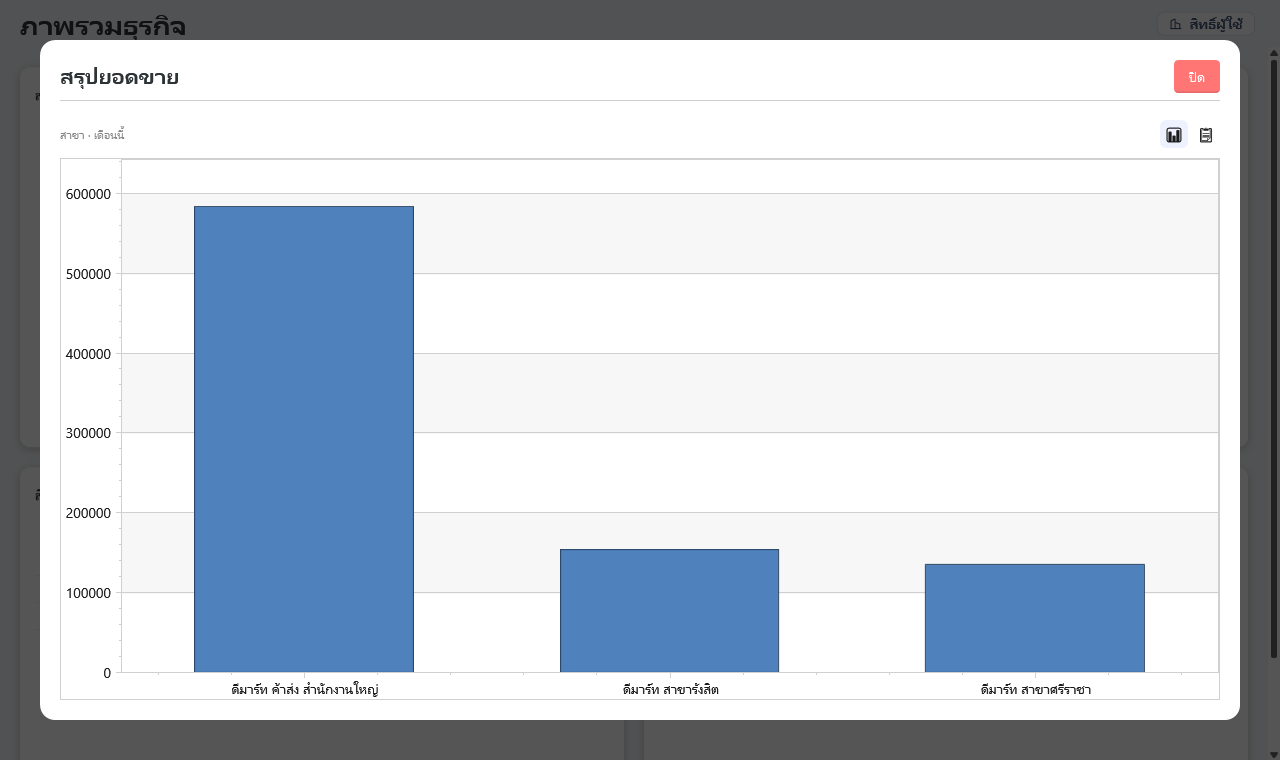
ใช้ทำอะไร แสดงยอดขายเป็นกราฟ ยอดที่นับคือบิลขายและบิลรับคืนหน้าร้านที่ไม่ถูกยกเลิก รวมกับใบกำกับสินค้าที่ยืนยันแล้ว หักใบลดหนี้/รับคืนสินค้า รายการที่ยอดรวมไม่เกิน 0 จะไม่แสดง การ์ดวาดใหม่เองเมื่อมีบิลหน้าร้านหรือเอกสารขายใหม่
| ช่องหรือปุ่ม | ความหมาย |
|---|---|
| แสดงข้อมูลตาม: พนักงาน | กราฟแท่งยอดขายของพนักงานแต่ละคน ไม่นับบิลที่ไม่ได้ระบุพนักงาน ต้องมีสิทธิ์สรุปผลงานพนักงาน เป็นค่าตั้งต้น |
| แสดงข้อมูลตาม: สาขา | กราฟแท่งยอดขายของแต่ละสาขา ต้องมีสิทธิ์สรุปภาพรวมธุรกิจ |
| แสดงข้อมูลตาม: กิจการ | กราฟเส้นยอดขายรวมรายเดือน 12 เดือนล่าสุดนับรวมเดือนปัจจุบัน ต้องมีสิทธิ์สรุปภาพรวมธุรกิจ |
| ช่วงเวลา: วันนี้ หรือ เดือนนี้ | ช่วงของยอดขาย ค่าตั้งต้นคือวันนี้ ส่วนนี้ซ่อนเมื่อเลือกกิจการ |
| ตกลง | ใช้ตัวเลือกและวาดกราฟใหม่ โปรแกรมจำตัวเลือกไว้สำหรับครั้งต่อไปบนเครื่องนี้ |
| หน้าขยาย | หัวรองบอกมุมมองและช่วงเวลา เช่น พนักงาน · วันนี้ ปุ่ม 📊 แสดงเป็นกราฟ และปุ่ม 📋 แสดงเป็นรายการ รายการมีคอลัมน์ชื่อพนักงาน สาขา หรือเดือน และยอดขาย มุมมองพนักงานมีรูปพนักงานด้วย |
ตัวเลือกที่ผู้ใช้ไม่มีสิทธิ์จะกดไม่ได้ ถ้าไม่มีข้อมูลในช่วงที่เลือก การ์ดจะแสดงว่า ไม่มีข้อมูล
การ์ด TOP 100 สินค้าขายดี
หัวข้อที่มีชื่อว่า “การ์ด TOP 100 สินค้าขายดี”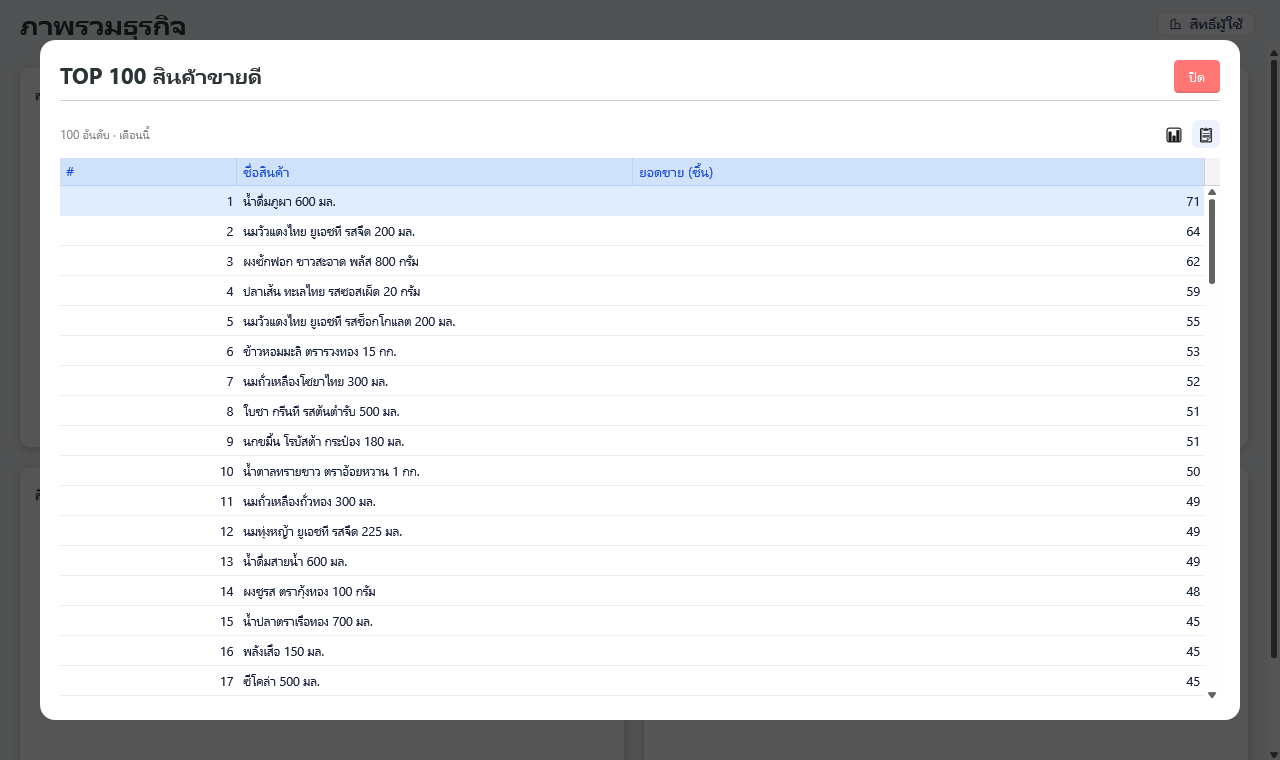
ใช้ทำอะไร แสดงสินค้าที่ขายได้จำนวนมากที่สุด 100 อันดับ นับจำนวนจากบิลหน้าร้านหักบิลรับคืน และจากใบกำกับสินค้าหักใบลดหนี้เฉพาะรายการที่รับสินค้าคืน ไม่นับรายการที่ยอดสุทธิเป็น 0 การ์ดวาดใหม่เองเมื่อมีบิลหน้าร้านหรือเอกสารขายใหม่
| ช่องหรือปุ่ม | ความหมาย |
|---|---|
| ช่วงเวลา: สัปดาห์นี้ เดือนนี้ ปีนี้ | สัปดาห์นี้เริ่มนับจากวันจันทร์ ค่าตั้งต้นคือเดือนนี้ |
| ตกลง | ใช้ช่วงเวลาที่เลือกและอ่านข้อมูลใหม่ โปรแกรมจำไว้สำหรับครั้งต่อไปบนเครื่องนี้ |
| รายการบนการ์ด | 10 อันดับแรก แต่ละแถวแสดงอันดับ จำนวนที่ขาย และชื่อสินค้า |
| หน้าขยาย | หัวรองบอกช่วงเวลา เช่น 100 อันดับ · เดือนนี้ ปุ่ม 📊 แสดงกราฟ 20 อันดับแรก และปุ่ม 📋 แสดงรายการ 100 อันดับ มีคอลัมน์ # ชื่อสินค้า และยอดขาย (ชิ้น) |
การ์ดสินค้าคงเหลือ
หัวข้อที่มีชื่อว่า “การ์ดสินค้าคงเหลือ”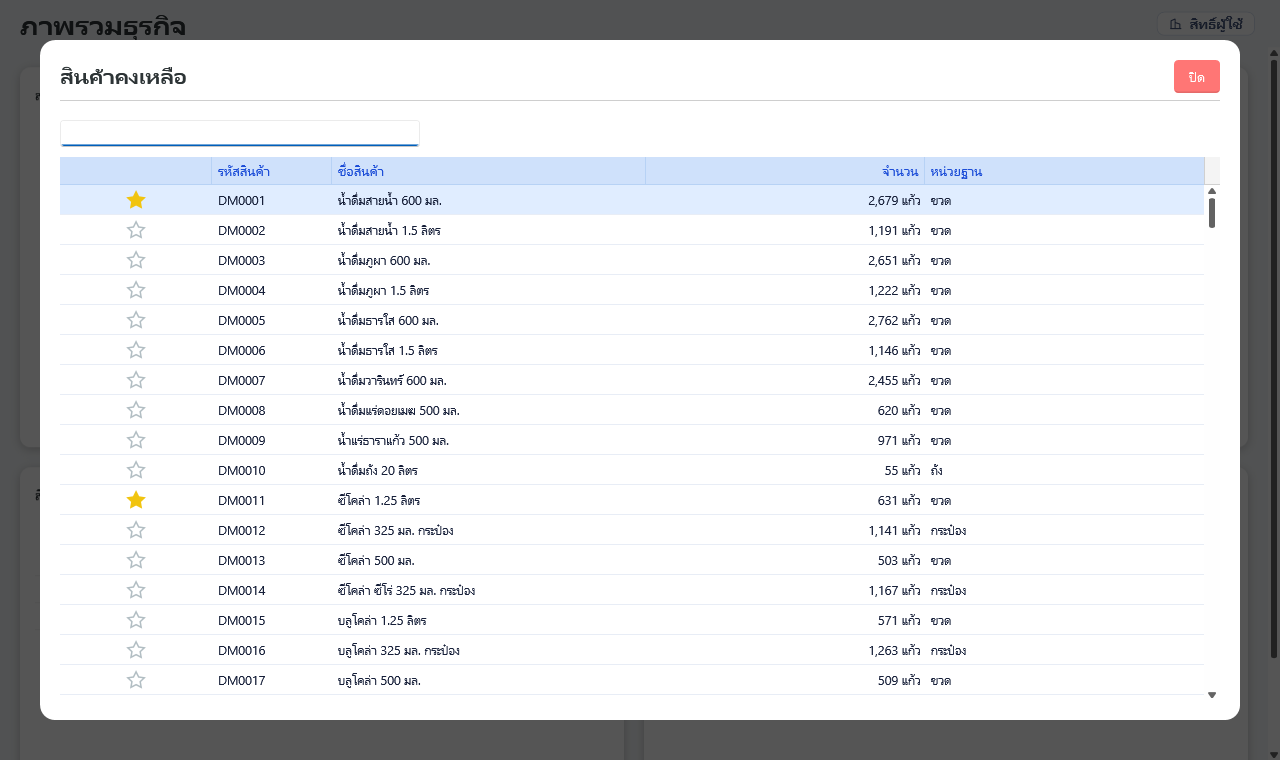
ใช้ทำอะไร ติดตามยอดคงเหลือของสินค้าที่ติดดาวไว้ รายการติดดาวแยกตามผู้ใช้แต่ละคน ยอดคงเหลือคือผลรวมของคลังหลักทุกสาขา การ์ดนี้ไม่มีปุ่มฟันเฟือง
| ช่องหรือปุ่ม | ความหมาย |
|---|---|
| ชื่อสินค้า | คลิกเพื่อเปิดหน้าต่าง สินค้าคงเหลือคลังหลักแต่ละสาขา ซึ่งมีคอลัมน์ ชื่อสาขา คลัง และจำนวน |
| จำนวน | ยอดคงเหลือรวมของคลังหลักทุกสาขา |
| ดาว | เอาดาวออกเพื่อเลิกติดตาม สินค้าจะหายจากการ์ดหลังจากนั้น 30 วินาที กดดาวกลับภายในเวลานั้นเพื่อยกเลิก |
| ช่องค้นหา (หน้าขยาย) | ค้นสินค้าทั้งหมด ตัวอักษรที่พิมพ์จะเป็นตัวพิมพ์ใหญ่ |
| คอลัมน์ในหน้าขยาย | ดาว รหัสสินค้า ชื่อสินค้า จำนวน และหน่วยฐาน ติ๊กดาวเพื่อเพิ่มสินค้าเข้าการ์ด |
ปุ่มลัด ในหน้าขยาย ดับเบิลคลิกแถวหรือกด Enter เพื่อดูยอดในแต่ละสาขา และกด Esc เพื่อกลับไปที่ช่องค้นหา
การ์ดสินค้าเหลือน้อย
หัวข้อที่มีชื่อว่า “การ์ดสินค้าเหลือน้อย”ภาพอยู่ในหัวข้อ 10.1
ใช้ทำอะไร นับสินค้าที่ควรสั่งเพิ่มหรือมีมากเกินไป ตามจุดสั่งสินค้าที่ตั้งไว้รายคลัง โปรแกรมเทียบยอดคงเหลือบวกของที่สั่งซื้อค้างรับและของที่โอนมาระหว่างทาง แปลงเป็นหน่วยสั่งซื้อก่อนเทียบ การ์ดนับใหม่เองเมื่อยอดสต็อกเปลี่ยน การ์ดนี้ไม่มีปุ่มขยาย
| ช่องหรือปุ่ม | ความหมาย |
|---|---|
| ใกล้หมด | จำนวนสินค้าที่ยอดรวมไม่เกิน Min Stock กดเพื่อเปิดหน้า จัดการสต็อก ที่กรองกลุ่มนี้ไว้ |
| ต้องสั่งเพิ่ม | จำนวนสินค้าที่ยอดรวมไม่เกิน ROP กดเพื่อเปิดหน้าจัดการสต็อก |
| ล้นสต็อก | จำนวนสินค้าที่ยอดรวมตั้งแต่ Max Stock ขึ้นไป กดเพื่อเปิดหน้าจัดการสต็อก |
| ปุ่มฟันเฟือง | เปิดหน้า ตั้งจุดสั่งสินค้า ตามบทที่ 6 หัวข้อ 6.9 |
สินค้าในกลุ่มใกล้หมดจะถูกนับในกลุ่มต้องสั่งเพิ่มด้วย เพราะค่า ROP ต้องไม่น้อยกว่า Min Stock
ภาพรวมข้อมูล
หัวข้อที่มีชื่อว่า “ภาพรวมข้อมูล”ภาพอยู่ในเล่มติดตั้ง บทที่ 5 หัวข้อ 5.4
ใช้ทำอะไร ดูจำนวนข้อมูลในระบบ แท็บนี้เปิดอยู่เสมอ ส่วนจำนวนข้อมูลพับไว้เป็นค่าตั้งต้นทุกครั้งที่เปิดโปรแกรม โปรแกรมอ่านจำนวนใหม่ทุกครั้งที่กลับมาที่แท็บนี้และเมื่อกดปุ่มอ่านใหม่ แต่ไม่อัปเดตเองระหว่างที่เปิดค้างไว้
| ช่องหรือปุ่ม | ความหมาย |
|---|---|
| ภาพรวมข้อมูล และปุ่มย่อ/ขยาย | คลิกหัวข้อหรือปุ่มเพื่อกางหรือพับส่วนจำนวนข้อมูล |
| อ่านเมื่อ | เวลาที่อ่านจำนวนครั้งล่าสุด และเวลาที่ใช้อ่าน |
| ปุ่มอ่านจำนวนใหม่ | อ่านจำนวนทั้งหมดใหม่ |
| สร้างข้อมูลทดสอบ หรือ ล้างข้อมูลทดสอบ | แสดงเฉพาะช่วงทดลองใช้ ตามเล่มติดตั้ง บทที่ 5 หัวข้อ 5.4 |
| การ์ดเริ่มต้นใช้งาน | ตามเล่มติดตั้ง บทที่ 5 หัวข้อ 5.3 |
| ข้อมูลหลัก | สินค้า บาร์โค้ด หมวดสินค้า ลูกค้า ผู้จำหน่าย พนักงาน สาขา และคลังสินค้า |
| POS | จุดขาย บิลขาย บิลรับคืน รายการในบิล และรับชำระ |
| เอกสารซื้อ เอกสารขาย และเอกสารสต็อก | จำนวนเอกสารของแต่ละเล่มที่มีในระบบ |
| รายการในเอกสาร | จำนวนบรรทัดสินค้าในเอกสาร |
| แถวที่คลิกได้ | แถวสินค้า ลูกค้า ผู้จำหน่าย พนักงาน สาขา และแถวเอกสาร เมื่อชี้เมาส์จะขึ้นว่า คลิกเพื่อเปิด คลิกแล้วเปิดหน้านั้น |
หน้าต่างรายงาน
หัวข้อที่มีชื่อว่า “หน้าต่างรายงาน”ภาพอยู่ในหัวข้อ 10.3
ใช้ทำอะไร เลือกรายงานที่จะเปิด เปิดจากเมนู รายงาน หรือกด F12 จากหน้าหลักและหน้าเอกสาร ชื่อหน้าต่างคือ รายงาน เปิดได้ครั้งละหนึ่งหน้าต่าง ถ้าเปิดอยู่แล้ว โปรแกรมจะสลับไปที่หน้าต่างเดิม
| ช่องหรือปุ่ม | ความหมาย |
|---|---|
| เมนู (แผงซ้าย) | กลุ่มรายงานแบบพับได้ คลิกชื่อรายงานเพื่อเปิดเป็นแท็บ ถ้ารายงานนั้นเปิดอยู่แล้ว จะสลับไปที่แท็บเดิม กลุ่มที่กางอยู่แสดงเป็นตัวอักษรสีแบรนด์ โปรแกรมจำกลุ่มที่กางไว้ล่าสุด |
| รายงานสีจาง | ผู้ใช้ไม่มีสิทธิ์รายงานนั้น หรือเป็นรายงานต้นทุนและกำไรที่ผู้ใช้ไม่ได้รับสิทธิ์เห็นต้นทุน กดเปิดไม่ได้ |
| ปุ่มหุบหมวดอัตโนมัติ | เมื่อเปิดใช้ การกางกลุ่มใหม่จะหุบกลุ่มอื่นให้ เมื่อปิด กางค้างไว้ได้หลายกลุ่ม โปรแกรมจำค่าไว้ |
| ปุ่มฟันเฟือง (ตั้งค่าสิทธิ์รายงาน) | แสดงเฉพาะผู้ดูแลระบบ เปิดหน้าสิทธิ์รายงาน ตามเล่มติดตั้ง บทที่ 11 เมื่อปิดหน้านั้น เมนูจะอัปเดตทันที |
| ปุ่มหมุด | ซ่อนเมนูเป็นแถบด้านข้าง เพื่อให้พื้นที่รายงานกว้างขึ้น |
| เส้นแบ่งระหว่างเมนูกับรายงาน | ลากเพื่อปรับความกว้างของเมนู ดับเบิลคลิกเพื่อปรับให้พอดีกับชื่อรายงาน โปรแกรมจำความกว้างไว้ |
| แท็บรายงาน | ชื่อรายงานที่เปิดอยู่ ระหว่างรายงานกำลังทำงาน แท็บมีจุดสีแดงกะพริบ ปุ่ม ✕ บนแท็บใช้ปิดรายงาน |
ปุ่มลัด F12 เปิดหน้าต่างรายงาน
แท็บรายงาน
หัวข้อที่มีชื่อว่า “แท็บรายงาน”ภาพอยู่ในหัวข้อ 10.3
ใช้ทำอะไร กำหนดตัวกรอง สั่งสร้าง และดูผลของรายงานแต่ละรายงาน ด้านซ้ายคือแผง ตัวเลือกรายงาน ด้านขวาคือผลของรายงาน ตัวเลือกที่แสดงขึ้นกับแต่ละรายงาน
| ช่องหรือปุ่ม | ความหมาย |
|---|---|
| ปุ่มหมุดของแผงตัวเลือกรายงาน | ซ่อนแผงเป็นแถบด้านข้าง |
| ปุ่มธง | เปิดตัวเลือกภาษาของรายงาน ไทยหรืออังกฤษ แยกจากภาษาของโปรแกรม รายงานภาษีมูลค่าเพิ่มไม่มีปุ่มนี้ |
| ช่วงวันที่ หรือ วันที่ | ช่วงหรือวันของข้อมูล |
| ปี เริ่มต้น และ ปี สิ้นสุด · เดือน ปี เริ่มต้น และ เดือน ปี สิ้นสุด | ใช้ในรายงานรายปีและรายเดือน |
| สาขา | ทุกสาขาหรือเลือกบางสาขา ผู้ใช้ที่เข้าสู่ระบบที่สาขาย่อยจะไม่เห็นช่องนี้ และได้ข้อมูลเฉพาะสาขาของตัวเอง |
| คลัง ผู้จำหน่าย กลุ่มผู้จำหน่าย ลูกค้า พนักงาน หมวด สินค้า | ตัวกรองเพิ่มเติมตามรายงาน |
| แสดงแผนภูมิ | สวิตช์เปิดแผนภูมิในรายงานที่รองรับ |
| แสดงรายงาน | สร้างรายงาน ระหว่างทำงานปุ่มเปลี่ยนเป็นสีแดง ข้อความ ยกเลิก พร้อมเวลาที่ใช้ กดอีกครั้งเพื่อหยุด |
| ข้อความใต้ปุ่ม | สถานะการทำงาน เช่น กำลังเตรียมข้อมูล… ดึงข้อมูล… สร้างรายงาน.. หรือไม่พบข้อมูล ข้อความจะหายไปหลังจบงาน 3 วินาที |
| เปิดใน Excel (รายงานแบบตาราง) | บันทึกรายงานเป็นไฟล์ชั่วคราวชื่อรายงานตามด้วยวันเวลา แล้วเปิดด้วยโปรแกรม Excel |
| บันทึกเป็นไฟล์ Excel (รายงานแบบตาราง) | เลือกที่เก็บแล้วบันทึกรายงานเป็นไฟล์ |
| ตารางรายงาน (รายงานแบบตาราง) | ตารางแบบ Excel เลือก คัดลอก และแก้ในตารางได้ การแก้ในตารางไม่กระทบข้อมูลในระบบ |
| แถบเครื่องมือ (รายงานแบบฟอร์ม) | ใช้พิมพ์และย่อขยายหน้ารายงาน |
ข้อความที่อาจพบ
| ข้อความ | ความหมาย |
|---|---|
| ไม่พบข้อมูล | ไม่มีข้อมูลตรงตัวเลือกที่กำหนด |
| ยกเลิกแล้ว | กดยกเลิกระหว่างสร้างรายงาน |
| เกิดข้อผิดพลาด พร้อมกล่องข้อความ Error | สร้างรายงานไม่สำเร็จ ให้ตรวจตัวเลือกแล้วลองอีกครั้ง ถ้ายังพบอยู่ ให้ส่งข้อความในกล่องให้ทีม support |
| เปิด Excel ไม่ได้ | เปิดไฟล์ด้วย Excel ไม่สำเร็จ เช่น เครื่องไม่มีโปรแกรม Excel หรือไฟล์ชื่อเดียวกันเปิดค้างอยู่ |
อ่านต่อ: ผู้ช่วย AI (Ai Agent) อธิบายการถามข้อมูลร้านเป็นภาษาไทยแล้วได้คำตอบพร้อมตัวเลข ตาราง และกราฟ