
เข้ากะและหน้าจอขาย
บทนี้อธิบายตั้งแต่เปิดโปรแกรม POS จนพร้อมขายบิลแรก และแนะนำทุกส่วนของหน้าจอขาย เพื่อให้คุณรู้ว่าปุ่มใดอยู่ตรงไหนก่อนเริ่มขายจริง วิธีขายและรับชำระอยู่ในบทที่ 3
2.1 เข้าสู่ระบบและเปิดกะ
หัวข้อที่มีชื่อว่า “2.1 เข้าสู่ระบบและเปิดกะ”ก่อนถึงหน้าเข้าสู่ระบบ
หัวข้อที่มีชื่อว่า “ก่อนถึงหน้าเข้าสู่ระบบ”เมื่อดับเบิลคลิกไอคอน Senfos POS โปรแกรมจะแสดงหน้าต่างเปิดโปรแกรมพร้อมข้อความว่ากำลังทำอะไรอยู่ เช่น กำลังเชื่อมต่อฐานข้อมูล และกำลังตรวจสอบสิทธิ์การใช้งาน แล้วจึงแสดงหน้าเข้าสู่ระบบ
ถ้าเครื่องนี้เป็นเครื่องลูกและเชื่อมต่อฐานข้อมูลที่เครื่องแม่ไม่ได้ภายใน 90 วินาที โปรแกรมจะแสดงข้อความ SQL Server ไม่พร้อม ให้ตรวจว่าเครื่องแม่เปิดอยู่ แล้วกด OK เพื่อรอต่ออีก 90 วินาที หรือกด Cancel เพื่อออกจากโปรแกรม ถ้าเพิ่งเปิดเครื่องแม่ ขอแนะนำให้รอสักครู่แล้วกด OK ถ้ายังเข้าไม่ได้ ให้แจ้งผู้ดูแลระบบตามบทที่ 8
หน้าเข้าสู่ระบบ
หัวข้อที่มีชื่อว่า “หน้าเข้าสู่ระบบ”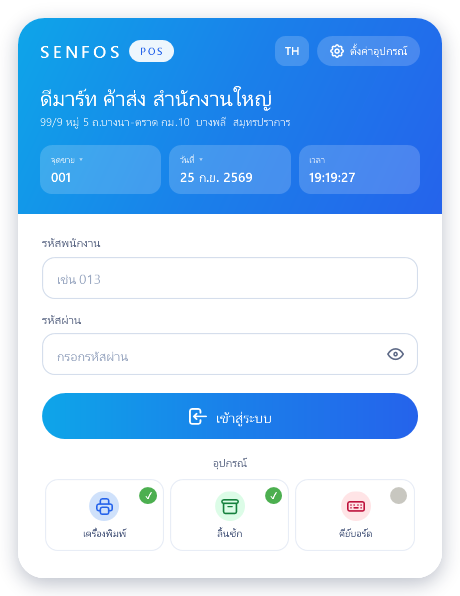
หน้าเข้าสู่ระบบแบ่งเป็น 2 ส่วน ส่วนบนสีเข้มแสดงชื่อสาขาและที่อยู่ พร้อมกล่อง จุดขาย วันที่ และ เวลา ส่วนล่างเป็นช่องกรอกรหัส ปุ่มเข้าสู่ระบบ และการ์ดอุปกรณ์ 3 ใบ
- ตรวจกล่อง จุดขาย ว่าเป็นรหัสจุดขายของเครื่องนี้ ปกติเครื่องจำจุดขายที่ใช้ครั้งล่าสุดไว้ให้ ถ้าต้องเปลี่ยน ดูหัวข้อ “เลือกจุดขาย” ด้านล่าง
- ตรวจกล่อง วันที่ ว่าเป็นวันที่ขายจริง ปกติคือวันนี้
- กรอก รหัสพนักงาน แล้วกด Enter เคอร์เซอร์จะย้ายไปช่องรหัสผ่าน
- กรอก รหัสผ่าน แล้วกด Enter หรือกดปุ่ม เข้าสู่ระบบ
- ระหว่างเข้าสู่ระบบ ใต้ปุ่มจะแสดงข้อความ เช่น กำลังเข้าสู่ระบบ… และ กำลังต่อเครื่องพิมพ์ … ขั้นต่อเครื่องพิมพ์อาจใช้เวลาหลายวินาที โดยเฉพาะเครื่องพิมพ์ที่ต่อผ่านเครือข่าย ขอแนะนำให้รอจนเสร็จโดยไม่ต้องกดปุ่มซ้ำ
- เมื่อเข้าสู่ระบบสำเร็จ โปรแกรมจะเปิดหน้าจอขาย
กด Enter ในช่องที่ยังว่าง โปรแกรมจะพาเคอร์เซอร์ไปที่ช่องนั้นก่อน จึงพิมพ์รหัสพนักงาน Enter รหัสผ่าน Enter ต่อเนื่องได้เลย ถ้าต้องการดูรหัสผ่านที่พิมพ์ กดรูปตาท้ายช่องรหัสผ่าน
เข้าครั้งแรกหลังติดตั้ง ถ้าร้านยังมีเพียงพนักงานชั่วคราวที่โปรแกรมสร้างไว้ตั้งแต่ติดตั้ง ช่องรหัสพนักงานและรหัสผ่านจะเติม 001 ไว้ให้ เมื่อร้านเพิ่มพนักงานจริงแล้ว ช่องจะว่างตามปกติ
ภาษา ปุ่ม TH หรือ EN มุมขวาบนใช้สลับภาษาของโปรแกรมระหว่างภาษาไทยกับภาษาอังกฤษ
เลือกจุดขาย
หัวข้อที่มีชื่อว่า “เลือกจุดขาย”ใช้เมื่อเครื่องนี้ต้องเปลี่ยนไปใช้จุดขายอื่น เช่น ย้ายเคาน์เตอร์ หรือเปลี่ยนเครื่อง
- คลิกกล่อง จุดขาย
- เลือกจุดขายจากรายการ รายการแสดงเฉพาะจุดขายที่ไม่ได้เปิดใช้อยู่ที่เครื่องอื่น
- กด เลือกจุดขายนี้ หรือกด ยกเลิก หรือ ← ย้อนกลับ เพื่อกลับโดยไม่เปลี่ยน
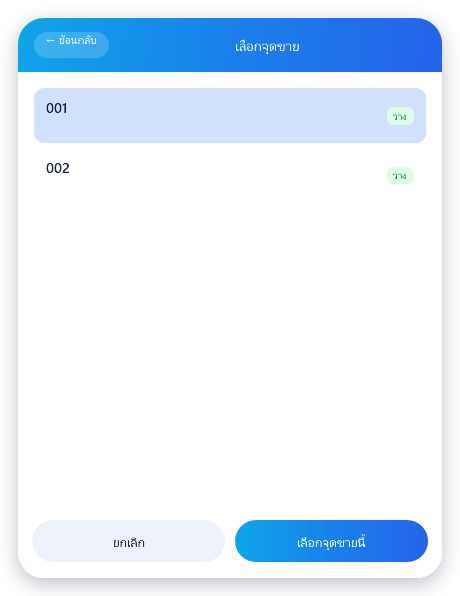
เครื่องจะจำจุดขายที่เลือกไว้ใช้ครั้งต่อไป จุดขายหนึ่งเปิดใช้ได้ทีละเครื่อง ถ้าจุดขายนั้นเปิดอยู่ที่เครื่องอื่นและยังใช้งานภายใน 5 นาทีที่ผ่านมา โปรแกรมจะไม่ให้เข้าสู่ระบบ และแจ้งชื่อเครื่องที่ใช้อยู่ ถ้าเครื่องเดิมขาดการติดต่อเกิน 5 นาที เครื่องใหม่จะเข้าใช้จุดขายนั้นได้ และเมื่อเครื่องเดิมกลับมาเชื่อมต่อได้อีกครั้ง เครื่องเดิมจะแจ้งว่าจุดขายถูกเข้าใช้งานจากเครื่องอื่นแล้วปิดโปรแกรมเอง เพื่อไม่ให้สองเครื่องขายในจุดขายเดียวกัน
เลือกวันที่ขาย
หัวข้อที่มีชื่อว่า “เลือกวันที่ขาย”คลิกกล่อง วันที่ แล้วเลือกวันที่จากปฏิทิน วันที่นี้คือวันที่ของบิลทุกใบที่ขายในการเข้าสู่ระบบครั้งนี้ ใช้เมื่อต้องบันทึกบิลย้อนหลัง เช่น ไฟดับเมื่อวานและต้องคีย์บิลที่จดไว้
ถ้าเลือกวันที่ที่เก่ากว่าบิลล่าสุดของจุดขายนั้น พนักงานต้องมีสิทธิ์ เข้าสู่ระบบย้อนหลัง เมื่อร้านล็อคฟังก์ชันนี้ไว้ ตามบทที่ 1 หัวข้อ 1.3 ขอแนะนำให้ตรวจวันที่ทุกครั้งก่อนกดเข้าสู่ระบบ เพราะเปลี่ยนวันที่ได้เฉพาะที่หน้านี้
การ์ดอุปกรณ์
หัวข้อที่มีชื่อว่า “การ์ดอุปกรณ์”การ์ด 3 ใบใต้ปุ่มเข้าสู่ระบบบอกว่าอุปกรณ์ใดเปิดใช้อยู่ วงกลมสีเขียวมีเครื่องหมายถูกที่มุมการ์ด หมายถึงเปิดใช้ คลิกการ์ดเพื่อสลับเปิดหรือปิด
| การ์ด | ผลเมื่อปิด | ค่านี้เก็บไว้ที่ |
|---|---|---|
| เครื่องพิมพ์ | ไม่พิมพ์ใบเสร็จและสลิปใด ๆ | จุดขาย |
| ลิ้นชัก | ไม่สั่งเปิดลิ้นชักเงินสด | จุดขาย |
| คีย์บอร์ด | ไม่แสดงแป้นพิมพ์บนจอเมื่อแตะช่องกรอก ใช้กับเครื่องจอสัมผัส | เครื่องนี้ |
การ์ดทั้ง 3 ใบใช้เมื่ออุปกรณ์เสียกะทันหันแต่ยังต้องขายต่อ ค่าที่เปลี่ยนจะคงอยู่จนกว่าจะคลิกเปิดกลับ ไม่ได้กลับเป็นค่าเดิมเองเมื่อเปิดโปรแกรมใหม่ เมื่อซ่อมอุปกรณ์เสร็จ ขอแนะนำให้คลิกเปิดกลับทันที
ปุ่ม ตั้งค่าอุปกรณ์ มุมขวาบนใช้ตั้งเครื่องพิมพ์ ลิ้นชัก และจอเสริมลูกค้า ต้องให้ผู้ดูแลระบบกรอกรหัสผ่านอนุญาตก่อน วิธีตั้งอยู่ในเล่มติดตั้ง บทที่ 14 หัวข้อ 14.3
เมื่อเครื่องพิมพ์มีปัญหาตอนเข้าสู่ระบบ
หัวข้อที่มีชื่อว่า “เมื่อเครื่องพิมพ์มีปัญหาตอนเข้าสู่ระบบ”โปรแกรมต่อเครื่องพิมพ์ใบเสร็จตั้งแต่ตอนเข้าสู่ระบบ เพื่อไม่ให้ไปพบปัญหาตอนจบบิลแรก
- ต่อเครื่องพิมพ์ไม่สำเร็จ โปรแกรมจะถามว่าจะเข้าใช้งานต่อโดยไม่พิมพ์ใบเสร็จหรือไม่ ถ้าเลือกเข้าต่อ จะพิมพ์อะไรไม่ได้เลยจนกว่าจะออกจากโปรแกรมแล้วเข้าใหม่ ขอแนะนำให้ตรวจสายและเปิดเครื่องพิมพ์ก่อน แล้วเลือกไม่เข้าต่อเพื่อลองใหม่
- มีงานพิมพ์ค้างอยู่ เครื่องพิมพ์มีงานที่พิมพ์ไม่สำเร็จจากครั้งก่อนค้างในคิว ถ้าคงไว้ บิลใหม่จะรอจนกว่างานเก่าพิมพ์เสร็จ ตอบ Yes เพื่อลบงานค้างทั้งหมด หรือ No เพื่อให้เครื่องพิมพ์พิมพ์งานเก่าต่อ ถ้าไม่แน่ใจ ขอแนะนำให้ตอบ Yes
กะเปิดให้เอง
หัวข้อที่มีชื่อว่า “กะเปิดให้เอง”ถ้าร้านตั้งให้แบ่งกะ ตามเล่มติดตั้ง บทที่ 14 หัวข้อ 14.6 โปรแกรมจะเปิดกะให้เองเมื่อเข้าสู่ระบบ คุณไม่ต้องกดเปิดกะ
| สถานการณ์เมื่อเข้าสู่ระบบ | กะที่ได้ |
|---|---|
| ยังไม่มีกะของวันที่ขายนี้ที่จุดขายนี้ | กะ 1 |
| กะล่าสุดของวันยังไม่ได้ปิด | กะเดิม ขายต่อได้เลย |
| กะล่าสุดปิดไปแล้ว และยังไม่ครบจำนวนกะต่อวัน | กะถัดไป |
| กะสุดท้ายของวันปิดไปแล้ว | เปิดกะสุดท้ายกลับมาใช้ต่อ |
เลขกะแสดงที่หัวหน้าจอขาย เช่น กะ 2 ถ้าร้านไม่แบ่งกะ จะไม่มีเลขกะแสดง
เงินทอนตั้งต้น
หัวข้อที่มีชื่อว่า “เงินทอนตั้งต้น”โปรแกรมไม่มีขั้นกรอกเงินตั้งต้นตอนเข้าสู่ระบบ ถ้าร้านใส่เงินทอนไว้ในลิ้นชักก่อนเริ่มกะ ขอแนะนำให้บันทึกด้วยเมนู นำเงินเข้า ทันทีหลังเข้าสู่ระบบ เพื่อให้ยอดเงินสดในลิ้นชักตรงตอนนับเงิน ตามบทที่ 7
เปลี่ยนแคชเชียร์และปิดโปรแกรม
หัวข้อที่มีชื่อว่า “เปลี่ยนแคชเชียร์และปิดโปรแกรม”โปรแกรม POS ไม่มีปุ่มออกจากระบบแยก เมื่อต้องเปลี่ยนแคชเชียร์ ให้ปิดโปรแกรมด้วยปุ่ม ✕ มุมขวาบนของหน้าจอขาย แล้วให้แคชเชียร์คนใหม่เปิดโปรแกรมและเข้าสู่ระบบด้วยรหัสของตัวเอง
เมื่อกดปิดโปรแกรม
- ถ้ามีบิลเปิดค้างอยู่ โปรแกรมจะถามว่า คุณต้องการยกเลิกบิลใบนี้หรือไม่? ตอบใช่ บิลนั้นจะถูกยกเลิก ถ้าต้องการเก็บบิลไว้ ให้ตอบไม่ แล้วชำระหรือพักบิลก่อน การปิดโปรแกรมขณะมีบิลเปิดใช้ฟังก์ชันล็อค ยกเลิกบิล ถ้าร้านล็อคไว้ หน้าต่างยืนยันสิทธิ์จะขึ้นก่อนคำถามนี้
- ถ้าร้านแบ่งกะ โปรแกรมจะถามว่าจะปิดกะหรือไม่ เลือก ยังไม่ปิด เมื่อเป็นการเปลี่ยนคนกลางกะ หรือเลือก ปิดกะ เมื่อจบกะจริง
- ถ้าร้านตั้งให้พิมพ์ใบนำส่งเงิน โปรแกรมจะถามว่าต้องการพิมพ์ใบนำส่งเงินหรือไม่
รายละเอียดการปิดกะและใบนำส่งเงินอยู่ในบทที่ 7
2.2 ทัวร์หน้าขาย
หัวข้อที่มีชื่อว่า “2.2 ทัวร์หน้าขาย”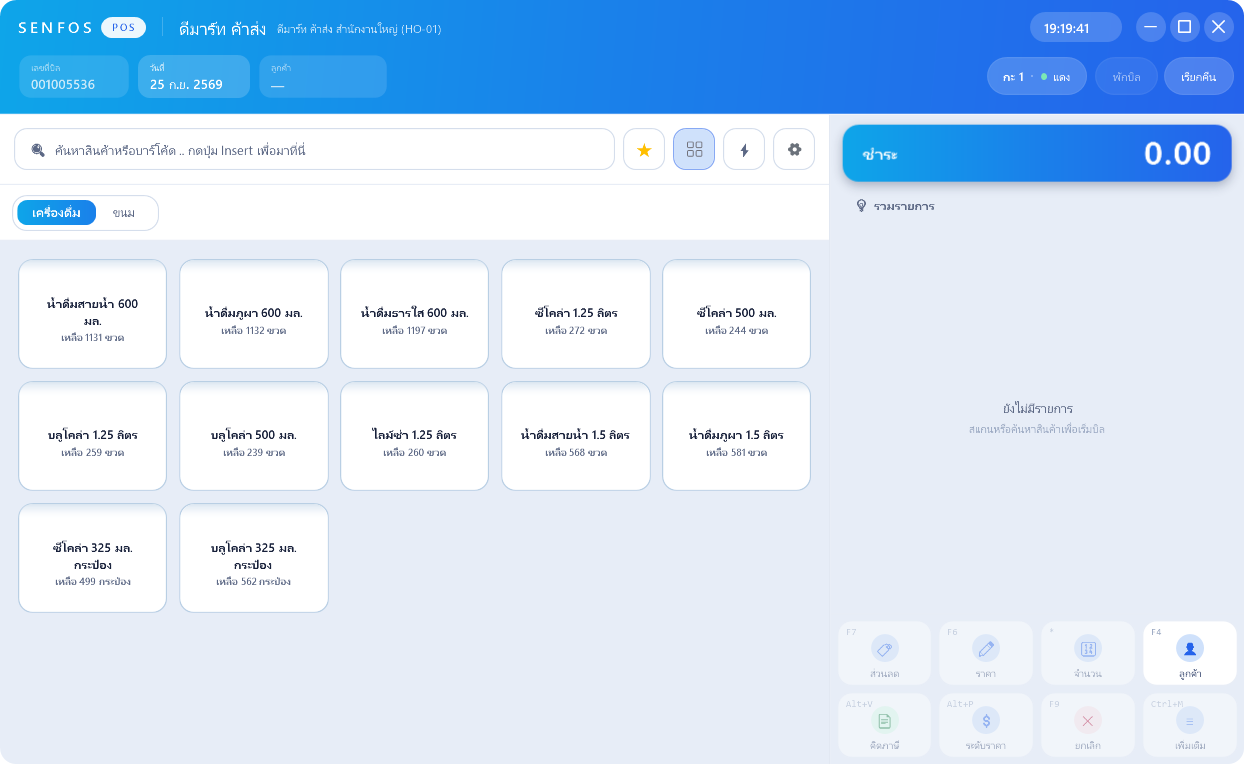
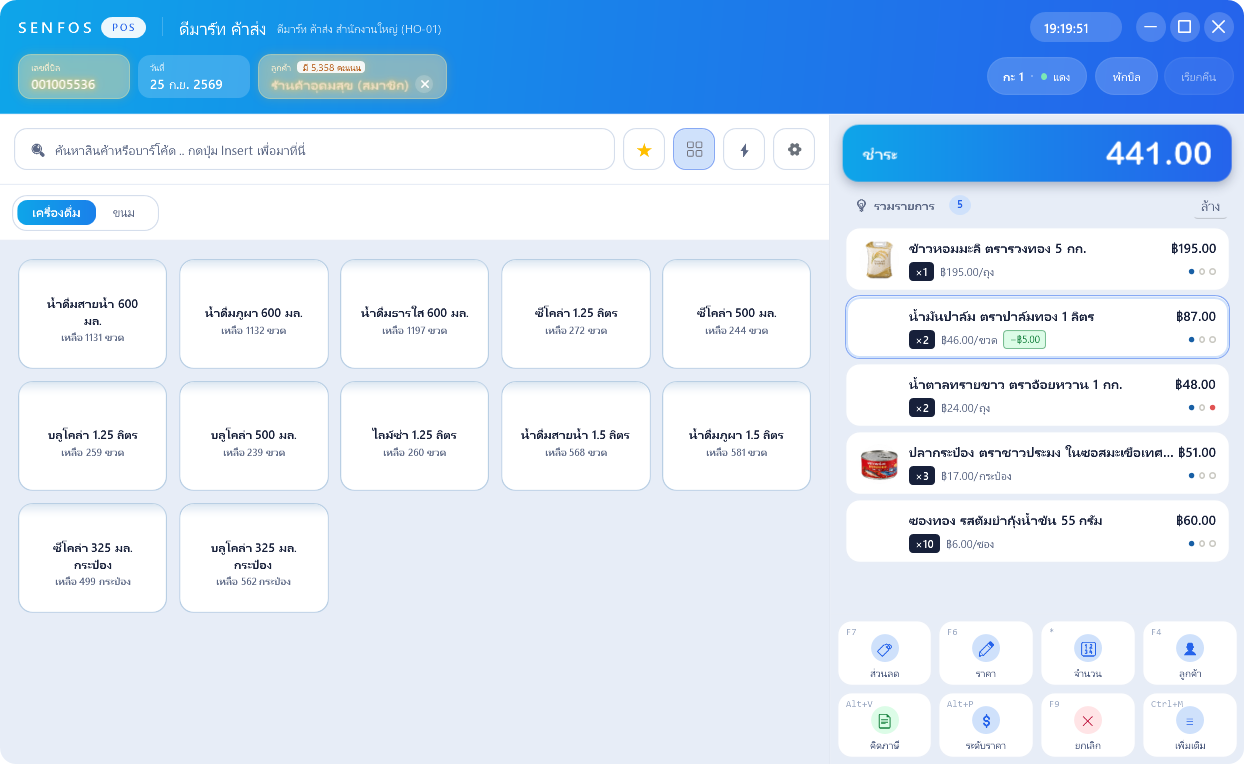
หน้าจอขายแบ่งเป็น 3 ส่วน
| ส่วน | อยู่ที่ | มีอะไร |
|---|---|---|
| แถบหัว | บนสุด | ชื่อร้าน สาขา เลขที่บิล วันที่ ลูกค้า พนักงาน ปุ่มพักบิลและเรียกคืน นาฬิกา และปุ่มควบคุมหน้าต่าง |
| ฝั่งสินค้า | ซ้าย | ช่องค้นหาสินค้า ปุ่มสลับมุมมอง 4 ปุ่ม และพื้นที่แสดงแป้นขายสินค้า ผลการค้นหา หรือเมนูเพิ่มเติม |
| ฝั่งบิล | ขวา | ปุ่มชำระ รายการสินค้าในบิล และปุ่มลัด 8 ปุ่ม |
แถบหัว
หัวข้อที่มีชื่อว่า “แถบหัว”- ชื่อร้าน และบรรทัดใต้ชื่อร้านแสดง ชื่อสาขา ตามด้วยรหัสคลังที่จุดขายนี้ตัดสต็อกในวงเล็บ
- เลขที่บิล ก่อนเริ่มบิล กล่องนี้จางและแสดงเลขที่บิลถัดไป เมื่อสแกนสินค้าชิ้นแรก กล่องจะสว่างขึ้น แสดงว่าบิลเปิดแล้ว
- วันที่ วันที่ขายที่เลือกไว้ตอนเข้าสู่ระบบ
- ลูกค้า ชื่อลูกค้าของบิลนี้ กล่องจะสว่างเมื่อเลือกลูกค้าแล้ว ถ้าเป็นสมาชิกจะมีคำว่า (สมาชิก) ต่อท้าย และถ้าสมาชิกมีคะแนน จะมีป้าย เช่น มี 250 คะแนน กด ✕ ในกล่องเพื่อเอาลูกค้าออกจากบิล
- พนักงาน ชื่อพนักงานขายของบิล ถ้าร้านแบ่งกะ จะมีเลขกะอยู่หน้าชื่อ ตอนเข้าสู่ระบบ ชื่อนี้คือตัวคุณเอง คลิกหรือกด F8 เพื่อเปลี่ยนพนักงานขาย เช่น เมื่อพนักงานขายหน้าร้านเป็นคนละคนกับแคชเชียร์ การเปลี่ยนพนักงานขายไม่ได้เปลี่ยนแคชเชียร์ที่เข้าสู่ระบบ รายละเอียดอยู่ในบทที่ 4 หัวข้อ 4.6
- พักบิล กดได้เมื่อมีบิลเปิดอยู่ ร้านอาจล็อคไว้ด้วยฟังก์ชันล็อคพักบิล เรียกคืน กดได้เมื่อไม่มีบิลเปิดอยู่ ตัวเลขสีบนปุ่มเรียกคืนคือจำนวนบิลที่พักไว้ที่จุดขายนี้ วิธีใช้อยู่ในบทที่ 3 หัวข้อ 3.8
- ปุ่มควบคุมหน้าต่าง ย่อหน้าต่าง ขยายหรือคืนขนาด และปิดโปรแกรม ดับเบิลคลิกแถบหัวเพื่อขยายเต็มจอได้เช่นกัน โปรแกรมจำขนาดหน้าต่างของเครื่องนี้ไว้
ฝั่งสินค้า
หัวข้อที่มีชื่อว่า “ฝั่งสินค้า”ช่องค้นหา พิมพ์ชื่อสินค้า รหัสสินค้า หรือบาร์โค้ด แล้วกด Enter หรือลูกศรลงเพื่อค้นหา กด Insert จากที่ใดก็ได้บนหน้าขายเพื่อมาที่ช่องนี้ เมื่อคลิกช่องค้นหาที่ยังว่าง จะแสดงรายการโปรดให้เลือก กด Esc เพื่อล้างคำค้นและกลับไปที่บิล สแกนบาร์โค้ดได้ทุกเวลาโดยไม่ต้องคลิกช่องค้นหาก่อน
ปุ่มสลับมุมมอง 4 ปุ่มข้างช่องค้นหา ปุ่มที่ใช้อยู่จะมีพื้นสีฟ้า
| ปุ่ม | ใช้ทำอะไร |
|---|---|
| ★ | แสดงรายการสินค้าโปรด |
| ▦ | แสดงแป้นขายสินค้า คือปุ่มสินค้าที่ร้านออกแบบไว้ |
| ⚡ | แสดงเมนูเพิ่มเติม ตามหัวข้อ 2.3 |
| ⚙ | เลือกชุดแป้นขายสินค้าของเครื่องนี้ สไตล์ปุ่ม และธีมสี |
โปรแกรมจำไว้ว่าเครื่องนี้ใช้มุมมองใดล่าสุด และเปิดมุมมองนั้นให้ครั้งต่อไป วิธีค้นหาและขายด้วยแป้นขายสินค้าอยู่ในบทที่ 3 หัวข้อ 3.1
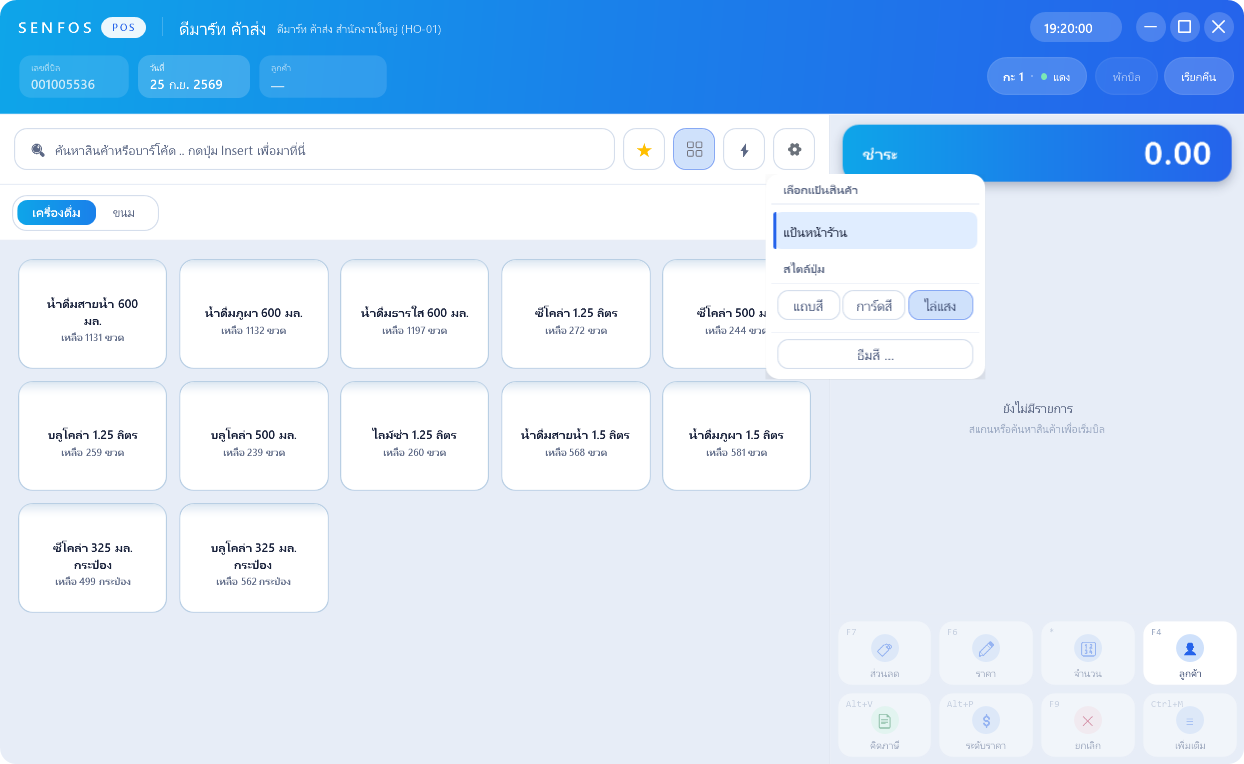
หน้าต่างเล็กของปุ่ม ⚙ มี 3 ส่วน
- เลือกแป้นสินค้า รายการชุดแป้นขายสินค้าของร้าน คลิกหรือกด Enter เพื่อใช้ชุดนั้นกับเครื่องนี้ ถ้ายังไม่มีชุดใด จะแสดงข้อความว่าให้สร้างที่หลังร้าน เมนูจุดขาย → แป้นขายสินค้า
- สไตล์ปุ่ม เลือกหน้าตาปุ่มสินค้า 3 แบบ คือ แถบสี การ์ดสี และไล่แสง
- ธีมสี … เปลี่ยนสีทั้งโปรแกรมของเครื่องนี้ ตามเล่มติดตั้ง บทที่ 14 หัวข้อ 14.7
ฝั่งบิล
หัวข้อที่มีชื่อว่า “ฝั่งบิล”ปุ่มชำระ อยู่บนสุดของฝั่งบิล แสดงชื่อและยอดเงิน สีของปุ่มบอกสถานะของบิล
| ปุ่มแสดง | สี | ความหมาย |
|---|---|---|
| ชำระ 0.00 | ฟ้า | ยังไม่มีบิลเปิดอยู่ |
| ชำระ และยอดสุทธิ | ฟ้า | บิลขายที่รอรับเงิน กดปุ่มหรือกด Enter ที่รายการในบิลเพื่อไปหน้ารับชำระ |
| มัดจำ และยอดมัดจำที่ใช้ | ฟ้า | บิลขายที่ใช้เงินมัดจำ ตามบทที่ 5 |
| รับมัดจำ | ฟ้า | บิลรับเงินมัดจำ |
| รับคืน | แดง | บิลรับคืนสินค้า ระหว่างนี้ฝั่งสินค้าและปุ่มลัดจะกดไม่ได้ |
| ทอน และจำนวนเงินทอน | เขียว | บิลที่เพิ่งชำระเสร็จ แสดงเงินทอนค้างไว้จนกว่าจะเริ่มบิลใหม่ |
หัวรายการ มีปุ่มและป้ายดังนี้
- ล้าง แสดงเมื่อมีบิลเปิดอยู่ ใช้ยกเลิกบิลที่ยังไม่ได้ชำระทั้งใบ โปรแกรมจะถาม ยืนยันล้างรายการ? กด ล้างรายการ เพื่อยืนยัน หรือกด Esc เพื่อยกเลิก กด Esc ขณะเลือกรายการในบิลก็เปิดคำถามนี้เช่นกัน การล้างบิลใช้ฟังก์ชันล็อค ยกเลิกบิล ถ้าร้านล็อคไว้ หน้าต่างยืนยันสิทธิ์จะขึ้นก่อนคำถามนี้
- 💡 รวมรายการ หรือ 🏷 แยกรายการ คลิกเพื่อสลับ เมื่อเป็นรวมรายการ การสแกนสินค้าเดิมซ้ำจะเพิ่มจำนวนในบรรทัดเดิม เมื่อเป็นแยกรายการ ทุกการสแกนจะขึ้นบรรทัดใหม่ เครื่องจำค่านี้ไว้
- ตัวเลขในวงกลม คือจำนวนรายการในบิลที่ยังไม่ถูกยกเลิก
- 🛂 ตามด้วยเลขหนังสือเดินทาง และ 📋 ตามด้วยเลขที่อ้างอิง แสดงเมื่อบันทึกไว้ในบิล
รายการในบิล สินค้าแต่ละรายการเป็นการ์ด 1 ใบ รายการที่เลือกอยู่มีขอบสีฟ้า ใช้ลูกศรขึ้นลงเพื่อเลื่อนเลือกรายการ
| ส่วนของการ์ด | ความหมาย |
|---|---|
| รูปสินค้า | รูปจากข้อมูลสินค้า ถ้ามี |
| ชื่อสินค้าและยอดเงิน | บรรทัดแรก ยอดเงินทางขวาคือราคาคูณจำนวนก่อนหักส่วนลด |
| จุดสี 3 จุด | จุดสีฟ้า = คิดภาษี จุดสีส้ม = คิดค่าบริการ จุดสีแดง = สินค้าราคาพิเศษ จุดทึบหมายถึงใช่ จุดวงกลมโปร่งหมายถึงไม่ใช่ |
| ×จำนวน และราคาต่อหน่วย | จำนวนแสดงทศนิยมได้ถึง 3 ตำแหน่ง ตามด้วยราคาต่อหน่วยและหน่วยนับของบรรทัดนั้น เช่น ×2 ฿35.00/ขวด หรือสินค้าชั่งน้ำหนัก ×0.35 ฿120.00/กก. |
| ป้ายส่วนลด | เช่น −฿10.00 แสดงเมื่อรายการนี้มีส่วนลด |
| คลังและระดับราคา | แสดงเฉพาะเมื่อต่างจากค่าปกติของจุดขาย เช่น คลัง: W02 หรือ ราคาที่ 2 |
| หมายเหตุ | ป้ายสีเหลืองใต้รายการ แสดงเมื่อบันทึกหมายเหตุไว้ |
รายการที่ถูกยกเลิกจะยังอยู่ในบิลแต่จางลง และแก้ไขไม่ได้ เมื่อยังไม่มีรายการ ฝั่งบิลจะแสดง ยังไม่มีรายการ และ สแกนหรือค้นหาสินค้าเพื่อเริ่มบิล
ปุ่มลัด 8 ปุ่ม ใต้รายการ แต่ละปุ่มมีป้ายปุ่มลัดบนแป้นพิมพ์กำกับไว้ เช่น ปุ่มเพิ่มเติมแสดง Ctrl+M ทุกปุ่มทำงานกับรายการที่เลือกอยู่ ยกเว้นปุ่มลูกค้า ปุ่มเหล่านี้กดได้เมื่อมีบิลเปิดอยู่ ส่วนปุ่มลูกค้ากดได้เสมอ เพื่อเลือกลูกค้าก่อนเริ่มสแกน
| ปุ่ม | ปุ่มลัด | ใช้ทำอะไร |
|---|---|---|
| ส่วนลด | F7 | ให้ส่วนลดรายการที่เลือก |
| ราคา | F6 | แก้ราคาต่อหน่วยของรายการที่เลือก |
| จำนวน | * | แก้จำนวนของรายการที่เลือก |
| ลูกค้า | F4 | เลือกลูกค้าของบิล |
| คิดภาษี | Alt+V | สลับว่ารายการที่เลือกคิดภาษีหรือไม่ |
| ระดับราคา | Alt+P | เปลี่ยนระดับราคาของรายการที่เลือก |
| ยกเลิก | F9 | ยกเลิกรายการที่เลือก โปรแกรมจะถาม ยืนยันยกเลิกรายการ? กด ยกเลิกรายการนี้ หรือ Enter เพื่อยืนยัน |
| เพิ่มเติม | Ctrl+M | เปิดรายการคำสั่งเพิ่มเติมของบิล ตามหัวข้อ 2.3 |
ปุ่มเหล่านี้หลายปุ่มอาจถูกล็อคไว้ ตามบทที่ 1 หัวข้อ 1.3 วิธีใช้แต่ละปุ่มอยู่ในบทที่ 3 หัวข้อ 3.2
2.3 เมนูเพิ่มเติม
หัวข้อที่มีชื่อว่า “2.3 เมนูเพิ่มเติม”หน้าขายมีคำสั่งเพิ่มเติม 2 ชุด ชุดแรกเกี่ยวกับบิลที่กำลังขาย อยู่ในปุ่ม เพิ่มเติม ชุดที่สองเป็นงานอื่นของหน้าร้าน อยู่ในปุ่ม ⚡
ปุ่มเพิ่มเติม (Ctrl+M)
หัวข้อที่มีชื่อว่า “ปุ่มเพิ่มเติม (Ctrl+M)”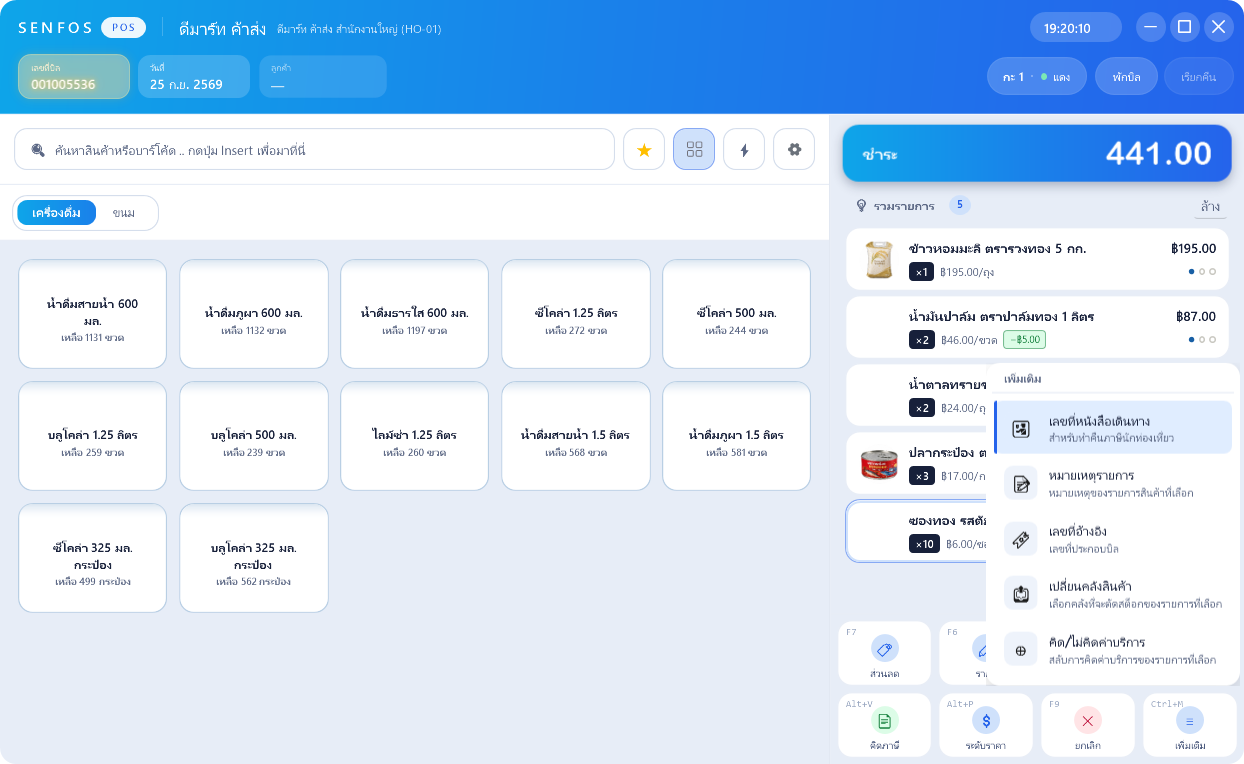
| คำสั่ง | ใช้ทำอะไร | อ่านเพิ่มที่ |
|---|---|---|
| เลขที่หนังสือเดินทาง | บันทึกเลขหนังสือเดินทางของลูกค้าต่างชาติในบิล สำหรับทำคืนภาษีนักท่องเที่ยว | บทที่ 3 หัวข้อ 3.7 |
| หมายเหตุรายการ | บันทึกหมายเหตุของรายการที่เลือก เช่น ไม่ใส่น้ำแข็ง หมายเหตุแสดงเป็นป้ายใต้รายการนั้น | บทที่ 3 หัวข้อ 3.2 |
| เลขที่อ้างอิง | บันทึกเลขที่อ้างอิงประกอบบิล เช่น เลขใบสั่งของลูกค้า | บทที่ 3 หัวข้อ 3.7 |
| เปลี่ยนคลังสินค้า | เลือกคลังที่ตัดสต็อกของรายการที่เลือก เมื่อหยิบสินค้าจากคลังอื่นที่ไม่ใช่คลังของจุดขาย | บทที่ 3 หัวข้อ 3.2 |
| คิด/ไม่คิดค่าบริการ | สลับว่ารายการที่เลือกคิดค่าบริการหรือไม่ สำหรับร้านที่ตั้งอัตราค่าบริการไว้ | เล่มกติกา บทที่ 1 หัวข้อ 1.5 |
ใช้ลูกศรขึ้นลงแล้วกด Enter หรือคลิกคำสั่ง กด Esc เพื่อปิด
กดปุ่ม ⚡ ข้างช่องค้นหา ฝั่งสินค้าจะเปลี่ยนเป็นเมนูปุ่มใหญ่ แถบด้านบนมีตัวกรอง ทั้งหมด ทรานแซคชั่น ลูกค้า บัตรเติมเงิน และ ทั่วไป ใช้แสดงเฉพาะกลุ่มที่ต้องการ กดปุ่ม ▦ หรือ ★ เพื่อกลับไปแสดงสินค้า
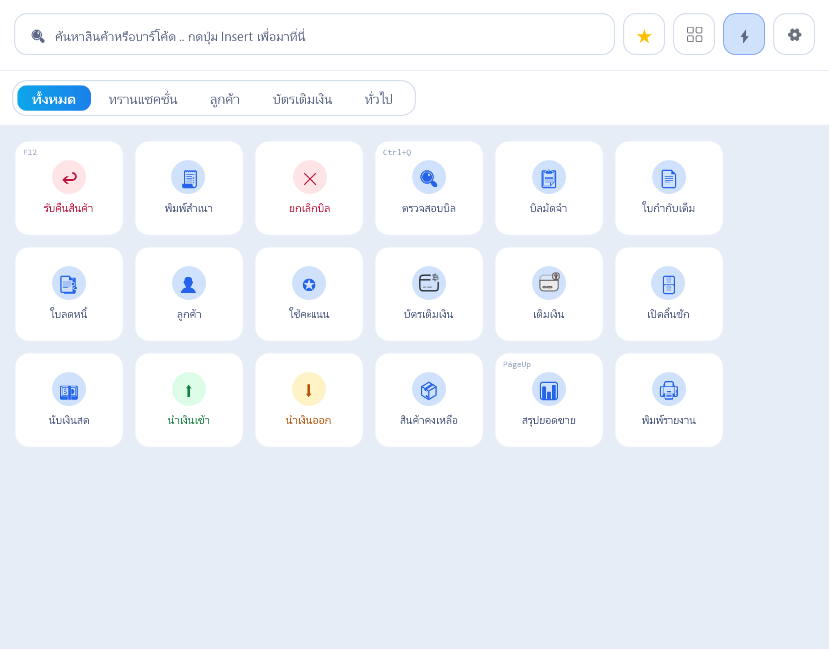
| กลุ่ม | ปุ่ม | ใช้ทำอะไร | อ่านเพิ่มที่ |
|---|---|---|---|
| ทรานแซคชั่น | รับคืนสินค้า (F12) | รับสินค้าคืนจากบิลที่ขายแล้ว | บทที่ 6 หัวข้อ 6.1 |
| ทรานแซคชั่น | พิมพ์สำเนา | พิมพ์สำเนาใบเสร็จของบิลที่ขายแล้ว | บทที่ 6 หัวข้อ 6.3 |
| ทรานแซคชั่น | ยกเลิกบิล | ยกเลิกบิลที่ชำระแล้ว | บทที่ 6 หัวข้อ 6.2 |
| ทรานแซคชั่น | ตรวจสอบบิล (Ctrl+Q) | ดูบิลย้อนหลังของจุดขายนี้ | บทที่ 6 หัวข้อ 6.3 |
| ทรานแซคชั่น | บิลมัดจำ | เลือกบิลรับมัดจำที่ค้างรับสินค้า แล้วเปิดบิลขายที่ใช้เงินมัดจำนั้น ต้องมีฟังก์ชันเสริมมัดจำหน้าร้าน และใช้ปิดบิลมัดจำที่ลูกค้าไม่มารับสินค้าส่วนที่เหลือ การคืนเงินมัดจำของบิลที่ยังไม่ได้รับสินค้าเลยทำผ่านเมนู ยกเลิกบิล | บทที่ 5 |
| ทรานแซคชั่น | ใบกำกับเต็ม | ออกใบกำกับภาษีเต็มรูปจากบิลที่ขายแล้ว | บทที่ 3 หัวข้อ 3.7 |
| ทรานแซคชั่น | ใบลดหนี้ | ออกใบลดหนี้ | บทที่ 6 หัวข้อ 6.4 |
| ลูกค้า | ลูกค้า | ดู เพิ่ม แก้ไข และลบข้อมูลลูกค้า ใช้ฟังก์ชันล็อคแก้ไขข้อมูลลูกค้า | บทที่ 4 หัวข้อ 4.1 |
| ลูกค้า | ใช้คะแนน | ให้สมาชิกใช้คะแนนแลกของรางวัล | บทที่ 4 หัวข้อ 4.3 |
| บัตรเติมเงิน | บัตรเติมเงิน | เปิดบัตรเติมเงินใบใหม่ ต้องมีฟังก์ชันเสริมบัตรเติมเงิน | บทที่ 5 หัวข้อ 5.1 |
| บัตรเติมเงิน | เติมเงิน | เติมเงินเข้าบัตรเติมเงิน ต้องมีฟังก์ชันเสริมบัตรเติมเงิน | บทที่ 5 หัวข้อ 5.1 |
| ทั่วไป | เปิดลิ้นชัก | เปิดลิ้นชักโดยไม่มีการขาย โปรแกรมบันทึกไว้ทุกครั้ง | บทที่ 7 หัวข้อ 7.1 |
| ทั่วไป | นับเงินสด | ดูยอดเงินสดที่ควรมีในลิ้นชัก | บทที่ 7 หัวข้อ 7.2 |
| ทั่วไป | นำเงินเข้า | บันทึกเงินที่ใส่เข้าลิ้นชัก เช่น เงินทอนตั้งต้น | บทที่ 7 หัวข้อ 7.1 |
| ทั่วไป | นำเงินออก | บันทึกเงินที่นำออกจากลิ้นชัก | บทที่ 7 หัวข้อ 7.1 |
| ทั่วไป | สินค้าคงเหลือ | ดูจำนวนสินค้าคงเหลือ | บทที่ 7 หัวข้อ 7.5 |
| ทั่วไป | สรุปยอดขาย (PageUp) | ดูสรุปยอดขาย | บทที่ 7 หัวข้อ 7.5 |
| ทั่วไป | พิมพ์รายงาน | พิมพ์รายงานกะและรายงานประจำวัน | บทที่ 7 หัวข้อ 7.4 |
ปุ่มที่ต้องไม่มีบิลเปิดอยู่ ได้แก่ รับคืนสินค้า ยกเลิกบิล บิลมัดจำ ใบกำกับเต็ม ใบลดหนี้ ใช้คะแนน บัตรเติมเงิน และเติมเงิน ถ้ากดขณะที่มีบิลเปิดอยู่ โปรแกรมจะแจ้งว่า มีบิลที่เปิดอยู่ กรุณาจบบิลหรือพักบิลที่เปิดอยู่ก่อน แล้วจึงใช้เมนูนี้ ส่วนปุ่มใช้คะแนนจะแจ้งว่า ไม่สามารถแลกคะแนนได้ขณะที่บิลกำลังเปิดอยู่ กรุณาปิดบิลก่อน ให้ชำระ พัก หรือล้างบิลที่เปิดอยู่ก่อน แล้วกดใหม่
ปุ่มเมนูที่ร้านล็อคไว้ ได้แก่ รับคืนสินค้า ใบกำกับเต็ม ใบลดหนี้ ลูกค้า เปิดลิ้นชัก นับเงินสด นำเงินเข้า นำเงินออก สินค้าคงเหลือ สรุปยอดขาย และพิมพ์รายงาน จะเปิดหน้าต่างยืนยันสิทธิ์ก่อนทำงาน ตามบทที่ 1 หัวข้อ 1.3
ปุ่มลัด F12 Ctrl+Q และ PageUp ใช้ได้จากหน้าขายทุกมุมมอง ไม่จำเป็นต้องเปิดเมนู ⚡ ก่อน
2.4 ตารางปุ่มลัด
หัวข้อที่มีชื่อว่า “2.4 ตารางปุ่มลัด”หน้าขาย
หัวข้อที่มีชื่อว่า “หน้าขาย”| ปุ่มลัด | ทำอะไร |
|---|---|
| F4 | เลือกลูกค้า |
| F5 | เปิดหน้าต่างค้นหาสินค้าแบบตาราง เลือกแล้วลงบิลทันที |
| F6 | แก้ราคาของรายการที่เลือก |
| F7 | ให้ส่วนลดรายการที่เลือก |
| F8 | เปลี่ยนพนักงานขาย |
| F9 | ยกเลิกรายการที่เลือก |
| F12 | รับคืนสินค้า |
| * | แก้จำนวนของรายการที่เลือก ขณะที่อยู่ในช่องพิมพ์ข้อความ เช่น ช่องค้นหา ปุ่มนี้จะพิมพ์เครื่องหมาย * ลงในช่องตามปกติ |
| + หรือ − | เพิ่มหรือลดจำนวนของรายการที่เลือกทีละ 1 จำนวนต่ำสุดคือ 1 ใช้กับสินค้าชั่งน้ำหนักไม่ได้ ให้ใช้ปุ่มจำนวนแทน |
| Alt+V | สลับการคิดภาษีของรายการที่เลือก |
| Alt+P | เปลี่ยนระดับราคาของรายการที่เลือก |
| Ctrl+M | เปิดรายการคำสั่งเพิ่มเติม |
| Ctrl+Q | ตรวจสอบบิล |
| PageUp | สรุปยอดขาย |
| Insert | ไปที่ช่องค้นหาสินค้า |
| Enter | เมื่อเลือกรายการในบิลอยู่ ไปหน้ารับชำระ เมื่ออยู่ในช่องค้นหา ค้นหาสินค้า |
| Esc | เมื่อเลือกรายการในบิลอยู่ ถามว่าจะล้างบิลหรือไม่ เมื่ออยู่ในช่องค้นหา ล้างคำค้น |
| ลูกศรขึ้นลง | เลื่อนเลือกรายการในบิล |
ปุ่ม F1 F2 F3 F10 และ F11 ไม่มีหน้าที่ที่หน้าขาย แต่ใช้ที่หน้ารับชำระ ตามตารางถัดไป
หน้ารับชำระ
หัวข้อที่มีชื่อว่า “หน้ารับชำระ”หน้ารับชำระเปิดเมื่อกดปุ่มชำระ ปุ่มลัดของหน้านี้เป็นชุดของตัวเอง รายละเอียดแต่ละปุ่มอยู่ในบทที่ 3 และบทที่ 4
| ปุ่มลัด | ปุ่ม |
|---|---|
| F1 | เงินสด |
| F2 | QR พร้อมเพย์ |
| F3 | โอน |
| F4 | บัตรเครดิต |
| F5 | บัตรเติมเงิน |
| F6 | คูปองเงินสด |
| F7 | ส่วนลดท้ายบิล |
| F8 | คูปอง/เวาเชอร์ |
| F9 | รับมัดจำ |
| F10 | ชาร์จ |
| F11 | ใช้คะแนน |
ตารางปุ่มลัดของโปรแกรมหลังร้านอยู่ในเล่มกติกา ภาคผนวก ก
2.5 อ้างอิงหน้าจอ
หัวข้อที่มีชื่อว่า “2.5 อ้างอิงหน้าจอ”หน้าเข้าสู่ระบบ POS
หัวข้อที่มีชื่อว่า “หน้าเข้าสู่ระบบ POS”ภาพอยู่ในหัวข้อ 2.1
ใช้ทำอะไร เข้าสู่ระบบ POS ด้วยรหัสพนักงาน เลือกจุดขายและวันที่ขาย และเปิดปิดอุปกรณ์ของจุดขาย หน้านี้เปิดเองทุกครั้งที่เปิดโปรแกรม POS ลากแถบหัวสีเข้มเพื่อย้ายหน้าต่างได้
| ช่องหรือปุ่ม | ความหมาย |
|---|---|
| แถบหัว | |
| TH / EN | สลับภาษาของโปรแกรม |
| ตั้งค่าอุปกรณ์ | ตั้งเครื่องพิมพ์ ลิ้นชัก และจอเสริมลูกค้าของจุดขาย ต้องให้ผู้ดูแลระบบกรอกรหัสผ่านอนุญาตก่อน ถ้ายังไม่ได้เลือกจุดขายจะแจ้งให้เลือกก่อน |
| ✕ | ปิดโปรแกรม ปุ่มจะปรากฏเมื่อชี้เมาส์ที่มุมขวาบน |
| ชื่อสาขาและที่อยู่ | สาขาที่เครื่องนี้ใช้ ถ้าร้านมีหลายสาขาและเครื่องนี้ยังไม่ได้กำหนดสาขา จะแสดง ยังไม่ได้กำหนดสาขา |
| จุดขาย | รหัสจุดขายของเครื่องนี้ คลิกเพื่อเปลี่ยน ค่าตั้งต้นคือจุดขายที่ใช้ล่าสุด ถ้ายังไม่เคยเลือก จะเป็นจุดขายแรกของสาขา |
| วันที่ | วันที่ขาย คลิกเพื่อเปิดปฏิทิน ค่าตั้งต้นคือวันนี้ แสดงเป็นปีพุทธศักราช |
| เวลา | นาฬิกาของเครื่อง |
| ส่วนเข้าสู่ระบบ | |
| รหัสพนักงาน | รหัสพนักงานที่ผู้ดูแลระบบตั้งไว้ ไม่แยกตัวพิมพ์ใหญ่เล็ก |
| รหัสผ่าน | รหัสผ่านของพนักงาน กดรูปตาเพื่อแสดงหรือซ่อนรหัสผ่าน |
| เข้าสู่ระบบ | เข้าสู่ระบบ ระหว่างทำงานจะกดซ้ำไม่ได้และมีข้อความบอกขั้นตอนใต้ปุ่ม |
| อุปกรณ์ | |
| เครื่องพิมพ์ · ลิ้นชัก · คีย์บอร์ด | คลิกเพื่อเปิดหรือปิด ตามตารางในหัวข้อ 2.1 |
| หน้าเลือกจุดขาย | |
| รายการจุดขาย | รหัสจุดขายพร้อมชื่อเครื่องที่ใช้อยู่ ถ้าไม่มีจะแสดง ว่าง แสดงเฉพาะจุดขายที่ไม่ได้เปิดใช้อยู่ที่เครื่องอื่น |
| ← ย้อนกลับ · ยกเลิก | กลับโดยไม่เปลี่ยนจุดขาย |
| เลือกจุดขายนี้ | ใช้จุดขายที่เลือก และจำไว้ใช้ครั้งต่อไป |
ปุ่มลัด Enter ในช่องรหัสพนักงานเพื่อไปช่องรหัสผ่าน · Enter ในช่องรหัสผ่านเพื่อเข้าสู่ระบบ
ข้อความเตือน
| ข้อความ | ความหมาย |
|---|---|
| SQL Server ไม่พร้อม | เชื่อมต่อฐานข้อมูลไม่ได้ภายใน 90 วินาที กด OK เพื่อรอต่อ หรือ Cancel เพื่อออก ขึ้นก่อนหน้าเข้าสู่ระบบ |
| กรุณาระบุรหัสพนักงาน · กรุณาระบุรหัสผ่าน | ช่องนั้นยังว่าง |
| กรุณาเลือกจุดขาย | สาขานี้ยังไม่มีจุดขายให้เลือก |
| รหัสพนักงานหรือรหัสผ่านไม่ถูกต้อง | รหัสไม่ตรงกัน หรือพนักงานคนนี้ถูกตั้งเป็นไม่ใช้งาน |
| พนักงานนี้ไม่ได้รับอนุญาตให้เข้าระบบที่สาขานี้ | ข้อมูลพนักงานระบุให้ทำงานที่สาขาอื่น |
| พนักงานนี้ไม่ได้รับอนุญาตให้เข้าระบบ POS | ร้านล็อคฟังก์ชันเข้าสู่ระบบ POS และพนักงานไม่อยู่ในกลุ่มที่มีสิทธิ์ |
| ไม่อนุญาตให้เข้าระบบด้วยวันที่ย้อนหลัง | วันที่ที่เลือกเก่ากว่าบิลล่าสุดของจุดขายนี้ และพนักงานไม่มีสิทธิ์เข้าสู่ระบบย้อนหลัง |
| ไม่พบจุดขาย ’…’ ในระบบ | จุดขายที่เลือกถูกลบไปแล้ว ให้เลือกจุดขายใหม่ |
| จุดขาย … กำลังเปิดอยู่ที่เครื่อง […] กรุณาปิดโปรแกรมที่เครื่องนั้นก่อน | จุดขายนี้เปิดใช้อยู่ที่เครื่องอื่น ถ้าเครื่องนั้นปิดไปแล้วโดยไม่ได้ปิดโปรแกรมตามปกติ ให้รอ 5 นาทีแล้วลองใหม่ |
| คลังที่ตัดสำหรับจุดขาย … ไม่พบในระบบ หรืออาจจะยังไม่ได้กำหนดคลัง | ให้ผู้ดูแลระบบกำหนดคลังของจุดขายที่หลังร้าน |
| ต่อเครื่องพิมพ์ไม่สำเร็จ | ถามว่าจะเข้าใช้งานต่อโดยไม่พิมพ์ใบเสร็จหรือไม่ ตามหัวข้อ 2.1 |
| มีงานพิมพ์ค้างอยู่ | ถามว่าจะลบงานพิมพ์ที่ค้างหรือไม่ ตามหัวข้อ 2.1 |
| ลบงานพิมพ์ไม่สำเร็จ | Windows ยังลบงานพิมพ์บางงานไม่ออก ให้ปิดและเปิดเครื่องพิมพ์ หรือรีสตาร์ทเครื่อง แล้วเข้าสู่ระบบใหม่ |
| ยังไม่ได้กำหนดสาขา | เครื่องนี้ยังไม่ได้กำหนดว่าเป็นของสาขาใด ให้ผู้ดูแลระบบหรือฝ่ายบริการกำหนดก่อน |
| ไม่สามารถโหลดรายการจุดขายได้ | อ่านรายการจุดขายจากฐานข้อมูลไม่ได้ ตรวจการเชื่อมต่อเครือข่าย |
| ไม่สามารถบันทึกได้ | บันทึกการเปิดปิดอุปกรณ์ไม่สำเร็จ การ์ดจะกลับเป็นค่าเดิม |
| ไม่พบข้อมูลจุดขาย กรุณาเลือกจุดขายก่อน | กดตั้งค่าอุปกรณ์ขณะยังไม่มีจุดขายที่เลือก |
หน้าจอขาย
หัวข้อที่มีชื่อว่า “หน้าจอขาย”ภาพอยู่ในหัวข้อ 2.2
ใช้ทำอะไร ขายสินค้าและจัดการบิล เปิดเองหลังเข้าสู่ระบบ ขนาดเล็กสุดของหน้าต่างคือ 1060 × 676 จุด
| ช่องหรือปุ่ม | ความหมาย |
|---|---|
| แถบหัว | |
| ชื่อร้าน · ชื่อสาขา (รหัสคลัง) | ชื่อร้านจากข้อมูลกิจการ ถ้ายังไม่ได้ตั้งจะแสดง ไม่มีชื่อ |
| เลขที่บิล | จาง = เลขที่บิลถัดไป สว่าง = บิลที่เปิดอยู่ |
| วันที่ | วันที่ขาย |
| ลูกค้า · ✕ | ลูกค้าของบิลและปุ่มเอาลูกค้าออก |
| พนักงาน | เลขกะและพนักงานขาย คลิกหรือ F8 เพื่อเปลี่ยน หน้าต่างเลือกพนักงานมีช่องค้นหาด้วยรหัสพนักงาน แสดงพนักงานที่ยังใช้งานอยู่ของสาขานี้และพนักงานที่ไม่ได้ระบุสาขา พนักงานที่ถูกตั้งเป็นไม่ใช้งานจะไม่แสดง กด Enter หรือคลิกเพื่อเลือก Esc เพื่อปิด |
| พักบิล | พักบิลที่เปิดอยู่ ใช้ฟังก์ชันล็อคพักบิล |
| เรียกคืน | แสดงรายการ บิลพักค้างอยู่ ของจุดขายนี้ แต่ละแถวมีเลขที่บิล วันที่และเวลาที่พักบิล ยอดเงิน และจำนวนรายการ คลิกหรือกด Enter เพื่อเรียกบิลนั้นกลับมา |
| นาฬิกา | เวลาของเครื่อง |
| ย่อ · ขยาย / คืนขนาด · ปิดโปรแกรม | ปุ่มควบคุมหน้าต่าง |
| ฝั่งสินค้า | |
| ช่องค้นหา | ค้นหาสินค้าด้วยชื่อ รหัส หรือบาร์โค้ด |
| ★ · ▦ · ⚡ · ⚙ | สลับมุมมอง และตั้งแป้นสินค้า สไตล์ปุ่ม ธีมสี ตามหัวข้อ 2.2 |
| พื้นที่แสดงผล | แป้นขายสินค้า ผลการค้นหาหรือรายการโปรด หรือเมนู ⚡ ถ้าเครื่องยังไม่มีแป้นขายสินค้า จะแสดง ยังไม่มีแป้นสินค้า |
| ฝั่งบิล | |
| ปุ่มชำระ | ไปหน้ารับชำระ ตามตารางสีในหัวข้อ 2.2 |
| ล้าง | ยกเลิกบิลที่ยังไม่ได้ชำระ ใช้ฟังก์ชันล็อคยกเลิกบิล |
| รวมรายการ / แยกรายการ | วิธีเพิ่มสินค้าที่สแกนซ้ำ |
| รายการในบิล | การ์ดสินค้าแต่ละรายการ |
| ส่วนลด · ราคา · จำนวน · ลูกค้า · คิดภาษี · ระดับราคา · ยกเลิก · เพิ่มเติม | ปุ่มลัด 8 ปุ่ม ตามหัวข้อ 2.2 |
| รายการคำสั่งเพิ่มเติม | เลขที่หนังสือเดินทาง · หมายเหตุรายการ · เลขที่อ้างอิง · เปลี่ยนคลังสินค้า · คิด/ไม่คิดค่าบริการ ตามหัวข้อ 2.3 |
| หน้าต่างเล็กของปุ่ม ⚙ | เลือกแป้นสินค้า · สไตล์ปุ่ม (แถบสี การ์ดสี ไล่แสง) · ธีมสี … |
ปุ่มลัด ตามหัวข้อ 2.4
ข้อความเตือน
| ข้อความ | ความหมาย |
|---|---|
| ไม่พบสินค้าบาร์โค้ด … | บาร์โค้ดที่สแกนไม่มีในข้อมูลสินค้า ตรวจที่บทที่ 8 |
| ยืนยันล้างรายการ? | คำถามก่อนยกเลิกบิลที่ยังไม่ได้ชำระ |
| ยืนยันยกเลิกรายการ? | คำถามก่อนยกเลิกรายการที่เลือก |
| เนื่องจากคุณยกเลิกสินค้าทุกรายการ ระบบจะทำการยกเลิกบิลใบนี้โดยอัตโนมัติ | กดชำระขณะที่ทุกรายการถูกยกเลิกแล้ว บิลจะถูกยกเลิกทั้งใบ |
| ไม่อนุญาตให้แก้ไขรายการสินค้าในบิลมัดจำ … | บิลที่ใช้เงินมัดจำแก้จำนวน ราคา ส่วนลด ระดับราคา การคิดภาษี และการคิดค่าบริการของรายการไม่ได้ เพราะภาษีจะคำนวณผิด ตามบทที่ 5 |
| ส่วนลด … มากกว่ายอดของรายการนี้ ระบบจึงไม่เปลี่ยนส่วนลด | ส่วนลดที่ใส่มากกว่าราคาคูณจำนวนของบรรทัด ส่วนลดเดิมยังคงอยู่ ให้ใส่ใหม่ตามบทที่ 3 หัวข้อ 3.2 |
| สินค้าชั่งน้ำหนักเพิ่ม/ลดทีละ 1 ไม่ได้ กรุณากดปุ่ม “จำนวน” แล้วใส่น้ำหนัก | กดปุ่ม + หรือ − กับสินค้าชั่งน้ำหนัก ให้ใช้ปุ่มจำนวนแทน ตามบทที่ 3 หัวข้อ 3.3 |
| ไม่อนุญาตให้เปลี่ยนจำนวนสำหรับรายการทรีทเม้นต์-ชุด | สินค้าประเภททรีทเม้นต์เปลี่ยนจำนวนไม่ได้ |
| คุณต้องการยกเลิกบิลใบนี้หรือไม่? | กดปิดโปรแกรมขณะมีบิลเปิดอยู่ ตอบใช่ บิลจะถูกยกเลิก |
| จุดขาย … ถูกเข้าใช้งานจากเครื่องอื่น หรือเซสชันหมดอายุ ระบบจะทำการปิดโปรแกรม | มีเครื่องอื่นเข้าใช้จุดขายเดียวกัน หรือเครื่องนี้ขาดการเชื่อมต่อนานเกินไป โปรแกรมจะปิดตัว ให้เปิดโปรแกรมและเข้าสู่ระบบใหม่ |
| ยังไม่ได้กำหนดโฟลเดอร์สื่อสำหรับจอเสริมลูกค้า · ไม่พบโฟลเดอร์สื่อสำหรับจอเสริมลูกค้า | จอเสริมลูกค้าจะแสดงโลโก้แทนรูปหรือวิดีโอ ขายต่อได้ตามปกติ แจ้งผู้ดูแลระบบให้ตั้งที่ ตั้งค่าอุปกรณ์ → จอเสริมลูกค้า |
ข้อความเรื่องสินค้าคงเหลือไม่พอตอนกดชำระ อยู่ในบทที่ 3
ภาพอยู่ในหัวข้อ 2.3
ใช้ทำอะไร รวมงานของหน้าร้านที่ไม่ใช่การขายสินค้า เปิดจากปุ่ม ⚡ ข้างช่องค้นหา แสดงแทนแป้นขายสินค้าในฝั่งซ้าย
| ช่องหรือปุ่ม | ความหมาย |
|---|---|
| ทั้งหมด · ทรานแซคชั่น · ลูกค้า · บัตรเติมเงิน · ทั่วไป | ตัวกรองแสดงปุ่มตามกลุ่ม ค่าตั้งต้นคือทั้งหมด |
| ปุ่มเมนู 18 ปุ่ม | ตามตารางในหัวข้อ 2.3 ปุ่มที่มีปุ่มลัดจะมีป้ายปุ่มลัดที่มุมปุ่ม |
ปุ่มลัด F12 รับคืนสินค้า · Ctrl+Q ตรวจสอบบิล · PageUp สรุปยอดขาย
ข้อความเตือน เมื่อร้านยังไม่มีฟังก์ชันเสริมมัดจำหน้าร้านหรือบัตรเติมเงิน การกดปุ่มที่เกี่ยวข้องจะแสดงหน้าต่างอธิบายฟังก์ชันเสริมนั้น
| ข้อความ | ความหมาย |
|---|---|
| มีบิลที่เปิดอยู่ กรุณาจบบิลหรือพักบิลที่เปิดอยู่ก่อน แล้วจึงใช้เมนูนี้ | กดปุ่มที่ต้องไม่มีบิลเปิดอยู่ ตามหัวข้อ 2.3 |
| ไม่สามารถแลกคะแนนได้ขณะที่บิลกำลังเปิดอยู่ กรุณาปิดบิลก่อน | กดปุ่มใช้คะแนนขณะมีบิลเปิดอยู่ |
อ่านต่อ: ขายและรับชำระ อธิบายการสแกนและค้นหาสินค้า การแก้รายการในบิล การรับชำระทุกแบบ และการพักบิล